Leggere siti stranieri: la traduzione sotto l'originale
 Equalang
In breve
L'estensione Equalang mostra la traduzione sotto il testo originale. Leggi le pagine straniere senza interrompere il flusso di lettura.
Parole chiave: lettura bilingue; tradurre siti web; estensione browser; pagine straniere
Quando cerchi informazioni o segui le notizie, capita spesso di finire su pagine in lingua straniera. Il titolo si capisce, ma leggere interi paragrafi richiede una mano dalla traduzione: vuoi capire il contenuto e al tempo stesso vedere quali parole usa l'originale.
La lettura scorre meglio quando la traduzione compare subito sotto la frase originale: afferri il senso, poi alzi lo sguardo sulle parole di partenza.
L'estensione Equalang fa esattamente questo. Proviamola con una voce di Wikipedia in spagnolo.

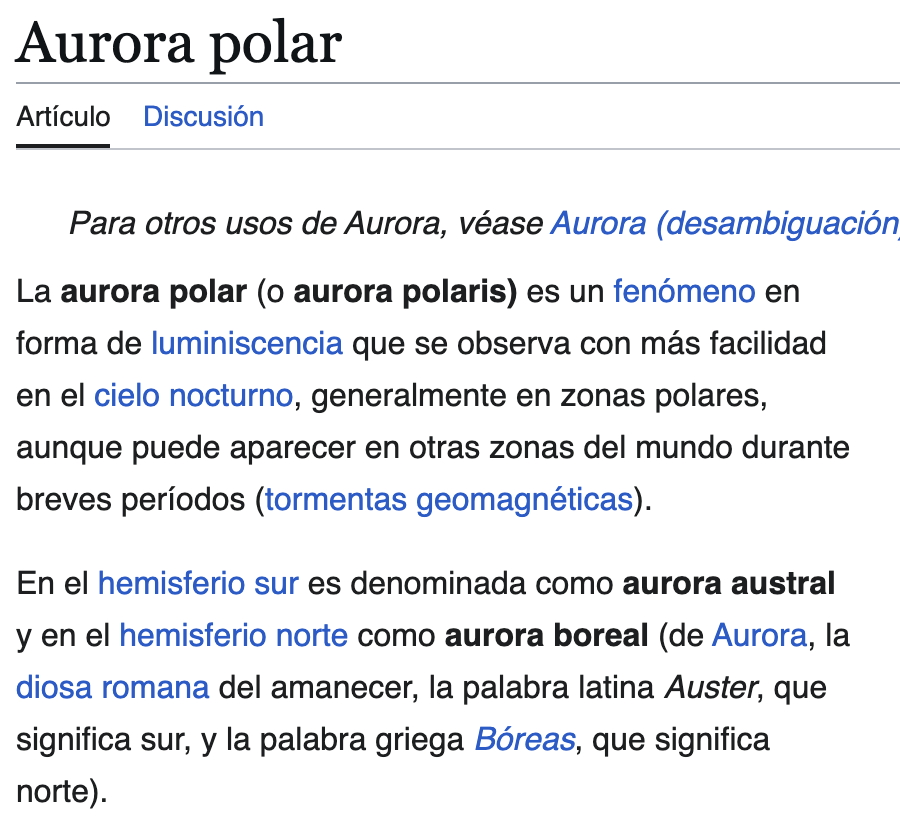
1. Impostare la lettura affiancata
Per leggere in due lingue sulla pagina originale serve installare l'estensione Equalang.
Scegli la guida per il tuo browser: Chrome, Edge oppure Firefox. Su Safari l'installazione su Mac è al momento temporanea: nella guida trovi i limiti. La versione sull'App Store non è ancora disponibile.
In questo esempio usiamo Chrome. Dopo l'installazione e l'accesso al tuo account Equalang, fai clic sull'icona dell'estensione nella barra. Imposta la lingua di destinazione su Italiano e porta la modalità di visualizzazione su «Accanto all'originale».
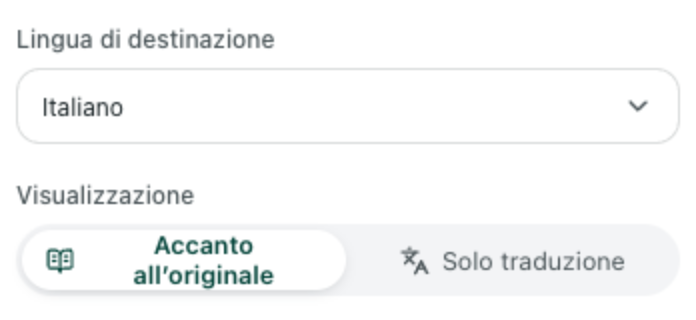
Con queste impostazioni basta fare clic sulla pallina sospesa sulla pagina e Equalang traduce il sito.
2. Capire il senso, controllare le parole originali
Una volta attiva, la traduzione compare subito sotto la frase originale corrispondente. Puoi scorrere la pagina e leggere un paragrafo dopo l'altro senza interrompere il flusso.
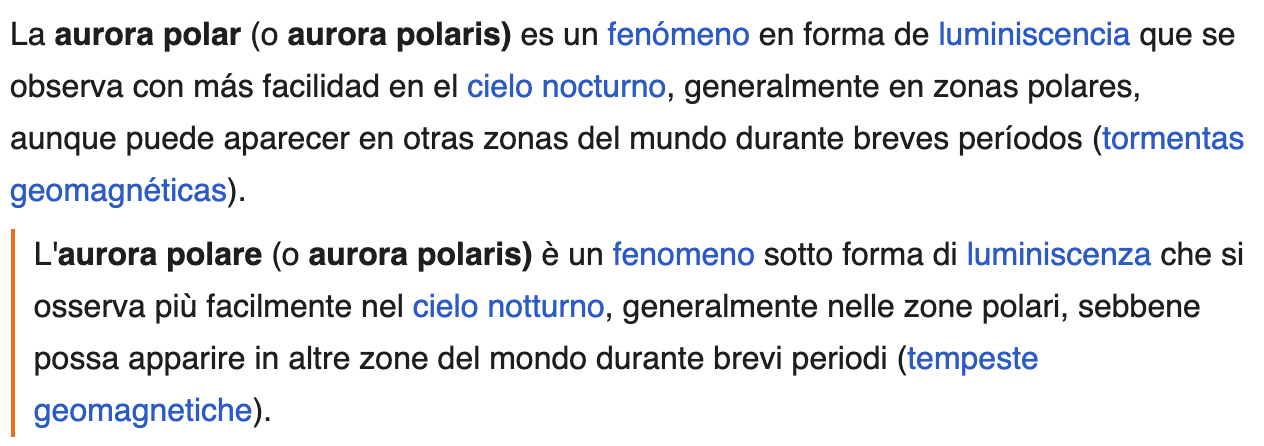
Nel paragrafo d'apertura, cielo nocturno diventa «cielo notturno» e luminiscencia diventa «luminiscenza». Segui la descrizione in italiano, poi risali alle parole spagnole che ci stanno dietro.
Forse «cielo notturno» è un'espressione che vuoi ricordare. Eccola: cielo nocturno, ancora nella sua frase. Non devi riportare tutta la pagina in spagnolo e cercare lo stesso punto. Quando un'espressione ti lascia un dubbio, il confronto con l'originale è a portata di sguardo.
Anche i link blu, in questo esempio, conservano la destinazione originale: il link «cielo notturno» porta ancora alla pagina spagnola Cielo nocturno, così puoi seguire la fonte quando la curiosità ti spinge oltre.
3. Tornare al testo originale
Se hai finito di leggere le parti tradotte, fai di nuovo clic sulla pallina sospesa sulla pagina. La traduzione italiana scompare e la pagina torna al testo spagnolo originale, così ti concentri sulla lettura.
4. Solo qualche parola nuova? Traduci la selezione
Se leggi gran parte dell'articolo e inciampi solo in poche parole, non serve tradurre tutta la pagina.
Attiva «Traduzione della selezione» nel pannello dell'estensione. Poi seleziona la parola difficile e fai clic sull'icona Equalang che compare accanto: una finestra mostra la traduzione.
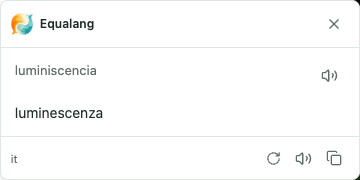
Per esempio, selezionando luminiscencia e facendo clic sull'icona ottieni «luminescenza» nella finestra: una forma diversa da «luminiscenza» che era comparsa nella traduzione del paragrafo.
Leggi prima per il senso con i paragrafi affiancati, oppure cerca al volo un termine preciso. L'estensione Equalang ti evita di saltare da una scheda all'altra per tradurre le pagine straniere e tiene la tua attenzione sui contenuti.
Fonti
- Collaboratori di Wikipedia in spagnolo. Aurora polar (consultata il 2026-10-09; estratti e traduzioni: CC BY-SA 4.0).