Sottotitoli tradotti su Google Meet: come attivarli e risolvere problemi
 Equalang
In breve
Guida su come attivare i sottotitoli tradotti in Google Meet, risolvere la voce mancante e ottenere sottotitoli bilingui e trascrizioni su qualsiasi account.
Parole chiave: sottotitoli tradotti google meet; sottotitoli tradotti google meet non funzionano; sottotitoli bilingui google meet; traduzione sottotitoli google meet; salvare trascrizione google meet
Per attivare i sottotitoli tradotti in Google Meet durante una chiamata, fai clic su Altre opzioni (⋮) > Impostazioni > Sottotitoli, abilita i Sottotitoli, attiva l'opzione Sottotitoli tradotti e seleziona la lingua in cui desideri leggere. Se la voce Sottotitoli tradotti non compare nel pannello delle impostazioni, significa che il tuo account o l'organizzatore della riunione non dispone di un piano a pagamento idoneo di Google Workspace, Gemini o Google One AI, oppure che la combinazione tra lingua parlata e lingua di destinazione non è supportata nativamente. Se partecipi da un account Gmail personale o da un piano Workspace standard — oppure se hai bisogno di visualizzare le parole originali e la traduzione affiancate e salvare la trascrizione al termine —, puoi aprire una finestra di ascolto bilingue nel browser accanto alla riunione.
Come attivare i sottotitoli tradotti nativi in Google Meet
Google Meet distingue la trascrizione standard da voce a testo (Sottotitoli) dalla traduzione tra lingue diverse (Sottotitoli tradotti). Attivare il pulsante CC nella parte inferiore della schermata trascrive unicamente ciò che viene pronunciato nella lingua originale di chi parla, a meno che non sia configurata anche la traduzione.
Segui questi passaggi da computer su Google Meet una volta entrato nella riunione:
- Fai clic sull'icona Attiva sottotitoli (CC) nella barra di controllo inferiore, oppure seleziona Altre opzioni (⋮) > Sottotitoli.
- Apri il menu delle lingue facendo clic sull'icona a forma di ingranaggio che appare sulla barra dei sottotitoli, oppure vai su Altre opzioni (⋮) > Impostazioni > Sottotitoli.
- Sotto Lingua della riunione (o lingua parlata), seleziona la lingua che i partecipanti stanno effettivamente parlando. Se la riunione si svolge in giapponese ma questo menu a discesa è impostato su inglese, Meet tenterà di trascrivere i suoni giapponesi come parole inglesi e la traduzione non funzionerà.
- Attiva l'interruttore Sottotitoli tradotti e scegli la lingua di destinazione che desideri visualizzare sullo schermo.
- Chiudi la finestra delle impostazioni. La barra dei sottotitoli in basso mostrerà ora le frasi tradotte anziché la lingua parlata originale.
Tieni presente che ciascun partecipante gestisce la propria visualizzazione dei sottotitoli. L'attivazione dei sottotitoli tradotti sul tuo schermo non modifica ciò che vedono gli altri partecipanti e non traduce la tua voce quando parli.
Perché i sottotitoli tradotti di Google Meet non funzionano o non compaiono?
Quando i sottotitoli tradotti di Google Meet non compaiono o smettono di funzionare, il motivo è solitamente riconducibile a tre regole documentate nella guida ufficiale ai sottotitoli tradotti di Google Meet.
1. Il tuo account o l'organizzatore non possiede un piano a pagamento idoneo
Mentre i sottotitoli standard in tempo reale sono ampiamente accessibili su account gratuiti e a pagamento, i Sottotitoli tradotti nativi richiedono un'edizione a pagamento specifica: determinati piani Google Workspace Business o Enterprise, il componente aggiuntivo Gemini per Google Workspace oppure l'abbonamento Google One AI Premium per account personali. Nelle riunioni aziendali, la disponibilità della funzione dipende quasi sempre dal piano dell'organizzatore e non dall'account dell'ospite. Se nessuna delle parti possiede la licenza necessaria, la riga Sottotitoli tradotti non compare affatto in Impostazioni > Sottotitoli.
2. La combinazione di lingua parlata e lingua di destinazione non è supportata
Google Meet non supporta tutte le combinazioni linguistiche. Anche con un piano Workspace compatibile, selezionare una lingua parlata che prevede solo la trascrizione monolingue disabiliterà o nasconderà il menu della lingua di traduzione. Inoltre, se un relatore cambia lingua durante la riunione — ad esempio passando da slide in inglese a una sessione di domande in francese —, dovrai aggiornare manualmente la lingua parlata nelle impostazioni per ripristinare i sottotitoli.
3. I sottotitoli nativi sostituiscono il testo originale e scompaiono
Anche quando la funzione è attiva, il sistema nativo di Google Meet presenta due limiti pratici per lo studio e il lavoro:
- Nessun confronto bilingue: La riga tradotta prende il posto del parlato originale nella parte inferiore del video. Se un collega menziona un codice prodotto, un termine tecnico o un nome proprio che viene tradotto male, non puoi visualizzare la frase originale per verificare cosa sia stato detto davvero.
- Nessuna cronologia bilingue salvata dalla barra dei sottotitoli: Una volta che una frase scompare dalla visualizzazione su due righe, non puoi scorrere indietro per rileggerla né esportare il testo bilingue al termine della chiamata, a meno che l'organizzatore non abbia registrato separatamente l'intera trascrizione su Google Drive.
Come ottenere sottotitoli bilingui in tempo reale e una trascrizione su qualsiasi account
Se partecipi a una chiamata da un account Gmail personale, da un account Workspace aziendale privo del modulo di traduzione o a un webinar organizzato da un cliente esterno, non serve chiedere all'organizzatore di aggiornare il proprio piano. Puoi avviare l'Ascolto dal vivo di Equalang in una finestra separata del browser accanto alla scheda di Google Meet per visualizzare sottotitoli bilingui in tempo reale e conservare una trascrizione integrale.
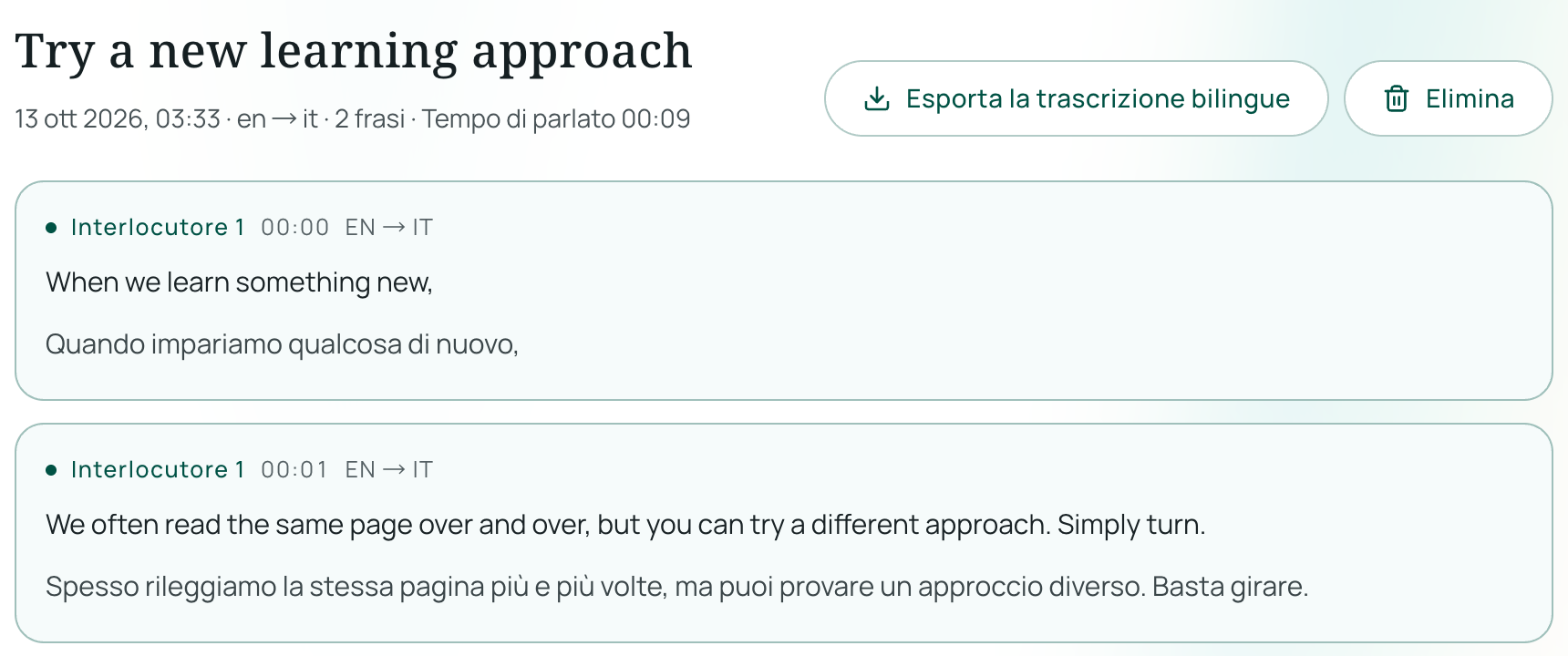
Configurazione passo dopo passo accanto a Google Meet
- Apri la pagina di ascolto: Prima o durante la chiamata, accedi ad Ascolto dal vivo nel browser del computer, tablet o smartphone. Non è richiesta l'installazione di estensioni o software desktop.
- Imposta le lingue: Seleziona ciò che desideri leggere in Io leggo / Io ascolto (la tua lingua madre) e ciò che parlano i partecipanti in Loro parlano.
- Scegli il layout di visualizzazione:
- Affiancato · Lettura rapida: Mostra la tua lingua madre in caratteri grandi e la lingua originale straniera in caratteri più piccoli subito sopra o accanto. Permette di seguire discussioni veloci con un'occhiata mantenendo visibili i termini tecnici.
- Affiancato · Studio: Mostra la lingua straniera in primo piano e la traduzione in formato secondario — utile per conferenze internazionali o sessioni formative (consulta la nostra guida su come seguire lezioni e conferenze in lingua straniera).
- Scegli Standard o Bassa latenza: Seleziona Standard per riunioni abituali oppure passa a Bassa latenza quando desideri una risposta più rapida durante sessioni serrate di domande e risposte (la bassa latenza risponde più velocemente con un consumo di crediti proporzionale). Puoi mettere in pausa e riprendere l'ascolto in qualunque momento.
Consigli pratici per la cattura dell'audio della riunione
Poiché l'ascolto dal vivo via browser rileva l'audio tramite il microfono del dispositivo, la modalità con cui ascolti la chiamata di Google Meet incide sulla qualità:
- Tramite gli altoparlanti del computer: Scollega le cuffie in modo che il microfono del computer possa catturare chiaramente l'audio della riunione emesso dagli altoparlanti in una stanza silenziosa.
- In uffici condivisi o bar: Se devi usare le cuffie sul computer per Google Meet, apri
/listensul telefono o tablet posizionando il microfono vicino a un auricolare, oppure instrada l'audio di sistema tramite un cavo audio virtuale. - Limiti della qualità acustica: Come per l'udito umano, il riconoscimento vocale offre i risultati migliori quando i partecipanti parlano uno alla volta e con voce chiara. Voci sovrapposte, rumori di fondo intensi o forte riverbero nella stanza possono causare imprecisioni nella trascrizione originale.
Esportare la trascrizione bilingue o generare un riassunto con IA
Al termine della chiamata su Google Meet, i tuoi sottotitoli non vanno persi:
- Esportare trascrizioni bilingui: Fai clic su esporta al termine della sessione per scaricare il testo completo con le frasi originali e le relative traduzioni.
- Riassunto della riunione con IA: Dopo aver chiuso la sessione, puoi generare un riepilogo intelligente calibrato sul contesto (Rilevamento automatico, Lezione / Corso, Riunione / Lavoro, Assistenza / Consulenza o Generale) nella lingua che preferisci. L'opzione Riunione / Lavoro mette in risalto incarichi e scadenze, e ogni punto include il link Visualizza originale per saltare subito al momento corrispondente nella trascrizione. La pagina mostra la stima dei crediti prima dell'avvio e le generazioni non riuscite non vengono conteggiate. Poiché i riassunti sono elaborati dall'IA a partire dalla trascrizione, verifica sempre i passaggi collegati per cifre o accordi rilevanti.
Cosa fare se entrambe le parti devono parlare nella propria lingua madre?
Sia i sottotitoli di Google Meet sia gli strumenti di ascolto dal vivo sono pensati per aiutarti a comprendere gli altri. Ma come fare se devi sostenere un colloquio individuale con un cliente, fornitore o docente estero e nessuno dei due parla fluentemente la lingua dell'altro?
Per comunicazioni bidirezionali, puoi avviare una Chiamata tradotta su Equalang:
- Accedi, seleziona una coppia linguistica supportata per entrambi i partecipanti, inserisci il tuo nome visualizzato e genera il link della chiamata.
- Invia l'invito testuale o l'immagine all'altra persona. L'ospite apre il collegamento nel browser del computer o dello smartphone, inserisce il proprio nome e richiede l'accesso — l'invitato non deve creare un account né installare alcuna applicazione.
- Una volta concesso l'accesso, ciascuno parla nella propria lingua e ascolta la voce tradotta nella propria (la lettura vocale tradotta è attiva per impostazione predefinita e può essere disattivata in qualsiasi momento), leggendo contemporaneamente i sottotitoli tradotti a schermo.
- Tutti i crediti della chiamata vengono addebitati all'organizzatore che ha creato il link. Al termine, puoi esportare la trascrizione bilingue bidirezionale o creare un riepilogo con IA.
Ricorda che l'interpretariato vocale bidirezionale supporta un elenco selezionato di combinazioni orali verificate, più ristretto rispetto alle lingue di sola lettura disponibili nell'Ascolto dal vivo. Controlla sempre il selettore delle lingue su /call prima di pianificare la sessione.
Costi in crediti e conservazione dei dati
Se hai bisogno unicamente di sottotitoli nella stessa lingua o se la tua azienda dispone già di un piano idoneo Google Workspace Enterprise, i sottotitoli integrati di Google Meet rappresentano la soluzione più immediata. Quando utilizzi Equalang per account non abilitati o per ottenere trascrizioni bilingui, il modello tariffario è a consumo, senza abbonamenti mensili:
- Crediti di benvenuto: I nuovi account ricevono 200 crediti alla registrazione per verificare la resa audio prima di effettuare acquisti.
- Costi basati solo sul parlato effettivo: I sottotitoli per Ascolto dal vivo e Chiamata tradotta costano 35 crediti per ogni minuto di audio effettivamente inviato al riconoscimento (i momenti di silenzio o i microfoni disattivati non vengono inviati né conteggiati; il parlato continuativo viene suddiviso in segmenti leggermente sovrapposti per garantire precisione, e tali sovrapposizioni vengono conteggiate). L'attivazione della lettura vocale tradotta aggiunge 150 crediti per minuto di audio riprodotto. I dettagli completi sono consultabili nella pagina dei Prezzi. I crediti acquistati non hanno scadenza.
- Conservazione e riservatezza: Le trascrizioni testuali e i riassunti restano nella Cronologia del tuo account finché non decidi di eliminarli (mentre i file caricati o generati e le registrazioni audio opzionali vengono conservati per 6 mesi). Puoi esportare, riassumere o eliminare definitivamente i tuoi dati in ogni momento. Equalang non vende informazioni personali né impiega l'audio o i testi inviati per addestrare modelli di intelligenza artificiale.
Domande frequenti
Posso usare i sottotitoli tradotti di Google Meet con un account Gmail gratuito?
No. I sottotitoli standard in tempo reale (nella lingua originale di chi parla) sono gratuiti per gli account personali di Google, ma i sottotitoli tradotti nativi richiedono un abbonamento a pagamento Google One AI Premium sull'account personale oppure una riunione organizzata da un account aziendale Google Workspace o Gemini con licenza idonea.
Devo installare un'estensione per Chrome per visualizzare sottotitoli bilingui in Google Meet?
Non occorre installare alcuna estensione. Aprire l'Ascolto dal vivo in una scheda separata del browser o su un secondo dispositivo ti consente di rilevare l'audio e leggere i sottotitoli bilingui in tempo reale senza inserire script esterni nella scheda di lavoro di Google Meet.
È possibile salvare i sottotitoli tradotti di una chiamata su Google Meet?
La barra dei sottotitoli di Google Meet non salva un file bilingue scaricabile al termine della riunione. Se mantieni aperto l'Ascolto dal vivo di Equalang durante la videochiamata, puoi scaricare l'intera trascrizione con testo originale e tradotto subito dopo la fine della sessione, oppure ritrovarla nella Cronologia del tuo account finché non decidi di eliminarla (le registrazioni audio opzionali vengono conservate per 6 mesi).