Comment activer les sous-titres traduits sur Zoom : Guide hôte et participants
 Equalang
En bref
Activez les sous-titres traduits Zoom en tant qu'hôte ou obtenez des sous-titres bilingues en direct dans votre navigateur si l'organisateur n'a pas l'option.
Mots-clés: zoom sous-titres traduits; zoom translated captions; sous-titres bilingues zoom; traduire sous-titres zoom en direct; traduction temps reel zoom
Pour utiliser les sous-titres traduits natifs (Translated Captions) de Zoom, l'hôte de la réunion doit disposer d'un forfait Zoom éligible ou du module complémentaire payant Translated Captions, et activer la fonctionnalité dans le portail web Zoom sous Paramètres > Réunion > En réunion (avancé) > Sous-titres traduits (Settings > Meeting > In Meeting (Advanced) > Translated captions) avant le début de la session. Dès que l'hôte l'active, les participants peuvent cliquer sur Sous-titres (CC) dans la barre d'outils de la réunion et choisir la langue de traduction de leur choix. Si vous participez à une réunion ou un webinaire organisé par une personne n'ayant pas souscrit ou activé cette option, Zoom n'affichera que des sous-titres automatiques unilingues standard — ou aucun sous-titre — et vous devrez utiliser un outil d'écoute en direct dans votre navigateur sur votre propre appareil pour afficher des sous-titres bilingues.
Pourquoi l'option de sous-titres traduits est absente de votre barre d'outils Zoom
L'une des difficultés les plus fréquentes avec le système de sous-titrage de Zoom vient du fait que la disponibilité de la traduction dépend du compte de l'hôte de la réunion, et non du vôtre. Même si vous payez un abonnement Zoom incluant le module Translated Captions sur votre propre compte, vous ne bénéficiez de sous-titres traduits natifs que dans les réunions que vous organisez vous-même.
Lorsque vous rejoignez un appel avec un client externe, un cours universitaire international ou un webinaire, les options visibles dans votre barre d'outils inférieure dépendent entièrement de deux critères du côté de l'organisateur :
- Licence du compte : L'organisation de l'hôte doit disposer d'un forfait Zoom intégrant les sous-titres traduits ou avoir attribué une licence payante pour le module Translated Captions au profil de l'hôte sur Zoom.
- Activation dans le portail web : L'hôte (ou l'administrateur de son compte) doit impérativement activer l'option
Translated captionsdans les paramètres de son compte avant l'appel. Si cette option est désactivée, le menu déroulantTranslate to(Traduire en) n'apparaîtra jamais dans le menu des sous-titres en réunion.
Si l'un de ces deux éléments manque du côté de l'organisateur, cliquer sur Afficher les sous-titres ne fera que transcrire les paroles de l'orateur dans la langue parlée d'origine.
Comment activer les sous-titres traduits dans Zoom (si vous êtes l'hôte)
Si vous organisez la réunion et que votre compte dispose de la licence ou du module complémentaire requis, vous devez d'abord activer l'option sur le portail web de Zoom. Il est impossible d'activer le commutateur principal depuis la fenêtre d'une réunion en cours si le paramètre est désactivé dans votre portail web.
- Ouvrir le portail web Zoom : Connectez-vous à votre compte dans un navigateur et cliquez sur Paramètres (Settings) dans le menu de navigation à gauche.
- Accéder aux paramètres de réunion avancés : Cliquez sur l'onglet Réunion (Meeting), puis faites défiler jusqu'à la section En réunion (avancé) (In Meeting (Advanced)).
- Activer les sous-titres traduits : Activez l'option Sous-titres traduits (Translated captions). Notez que l'activation des sous-titres traduits nécessite également que les Sous-titres automatisés (Automated captions) situés juste au-dessus soient activés.
- Configurer vos paires de langues : Suivez les instructions du guide officiel de Zoom (Enabling and configuring translated captions) pour sélectionner les langues parlées (Speaking language) et les langues de traduction (Translate to) autorisées pour vos réunions, puis enregistrez vos modifications.
Comment les participants activent les sous-titres traduits pendant l'appel
Une fois que la salle de l'hôte prend en charge les sous-titres traduits, chaque participant peut ajuster son propre affichage de sous-titres sans perturber les autres membres :
- Repérez le bouton Sous-titres (
CC) dans la barre d'outils inférieure de la réunion (si votre fenêtre est étroite, cliquez d'abord sur Plus). - Cliquez sur la petite flèche orientée vers le haut (
^) à côté de Sous-titres. - Vérifiez que la Langue parlée (Speaking language) correspond bien à la langue actuellement employée par l'orateur, puis définissez Traduire en (Translate to) sur la langue dans laquelle vous souhaitez lire.
- Cliquez sur Afficher les sous-titres (Show Captions) pour afficher la traduction en direct en bas de votre vidéo, ou ouvrez Afficher la transcription complète (View Full Transcript) dans le panneau latéral.
Un conseil pratique lors des réunions multilingues : si un nouvel intervenant prend la parole dans une autre langue (par exemple en passant de l'anglais au français ou à l'espagnol), les participants ou l'hôte doivent mettre à jour le paramètre Langue parlée pour que le moteur de reconnaissance vocale sache quelle langue écouter.
Comment obtenir des sous-titres bilingues en direct quand l'hôte n'a pas l'option
Lorsque vous rejoignez la réunion Zoom d'un tiers et que l'option Translate to est absente, vous ne pouvez généralement pas demander à un organisateur externe d'acheter une licence payante et de redémarrer la réunion. Au lieu de deviner le sens de propos rapides en langue étrangère, vous pouvez ouvrir l'Écoute en direct d'Equalang dans un onglet de navigateur à côté de votre fenêtre Zoom.
Comme l'Écoute en direct s'exécute directement dans votre navigateur sur ordinateur, tablette ou smartphone, elle ne nécessite aucune installation de logiciel ni aucune autorisation de la part de l'hôte Zoom.
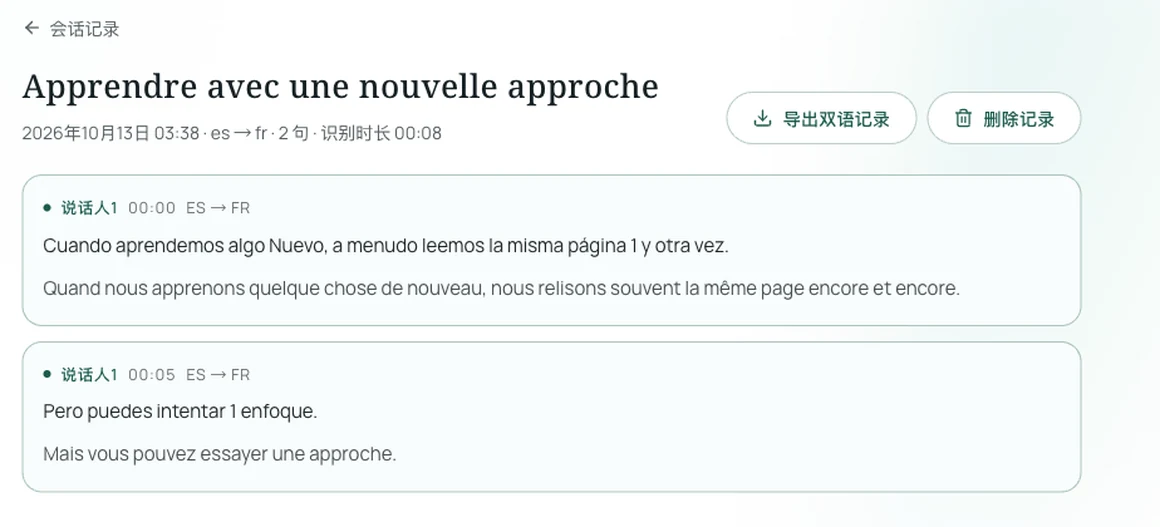
Configuration étape par étape en parallèle de votre réunion Zoom
- Ouvrir l'Écoute en direct dans votre navigateur : Accédez à l'Écoute en direct sur votre ordinateur, tablette ou téléphone. Testez rapidement votre configuration audio avant une réunion importante afin de vous assurer de la qualité de la captation.
- Définir le sens de traduction et le mode de latence : Sélectionnez votre langue de lecture sous Je lis / J'entends et la langue de l'orateur sous Ils parlent. Choisissez entre le mode Standard et le mode Faible latence (qui réagit plus rapidement avec un barème de crédits plus élevé).
- Choisir une disposition bilingue : Optez pour Côte à côte · Survol si vous souhaitez afficher la langue cible en grand et le texte d'origine en plus petit pour une compréhension rapide, ou Côte à côte · Étude pour mettre en valeur les propos originaux afin de vérifier directement les termes techniques. Pour plus de conseils sur le suivi de longues sessions, consultez notre guide sur les sous-titres bilingues en direct pour les cours et conférences.
- Mettre en pause pendant les pauses et exporter ensuite : Vous pouvez suspendre et reprendre l'écoute à tout moment. Lorsque la réunion se termine, vous pouvez exporter la transcription bilingue contenant à la fois les propos originaux et la traduction.
À l'issue d'une session, vous pouvez également générer un résumé IA directement à partir de la transcription enregistrée. En choisissant le profil Réunion · Affaires, l'IA liste les plans d'action avec les responsables et les échéances associées. Chaque point comprend un lien Voir l'original permettant de revenir exactement à cet instant dans la transcription pour vérifier les détails clés par rapport au texte source.
Limites pratiques et conseils pour le routage audio
Pour obtenir des sous-titres fiables pendant une réunion en direct, gardez à l'esprit ces contraintes pratiques :
- La captation audio dépend de votre équipement : Si vous portez un casque branché à votre ordinateur portable, le microphone de votre ordinateur n'enregistrera par défaut que votre propre voix. Pour capter le son de la réunion, vous devez soit router le son du système en interne vers le navigateur, soit diffuser le son sur haut-parleurs dans une pièce calme et placer un smartphone ou une tablette avec
/listenà côté de l'enceinte. Effectuez un test de quelques secondes avant une réunion importante. - Ni latence zéro ni interprétation humaine : La reconnaissance vocale et la traduction automatisée ont besoin d'un court instant pour assimiler suffisamment de contexte grammatical. Vous constaterez donc un léger décalage par rapport à la voix en direct. De plus, les voix qui se chevauchent, les bruits de fond importants ou des micros de mauvaise qualité peuvent entraîner des imprécisions. Vérifiez toujours les chiffres contractuels ou les dates limites dans la transcription originale.
- Facturation à l'usage et règles de conservation : Comme indiqué sur la page Tarifs, les sous-titres standard de l'Écoute en direct sont facturés à raison de 35 crédits par minute d'audio vocal effectivement envoyée pour reconnaissance (l'activation de la lecture vocale traduite ajoute 150 crédits par minute d'audio généré). Les silences et les moments coupés ne sont pas transmis et ne sont pas facturés, bien que la parole continue soit découpée en segments légèrement superposés pour assurer une transcription complète (ces chevauchements étant inclus). Les transcriptions bilingues et les résumés restent conservés dans l'historique (History) de votre compte jusqu'à ce que vous les supprimiez (les enregistrements audio optionnels de session étant conservés pendant 6 mois), et peuvent être exportés ou supprimés à tout moment.
Transformer des enregistrements Zoom (.mp4 ou .m4a) en sous-titres bilingues
Si la réunion est déjà terminée ou si un collègue vous a envoyé un enregistrement local ou cloud, vous n'avez pas besoin de rejouer la vidéo en temps réel. Zoom enregistre les vidéos locales au format .mp4 et les pistes audio seules au format .m4a.
Vous pouvez téléverser directement des enregistrements .mp4 ou .m4a d'une durée maximale de 180 minutes dans la Traduction de documents d'Equalang. Le traitement analyse la piste vocale (les silences et la musique de fond ne sont pas facturés) et vous permet de télécharger des fichiers de sous-titres horodatés au format .srt ou .vtt (avec l'option d'afficher des lignes bilingues plaçant le texte d'origine au-dessus de la traduction) ou une transcription claire au format .txt pour vos comptes rendus. Notez que cette fonctionnalité produit des fichiers de sous-titres et de texte externes à charger dans votre lecteur multimédia, et ne génère pas de nouvelle vidéo avec sous-titres incrustés ni de doublage audio.
Foire aux questions
Puis-je acheter le module Zoom Translated Captions pour moi seul afin de l'utiliser dans les réunions des autres ?
Si vous n'organisez que rarement des réunions vous-même, prenez garde avant d'acheter : dans l'écosystème Zoom, des fonctions comme les sous-titres traduits sont régies par le compte de l'hôte et les paramètres de la réunion. Si un organisateur externe n'a pas acquis et activé l'option Translated captions dans son propre portail web, votre module personnel ne débloquera pas les sous-titres traduits dans sa salle de réunion.
Quelles langues sont prises en charge par Zoom et Equalang pour les sous-titres traduits ?
Les paires de langues prises en charge par Zoom dépendent du niveau de forfait de l'hôte et des combinaisons qu'il a activées dans son portail web (listées dans le document officiel Zoom KB0052791). Pour les fichiers enregistrés ou les transcriptions importés dans la Traduction de documents d'Equalang, le service prend en charge le français, l'anglais, le japonais, le coréen, l'espagnol, le chinois et bien d'autres langues, avec détection automatique de la langue source.
Combien coûte l'affichage de sous-titres bilingues en direct dans un navigateur ?
Les sous-titres en direct standard dans l'Écoute en direct coûtent 35 crédits par minute d'audio vocal envoyée pour reconnaissance, les silences et temps de coupure étant exclus. Les crédits achetés n'expirent jamais et restent sur votre compte : vous ne dépensez donc des crédits que lors des réunions où vous en avez réellement besoin, sans payer d'abonnement mensuel récurrent.