Cómo activar los subtítulos traducidos de Zoom en cualquier reunión
 Equalang
En breve
Activa los subtítulos traducidos de Zoom como anfitrión u obtén subtítulos bilingües en tiempo real desde el navegador si el organizador no tiene el complemento.
Palabras clave: subtítulos traducidos zoom; zoom translated captions; subtítulos bilingües zoom; complemento subtítulos traducidos zoom; traducción en tiempo real zoom
Para utilizar los subtítulos traducidos de Zoom (Zoom Translated Captions), el anfitrión de la reunión debe contar con un plan compatible o haber adquirido el complemento Translated Captions, además de activar la función en el portal web de Zoom en Configuración > Reunión > En la reunión (avanzada) > Subtítulos traducidos antes de que empiece la sesión. Una vez activada por el anfitrión, los participantes pueden hacer clic en Subtítulos (CC) en la barra de herramientas y seleccionar su idioma de traducción preferido. Si asistes a una reunión o seminario web organizado por alguien que no ha comprado ni habilitado este complemento, Zoom solo mostrará subtítulos automáticos en un único idioma —o ningún subtítulo—, por lo que necesitarás una herramienta de escucha en tiempo real basada en navegador en tu propio dispositivo para ver subtítulos bilingües.
Por qué no aparece la opción de subtítulos traducidos en tu barra de Zoom
Uno de los motivos de confusión más frecuentes con los subtítulos de Zoom es que la disponibilidad de la traducción depende de la cuenta del anfitrión, no de la tuya. Aunque pagues una licencia de Zoom con el complemento Translated Captions en tu propia cuenta, solo obtendrás subtítulos traducidos automáticamente en las reuniones que organices tú mismo.
Cuando te unes a una llamada con un cliente externo, una clase universitaria internacional o un seminario web de un proveedor, lo que ves en la barra inferior depende por completo de dos condiciones del lado del organizador:
- Licencia de la cuenta: La organización del anfitrión debe tener un plan de Zoom que incluya los subtítulos traducidos o debe asignar una licencia del complemento Translated Captions al perfil del usuario en Zoom.
- Ajuste en el portal web: El anfitrión (o el administrador de la cuenta) debe activar
Subtítulos traducidosen la configuración web antes de la llamada. Si esa casilla está desactivada, el menú desplegableTraducir anunca aparecerá en el menú de subtítulos durante la reunión.
Si falta cualquiera de estos dos requisitos, hacer clic en Mostrar subtítulos solo transcribirá las palabras en el idioma que se esté hablando.
Cómo activar los subtítulos traducidos de Zoom (si eres el anfitrión)
Si eres el organizador de la reunión y tu cuenta incluye la licencia o el complemento necesario, debes activar la función primero en el portal web de Zoom. No es posible activar el interruptor principal desde la ventana de una reunión en vivo si está deshabilitado en los ajustes de tu portal.
- Accede al portal web de Zoom: Inicia sesión en tu cuenta desde un navegador y selecciona Configuración en el menú de navegación izquierdo.
- Busca los controles avanzados de reunión: Haz clic en la pestaña Reunión y desplázate hasta la sección En la reunión (avanzada).
- Activa Subtítulos traducidos: Activa la casilla de Subtítulos traducidos. Ten en cuenta que para activar los subtítulos traducidos también es necesario que los Subtítulos automatizados estándar (situados justo arriba) estén activos.
- Configura los pares de idiomas: Sigue las instrucciones de la guía oficial de Zoom (Habilitación y configuración de subtítulos traducidos) para seleccionar qué idiomas de voz y de traducción estarán permitidos en tus reuniones y guarda los cambios.
Cómo activan los participantes los subtítulos traducidos durante la llamada
Una vez que la sala del anfitrión admite subtítulos traducidos, cualquier asistente puede ajustar su propia vista de subtítulos sin alterar la de los demás:
- Localiza el botón Subtítulos (
CC) en la barra inferior de la reunión (si tu ventana es estrecha, haz clic primero en Más). - Haz clic en la flecha hacia arriba (
^) junto a Subtítulos. - Comprueba el Idioma de conversación para verificar que coincide con el idioma que se habla en la sala y define Traducir a con el idioma en el que deseas leer.
- Haz clic en Mostrar subtítulos para ver las líneas traducidas en tiempo real en la parte inferior del vídeo, o selecciona Ver transcripción completa en el panel lateral.
Ten en cuenta un detalle práctico en reuniones multilingües: si durante la conversación se pasa del inglés al japonés o al español, los participantes o el anfitrión deben actualizar el ajuste Idioma de conversación para que el motor de reconocimiento sepa qué idioma debe procesar.
Cómo obtener subtítulos bilingües en tiempo real si el anfitrión no tiene el complemento
Cuando entras a la llamada de Zoom de otra persona y descubres que falta la opción Traducir a, por lo general no puedes pedirle a un organizador externo que compre una licencia y reinicie la reunión. En lugar de intentar descifrar el audio en un idioma extranjero a gran velocidad, puedes abrir Escucha en vivo de Equalang en una pestaña del navegador junto a la ventana de Zoom.
Dado que Escucha en vivo se ejecuta directamente en el navegador en un ordenador, tableta o móvil, no requiere instalar programas ni solicitar permisos al anfitrión de Zoom.
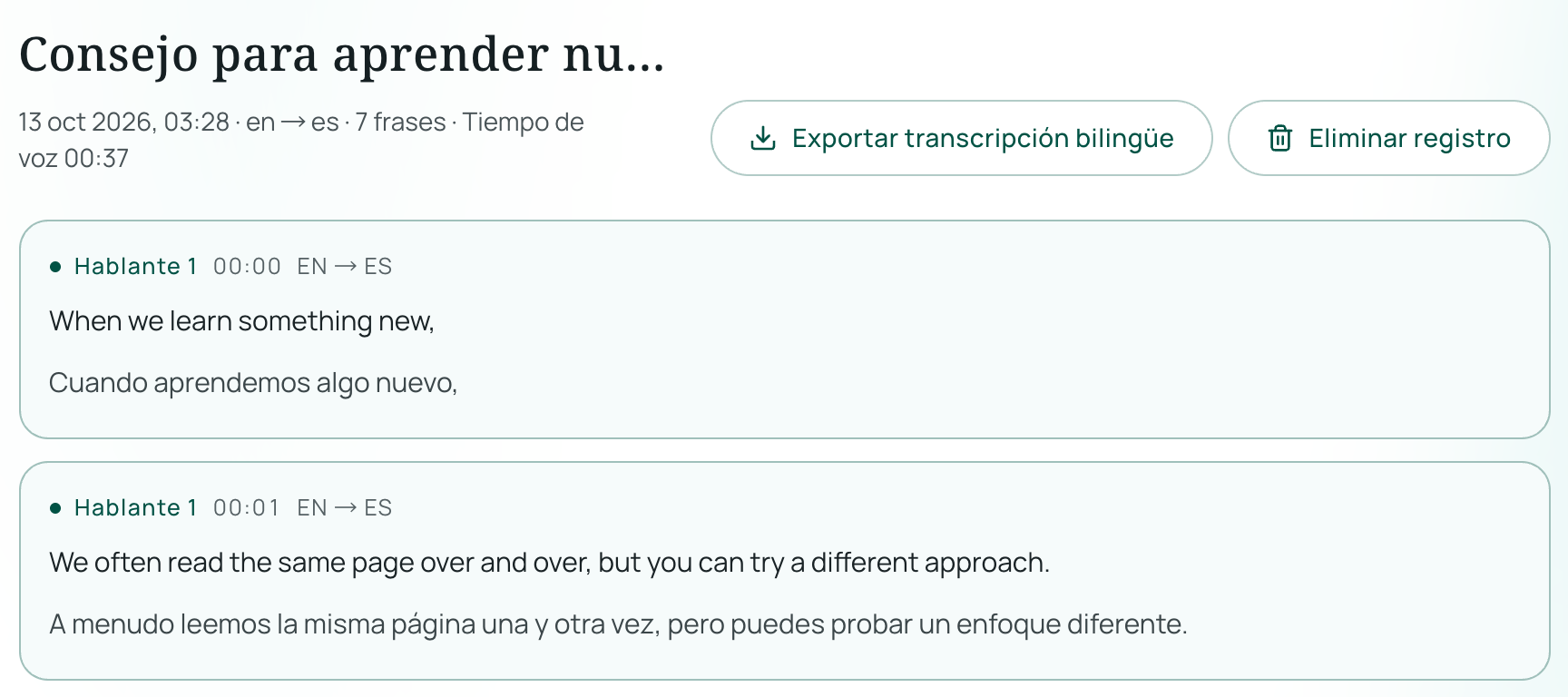
Configuración paso a paso junto a una reunión de Zoom
- Abre Escucha en vivo en tu navegador: Entra en Escucha en vivo desde tu ordenador, tableta o teléfono. Puedes probar la configuración de audio antes de iniciar tu sesión.
- Configura la dirección de idiomas y el modo de latencia: Selecciona tu idioma de lectura en Leo / Escucho y el idioma del ponente en Hablan. Elige entre el modo Estándar y el modo de Baja latencia (que responde más rápido con una tarifa de créditos superior).
- Elige una vista bilingüe: Selecciona Paralelo · Lectura rápida si prefieres ver el texto traducido en tamaño grande con el audio original en texto más pequeño para comprender rápido, o Paralelo · Estudio si quieres resaltar el idioma original para revisar términos técnicos directamente. Si necesitas más pautas para sesiones extensas, consulta nuestra guía sobre cómo seguir conferencias en otros idiomas con subtítulos bilingües.
- Pausa durante los descansos y exporta al terminar: Puedes pausar y reanudar la escucha en cualquier momento de la reunión. Al finalizar la llamada, exporta la transcripción bilingüe con el texto original y la traducción.
Al terminar una sesión, también puedes generar un resumen con IA opcional directamente a partir de la transcripción guardada. Al elegir el ajuste Reunión · Negocios, se enumeran los puntos de acción con responsables y fechas límite, y cada punto incluye un enlace Ver original que vuelve al momento exacto de la transcripción para comprobar los detalles con el texto fuente.
Límites prácticos y consejos de enrutamiento de audio
Para obtener subtítulos estables durante una llamada en vivo, ten en cuenta estas pautas técnicas:
- La captación de sonido depende de tu dispositivo: Si utilizas auriculares conectados a tu ordenador, el micrófono solo captará tu propia voz a menos que enrutes el audio interno del sistema o coloques un móvil o tableta con
/listenjunto a los altavoces en una sala tranquila. Prueba la fuente de audio unos segundos antes de una reunión importante. - No hay latencia cero ni sustituye a un intérprete humano: El reconocimiento de voz y la traducción automática necesitan escuchar contexto suficiente para componer una frase coherente. Habrá una pequeña demora respecto al audio en vivo, y las voces superpuestas, el ruido de fondo o los micrófonos deficientes pueden generar errores. Revisa siempre cifras clave o términos contractuales en la transcripción original.
- Tarificación por uso y retención de datos: En la página de Precios, los subtítulos estándar de Escucha en vivo se facturan a 35 créditos por minuto de audio con voz enviado para reconocimiento (activar la lectura en voz alta de la traducción añade 150 créditos por minuto de audio emitido). Los silencios y pausas no se envían ni se cobran, aunque el habla continua se divide en segmentos con un ligero solapamiento que sí se computa. Las transcripciones bilingües y resúmenes se conservan en el Historial de tu cuenta hasta que decidas eliminarlos, mientras que los archivos subidos o generados y las grabaciones de audio opcionales se conservan durante 6 meses. Puedes exportar o eliminar tus datos en cualquier momento.
Cómo convertir grabaciones de Zoom (.mp4 o .m4a) en subtítulos bilingües
Si la reunión ya ha finalizado —o si un colega te ha enviado una grabación local o en la nube—, no necesitas reproducir todo el vídeo en tiempo real. Zoom guarda las grabaciones locales de vídeo en formato .mp4 y las pistas de solo audio en .m4a.
Puedes subir grabaciones en .mp4 o .m4a de hasta 180 minutos directamente a Traducción de documentos de Equalang. El sistema procesa la pista de voz (los silencios y la música de fondo no se facturan) y te permite descargar archivos de subtítulos temporizados .srt o .vtt —con la opción de líneas bilingües que muestran el texto original sobre la traducción— o una transcripción limpia en .txt para notas de reunión. Ten en cuenta que esta función genera archivos de subtítulos y transcripciones para cargarlos junto a tu reproductor de vídeo, sin grabar una pista de vídeo nueva ni doblar el audio.
Preguntas frecuentes
¿Puedo comprar el complemento Translated Captions de Zoom solo para mí y usarlo en reuniones de otras personas?
Si rara vez organizas reuniones tú mismo, conviene esperar antes de comprarlo. En el sistema de Zoom, funciones como los subtítulos traducidos dependen de la cuenta del anfitrión y de los ajustes de su reunión. Si un anfitrión externo no ha adquirido ni activado Subtítulos traducidos en su portal web, tu complemento personal no desbloqueará subtítulos traducidos en su sala.
¿Cuántos idiomas admiten Zoom y Equalang para los subtítulos traducidos?
Los pares de idiomas admitidos por Zoom dependen del nivel de licencia del anfitrión y de las combinaciones que este active en su portal web (según se detalla en el artículo de Zoom KB0052791). En el caso de grabaciones de Zoom o transcripciones subidas a Traducción de documentos, Equalang admite actualmente español, inglés, chino, japonés, coreano, francés y otros idiomas, con detección automática del idioma de origen en documentos.
¿Cuánto cuesta ver subtítulos bilingües en tiempo real en el navegador?
Los subtítulos estándar en Escucha en vivo cuestan 35 créditos por minuto de audio con voz procesado, excluyendo silencios y pausas. Los créditos adquiridos no caducan, por lo que solo gastas créditos en las reuniones en las que realmente necesitas traducción, sin necesidad de pagar una suscripción mensual recurrente.