Cómo traducir comentarios de TikTok (y solucionar el botón que no aparece)
 Equalang
En breve
Soluciona la falta del botón Ver traducción en la app de TikTok o traduce comentarios completos en paralelo en el ordenador sin pulsar uno a uno.
Palabras clave: traducir comentarios de tiktok; traducir comentarios de tiktok al español; no me aparece traducir comentarios tiktok; traducir comentarios tiktok no funciona; traductor de comentarios tiktok
Para traducir comentarios de TikTok en el móvil, pulsa en Ver traducción justo debajo del comentario o mantén pulsado el texto del comentario para abrir la opción de traducción. Si quieres que los comentarios se traduzcan automáticamente —o si el botón ha desaparecido—, abre la app de TikTok, ve a Perfil > Menú > Ajustes y privacidad > Idioma, elige tu Idioma de traducción y activa la opción Mostrar siempre las traducciones. Cuando utilices https://www.tiktok.com/ en un ordenador donde las funciones nativas de traducción son limitadas, o cuando quieras leer cientos de respuestas extranjeras sin pulsar una por una, puedes utilizar la extensión de navegador de Equalang para mostrar las traducciones justo debajo de cada comentario original conforme te desplazas por la página.
Cómo activar la traducción de comentarios en la app móvil de TikTok
En iOS y Android, TikTok gestiona la traducción de comentarios a través de las preferencias de idioma de tu cuenta. A menudo, el remate de una broma o el contexto de un vídeo viral se encuentra en las respuestas más que en el propio clip. Puedes traducir esas respuestas de forma manual en el momento o configurar la app para que traduzca el texto extranjero de forma predeterminada.
Para traducir una respuesta individual mientras lees la lista de comentarios:
- Abre los comentarios de cualquier vídeo de TikTok.
- Busca el enlace Ver traducción justo debajo del texto del comentario y púlsalo.
- Si no ves ese enlace en una respuesta concreta, mantén pulsado el comentario hasta que aparezca el menú emergente y pulsa en Traducir.
Si sigues a creadores que publican en inglés, japonés, coreano o portugués y no quieres pulsar cada comentario de forma individual, activa la traducción automática en tus ajustes:
- Pulsa en Perfil en la esquina inferior derecha de la app de TikTok.
- Pulsa en el icono de menú de tres líneas de la esquina superior derecha y selecciona Ajustes y privacidad.
- Desplázate hacia abajo hasta la sección Contenido y pantalla y pulsa en Idioma.
- Pulsa en Idioma de traducción y selecciona el idioma al que quieres traducir los comentarios y subtítulos (por ejemplo, español).
- Activa la opción Mostrar siempre las traducciones para que TikTok traduzca los comentarios extranjeros y las descripciones de los vídeos automáticamente cuando abras una publicación.
¿Por qué ha desaparecido o no funciona el botón «Ver traducción» en TikTok?
Cuando el botón de traducir comentarios en TikTok desaparece o no responde, suele deberse a uno de estos tres comportamientos de la plataforma: un conflicto en la configuración de idiomas, jerga breve de internet que confunde la detección automática o el uso del navegador web en el ordenador.
1. El idioma del comentario está en tu lista de idiomas hablados o «No traducir nunca»
TikTok no ofrece traducir un idioma si asume que ya lo entiendes. Dentro de Ajustes y privacidad > Idioma, revisa tus idiomas preferidos o la lista de No traducir nunca. Si alguna vez añadiste el inglés o el francés mientras practicabas un idioma, o si pulsaste un aviso indicándole a TikTok que no tradujera un idioma determinado, el botón Ver traducción desaparece para todos los comentarios escritos en esa lengua. Elimina ese idioma de la lista y reinicia la app para recuperar el botón.
2. La jerga breve, las abreviaturas y los emojis confunden la detección de idioma
Las secciones de comentarios de TikTok rara vez contienen frases completas de libro de texto. Los usuarios responden con abreviaturas locales, escritura fonética, palabras romanizadas y cadenas de emojis. Cuando un comentario solo tiene dos o tres palabras combinadas con jerga o símbolos, el detector integrado de TikTok suele fallar al identificarlo como idioma extranjero —o lo confunde con tu propio idioma— y oculta el enlace Ver traducción. Mantener pulsado el comentario a veces fuerza el intento de traducción, aunque los fragmentos de jerga muy cortos pueden seguir mostrándose sin cambios.
3. Estás usando TikTok en un ordenador
Al abrir https://www.tiktok.com/ en el navegador del ordenador, la interfaz no reproduce todos los controles de traducción de la app móvil. Según la vista y cómo se abra el panel lateral de comentarios, el botón individual de Ver traducción puede no aparecer o mostrarse de forma intermitente, obligándote a copiar y pegar las respuestas en otra pestaña.
Cómo leer comentarios de TikTok en paralelo en el ordenador
Pulsar Ver traducción en la app móvil reemplaza el comentario original por el texto traducido. Eso sirve para frases sencillas, pero oculta la redacción original, los juegos de palabras y la jerga, impidiendo saber si una traducción extraña se debe a un modismo o a una errata. Además, en el ordenador, pulsar o copiar comentarios uno a uno interrumpe el ritmo de lectura.
En Equalang desarrollamos nuestra extensión de navegador para Chrome, Edge y Firefox con el objetivo de permitir la lectura de páginas web —incluido el panel de comentarios de https://www.tiktok.com/— en formato En paralelo. En lugar de sobrescribir el texto original, cada traducción aparece directamente debajo de su comentario original a medida que te desplazas por la página.
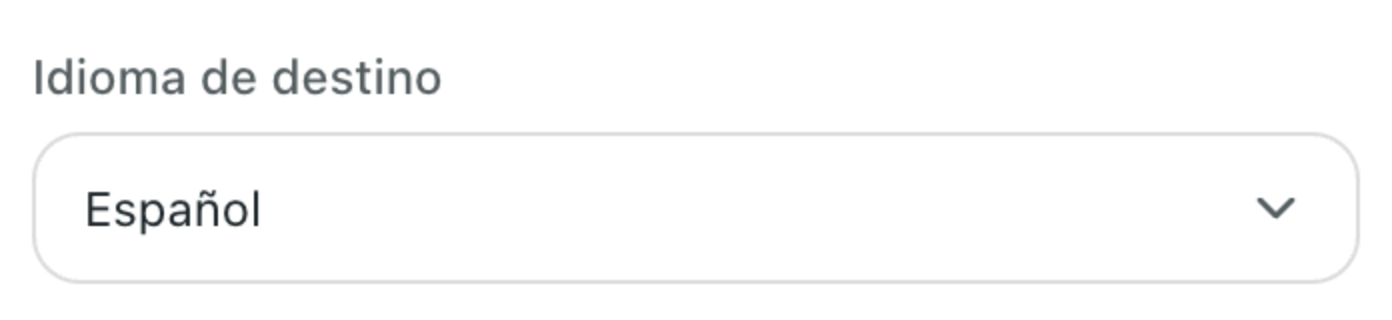
Aquí tienes los pasos para usarla mientras navegas por TikTok en el ordenador:
- Instala la extensión de navegador de Equalang en Chrome, Edge o Firefox (los usuarios de Mac con Safari 18.4 o superior también disponen de un instalador preliminar en nuestra página de extensiones, mientras se prepara el lanzamiento en la App Store).
- Abre
https://www.tiktok.com/y haz clic en cualquier vídeo para abrir el panel de comentarios. - Haz clic en el icono de Equalang en la barra de herramientas del navegador, define tu idioma de destino (por ejemplo, español) y elige En paralelo.
- Inicia la traducción de la página web. Conforme bajes por los comentarios, cada traducción aparecerá justo debajo del texto original.
- Si solo quieres consultar una palabra o término de jerga sin traducir toda la página, activa la Traducción de selección en el panel de la extensión, resalta el texto del comentario y haz clic en el icono de traducción junto al cursor para ver el significado contextual en una ventana emergente.
Al permanecer el comentario original visible sobre la línea traducida, puedes seguir viendo los emojis exactos, las menciones (@) y la jerga regional del autor mientras lees la traducción. Al pulsar de nuevo el botón de traducción, la página vuelve a mostrar únicamente el texto original. Puedes conocer más detalles sobre este formato en nuestra guía para leer páginas web extranjeras de forma bilingüe.
Límites prácticos en páginas web de escritorio
Conviene tener en cuenta algunas consideraciones técnicas al traducir TikTok en el navegador:
- Elementos flotantes y columnas estrechas: el diseño web de TikTok sitúa el panel de comentarios junto a un reproductor de vídeo grande y botones de acción flotantes. En ventanas de navegador más estrechas, los elementos flotantes o las barras laterales pueden comprimir ocasionalmente alguna línea traducida.
- Lectura frente a publicación: la traducción de páginas web traduce los comentarios que aparecen en pantalla para que puedas leerlos; no traduce automáticamente las respuestas que redactes en la caja de comentarios.
- Consumo de créditos: la traducción de comentarios web utiliza los créditos de traducción de texto de tu cuenta, calculados por volumen de tokens (1.000 tokens equivalen aproximadamente a 1.000 caracteres CJK o 4.000 caracteres en idiomas con alfabeto latino, a razón de 10 créditos por cada 1.000 tokens). La extensión comparte el mismo saldo que el sitio web de Equalang, sin necesidad de recargas independientes. Puedes consultar el desglose completo en nuestra página de precios.
¿Qué hacer si el vídeo de TikTok no tiene subtítulos?
Entender la sección de comentarios resulta mucho más sencillo cuando también comprendes lo que dice el creador en el vídeo. Muchos clips de TikTok dependen de texto incrustado en la imagen o de diálogos rápidos sin pistas de subtítulos traducidas.
Dado que la extensión de Equalang también admite subtítulos para vídeos y directos en TikTok, no necesitas una herramienta independiente para el reproductor. Cuando un vídeo de TikTok incluye una pista de subtítulos existente, la extensión puede mostrar subtítulos bilingües en el propio reproductor; si el clip no dispone de subtítulos, puedes activar la traducción por escucha en tiempo real para generar y traducir subtítulos a partir del audio (ten en cuenta que la música de fondo alta o las voces superpuestas en tendencias de audio pueden afectar a la precisión del reconocimiento). Para consultar la configuración completa de subtítulos en vídeo, revisa nuestra guía sobre subtítulos dobles en TikTok.
Preguntas frecuentes
¿Por qué puedo traducir algunos comentarios de TikTok al español pero otros en el mismo vídeo no?
TikTok analiza cada comentario de forma individual. Si una respuesta es una frase completa en un idioma extranjero, el botón Ver traducción se muestra con normalidad. Si la siguiente respuesta consiste en un par de palabras de jerga, una abreviatura o principalmente emojis, el detector de idioma de TikTok puede pasarla por alto. Tampoco mostrará la opción en los comentarios escritos en idiomas incluidos en tu lista de No traducir nunca.
¿Se pueden traducir todos los comentarios de TikTok a la vez sin pulsar uno a uno?
En la app móvil de TikTok, activar la opción Ajustes y privacidad > Idioma > Mostrar siempre las traducciones hace que la aplicación traduzca automáticamente los comentarios extranjeros al idioma configurado. Sin embargo, este ajuste reemplaza el texto original en lugar de mostrar ambos idiomas a la vez. Si deseas ver el comentario original y la traducción simultáneamente al desplazarte, abre https://www.tiktok.com/ en el navegador del ordenador y utiliza el modo En paralelo de Equalang.
¿La traducción de comentarios de TikTok en ordenador funciona en Safari o en navegadores móviles?
Equalang ofrece extensiones de navegador específicas para Chrome, Edge y Firefox en ordenador, además de un instalador preliminar para Safari 18.4 o superior en macOS (la versión de Mac App Store se encuentra en desarrollo). La extensión de navegador no se puede instalar en dispositivos móviles como iPhone o iPad; en teléfonos, se recomienda utilizar los ajustes de idioma integrados de la app de TikTok o mantener pulsado cada comentario.