Cómo evitar que YouTube traduzca los títulos y el audio de los videos
 Equalang
En breve
Desactiva las pistas de audio con doblaje automático cambiando a Audio original y aprende cómo evitar que YouTube traduzca los títulos de los videos.
Palabras clave: evitar que youtube traduzca titulos; desactivar traduccion de titulos en youtube; quitar doblaje automatico youtube; desactivar audio doblado youtube; pista de audio original youtube
YouTube impone dos funciones de localización independientes a los usuarios bilingües: pistas de audio con doblaje automático y traducción automática de títulos de videos. Puedes desactivar el doblaje robótico con IA de inmediato dentro del reproductor abriendo Configuración (icono de engranaje) > Pista de audio y seleccionando Original. Sin embargo, YouTube no ofrece ninguna opción oficial para desactivar los títulos traducidos: el idioma de los títulos y las descripciones está vinculado directamente a tu Idioma de la interfaz de YouTube, por lo que la única solución fiable para evitar que los títulos en inglés se traduzcan a tu idioma local es cambiar el idioma de la interfaz de YouTube a inglés.
A continuación, explicamos en detalle cómo funcionan ambos mecanismos y cómo configurar el reproductor y tu cuenta de Google para mantener los títulos y las voces auténticas de los creadores.
1. Cómo desactivar el doblaje automático de YouTube (restaurar el audio original)
Cuando un creador activa en su video la función de pistas de audio multilingües o doblaje automático, YouTube selecciona por defecto la pista de audio que coincide con el idioma de tu interfaz. Si tu interfaz de YouTube está configurada en español y abres un video en inglés o japonés, el reproductor reproducirá una voz sintetizada o doblada en lugar de la voz real del creador.
Para volver a la voz real del creador:
En la web para ordenador (youtube.com)
- Pasa el cursor sobre el reproductor de video y haz clic en Configuración (el icono de engranaje en la esquina inferior derecha).
- Haz clic en Pista de audio.
- Selecciona la pista que incluye la etiqueta Original (por ejemplo,
Inglés (original)oEnglish (original)).
En la aplicación móvil de YouTube (iOS y Android)
- Toca la pantalla del reproductor para mostrar los controles y pulsa en Configuración (el icono de engranaje en la esquina superior derecha).
- Toca Pista de audio.
- Elige la pista de idioma marcada como Original.
¿Por qué vuelve a activarse el doblaje automático?
Una vez que seleccionas manualmente la pista Original, YouTube suele recordar tu preferencia durante la sesión de navegación actual. Sin embargo, YouTube no ofrece por ahora una casilla global en la cuenta para «Reproducir siempre el audio original». Cada vez que el idioma de tu interfaz difiera del idioma original de un video, los canales nuevos que tengan habilitado el doblaje automático pueden volver a reproducir la pista doblada por defecto, lo que requerirá cambiarla manualmente en el menú de engranaje.
2. Por qué YouTube traduce los títulos de los videos (y por qué no hay un interruptor para desactivarlo)
Si has buscado en los ajustes una opción llamada «No traducir nunca los títulos de los videos» y no la has encontrado, no se debe a un descuido. YouTube no ofrece ningún interruptor independiente para espectadores que permita desactivar la traducción de títulos o descripciones.
Esto es lo que ocurre internamente:
- Los creadores pueden subir manualmente títulos y descripciones traducidos o activar la traducción automática de metadatos en YouTube Studio para idiomas específicos.
- Cuando YouTube carga la página principal, los resultados de búsqueda o la página de visualización, comprueba tu Idioma de la interfaz de YouTube activo.
- Si un video incluye una traducción del título que coincide con tu idioma de interfaz, YouTube muestra ese texto traducido en lugar del título original del creador.
3. Cómo evitar que YouTube traduzca los títulos de los videos
Dado que la traducción de títulos sigue estrictamente el idioma de tu interfaz, la solución más práctica para los usuarios bilingües es alinear el idioma de la interfaz de YouTube con el idioma principal de los canales que más ven, además de actualizar el perfil de idiomas en la cuenta de Google.
Paso 1: Cambia el idioma de la interfaz de YouTube
Si miras principalmente a creadores de habla inglesa y quieres evitar que YouTube traduzca sus títulos de forma automática al español:
- En la web para ordenador: Haz clic en tu Foto de perfil en la esquina superior derecha > haz clic en Idioma > selecciona English (US) (o English (UK)).
- En la aplicación móvil: Toca tu Foto de perfil > toca Configuración (icono de engranaje) > General > Idioma de la aplicación > selecciona English.
Un detalle importante a tener en cuenta: Cambiar el idioma de visualización de YouTube a inglés evita que los títulos en inglés se traduzcan y también impide que los videos en inglés se reproduzcan con doblaje automático en español por defecto. No obstante, la regla funciona en ambos sentidos: si miras un video en otro idioma (como un vlog en japonés o coreano) cuyo creador proporcionó un título traducido al inglés, YouTube mostrará el título en inglés.
Paso 2: Añade todos los idiomas que hablas a tu cuenta de Google
Muchos usuarios bilingües solo tienen un idioma principal registrado en su cuenta de Google. Añadir todos los idiomas que lees y hablas con fluidez ayuda a reducir avisos de traducción innecesarios en los servicios de Google:
- Abre la configuración de idioma de tu cuenta de Google en
https://myaccount.google.com/language. - En Idioma preferido, comprueba tu idioma principal.
- En Otros idiomas que comprendes, haz clic en Añadir otro idioma e incluye todos los idiomas que comprendas con fluidez.
Aunque el feed web de YouTube sigue basándose principalmente en tu idioma activo de interfaz, mantener actualizados los idiomas reconocidos en tu cuenta de Google evita que la plataforma trate tus segundos idiomas como desconocidos en el resto de los servicios web.
4. Cómo conservar las voces y los títulos originales sin perder comprensión
Para la mayoría de los espectadores bilingües, la configuración diaria más limpia es mantener la interfaz de YouTube en el idioma de los creadores que más siguen —o cambiar de inmediato la Pista de audio a Original—, de modo que los títulos sigan siendo fáciles de buscar y los creadores conserven su tono y voz reales.
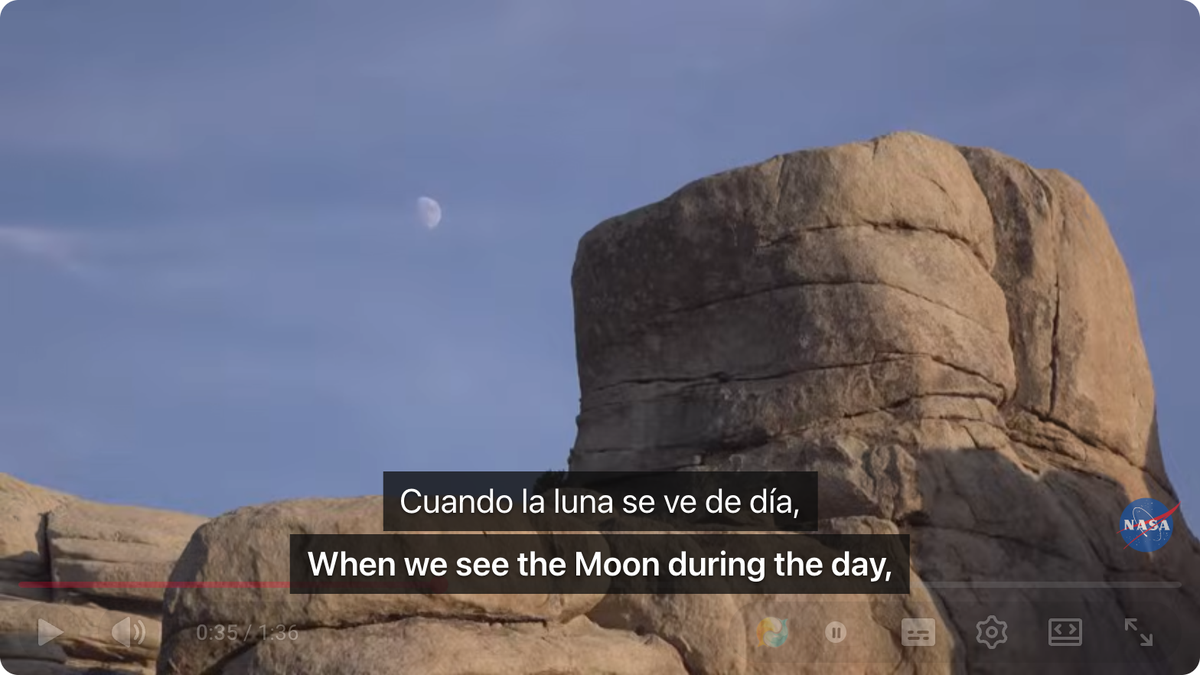
Cuando te encuentres con un video en un tercer idioma que no dominas por completo, no hace falta recurrir al doblaje robótico: puedes dejar la pista de audio en Original y activar subtítulos bilingües de YouTube con la extensión de navegador Equalang, leyendo los subtítulos originales junto con la traducción mientras escuchas la voz real del orador.
Preguntas frecuentes
¿Por qué YouTube reproduce de repente una voz doblada robótica en los videos?
Los creadores ahora pueden añadir varias pistas de audio o habilitar el doblaje automático con IA en sus videos. Si el idioma de tu interfaz de YouTube es diferente del idioma original del video y existe una pista doblada en tu idioma, YouTube reproducirá por defecto la pista doblada. Abre Configuración (icono de engranaje) > Pista de audio en el reproductor y selecciona Original para escuchar la voz auténtica.
¿Añadir idiomas a mi cuenta de Google detiene por completo la traducción de títulos en YouTube?
No por sí solo. Añadir idiomas en https://myaccount.google.com/language (Otros idiomas que comprendes) reduce los avisos de traducción redundantes en los servicios de Google, pero el feed de YouTube sigue seleccionando los títulos localizados basándose exclusivamente en tu Idioma de la interfaz de YouTube activo (Foto de perfil > Idioma).
¿Por qué no aparece la opción «Pista de audio» en la configuración de mi reproductor de YouTube?
El menú Pista de audio solo se muestra en los videos donde el creador ha subido o activado pistas de audio multilingües. Si no ves Pista de audio en el menú de engranaje, el video solo dispone de una única pista: su audio original.
Fuentes
- Ayuda de YouTube — Pistas de audio multilingües: https://support.google.com/youtube/answer/13338784
- Ayuda de la cuenta de Google — Cambiar el idioma en la web: https://support.google.com/accounts/answer/32047
- Extensión de navegador Equalang: https://equalang.com/extension
- Blog de Equalang — Guía de subtítulos bilingües en YouTube: https://equalang.com/blog/youtube-bilingual-subtitles
- Blog de Equalang — Qué hacer si los subtítulos automáticos de YouTube no funcionan: https://equalang.com/blog/youtube-auto-translate-subtitles-not-working