Cómo activar subtítulos bilingües y traducción en vivo en YouTube sin usar scripts
 Equalang
En breve
Una guía completa para mostrar subtítulos bilingües en YouTube y configurar la extensión Equalang para la traducción de voz en tiempo real en videos sin traducir y transmisiones en vivo.
Palabras clave: subtítulos bilingües en YouTube; traducción en vivo en YouTube; subtítulos dobles; extensión Equalang
Al ver charlas tecnológicas, clases universitarias o noticias internacionales en YouTube, es común encontrarse con dos problemas frustrantes con los subtítulos: primero, incluso cuando un video cuenta con subtítulos oficiales en otro idioma o subtítulos generados automáticamente por la plataforma (CC), el reproductor nativo de YouTube solo te permite seleccionar un idioma a la vez; si eliges un subtítulo traducido, dejas de ver las palabras originales en el idioma extranjero, lo que hace imposible comprobar la redacción original cuando los términos técnicos se traducen de forma poco natural, o comparar ambos idiomas simultáneamente al aprender; segundo, al ver videos sin traducir ni subtítulos, reseñas tecnológicas en idiomas menos conocidos o ciertas transmisiones en vivo que carecen de subtítulos adecuados en el idioma de destino, te ves obligado a depender únicamente de tu comprensión auditiva para entender el contenido.
En el pasado, muchos usuarios intentaban instalar scripts de Tampermonkey o extensiones de traducción de un solo propósito. Sin embargo, la mayoría de estos scripts dependen de la estructura DOM de la página web, lo que provoca con frecuencia desajustes en el diseño o fallos cada vez que se actualiza la interfaz del reproductor de YouTube. Además, por lo general no funcionan en videos que no cuentan con una pista de subtítulos previa.
Para resolver estos inconvenientes al ver videos, este artículo explica cómo mostrar los subtítulos originales y traducidos simultáneamente en YouTube, y cómo usar la extensión de navegador Equalang para activar la traducción de voz en tiempo real.
1. Videos con subtítulos existentes: cómo activar los subtítulos bilingües
Cuando un video ya incluye subtítulos en inglés o una pista de subtítulos proporcionada por el creador, el objetivo principal es presentar en pantalla tanto los subtítulos originales como la traducción al idioma de destino de forma simultánea, facilitando la comprensión del contenido mientras verificas la redacción original.
Tomando como ejemplo la extensión de navegador Equalang, el proceso es muy sencillo:
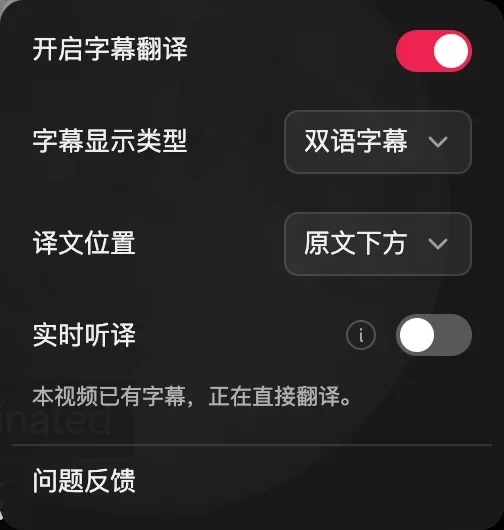
Abre un video de YouTube con subtítulos en un navegador de escritorio y asegúrate de que el botón nativo "CC" en la esquina inferior derecha del reproductor esté activado. A continuación, haz clic en el ícono de Equalang integrado en la barra de controles del reproductor, activa la traducción de subtítulos en el menú emergente y configura el tipo de visualización en "Subtítulos bilingües".
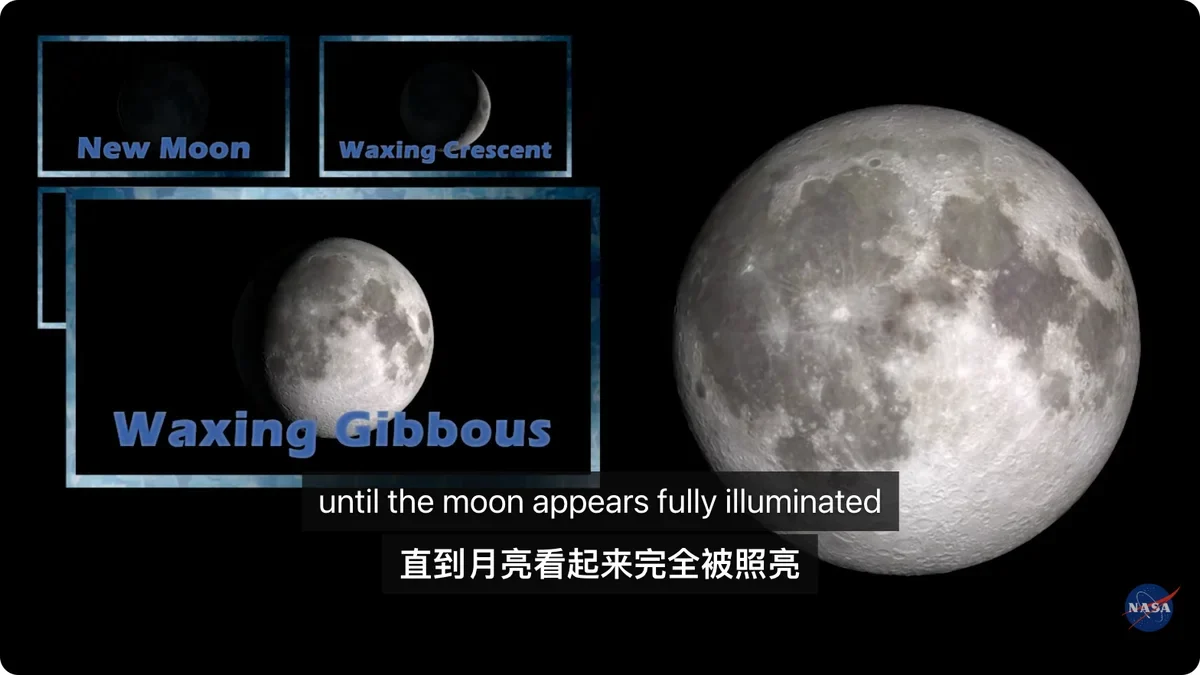
Probamos esta función en el video de NASA Johnson STEMonstrations: Moon Phases, que cuenta con subtítulos en inglés. En el modo de traducción de subtítulos, la pantalla mostró correctamente los subtítulos bilingües en inglés y chino de forma simultánea:
Equalang ofrece opciones de personalización simples y claras para la visualización y el diseño de los subtítulos:
- Alternar fácilmente entre subtítulos bilingües y solo traducción: cambia entre "Subtítulos bilingües" y "Solo traducción" en cualquier momento para adaptarte tanto al estudio detallado como a la visualización casual.
- Ajustar la posición de la traducción: coloca la traducción "Debajo del original" o "Encima del original" según tus hábitos de lectura para evitar cubrir diagramas clave o explicaciones en pantalla.
2. Traducción en vivo para videos en idiomas extranjeros y transmisiones en directo
Más allá de los videos que ya tienen subtítulos, muchos usuarios ven videos o transmisiones en vivo que carecen de traducciones adecuadas.
La función nativa de traducción automática de YouTube depende por completo de las pistas de subtítulos existentes. Además, los subtítulos automáticos para transmisiones en vivo están actualmente limitados al inglés en transmisiones de latencia estándar. Si un video no cuenta desde el principio con una pista de subtítulos en el idioma de destino, el reproductor nativo no puede ofrecer una traducción.
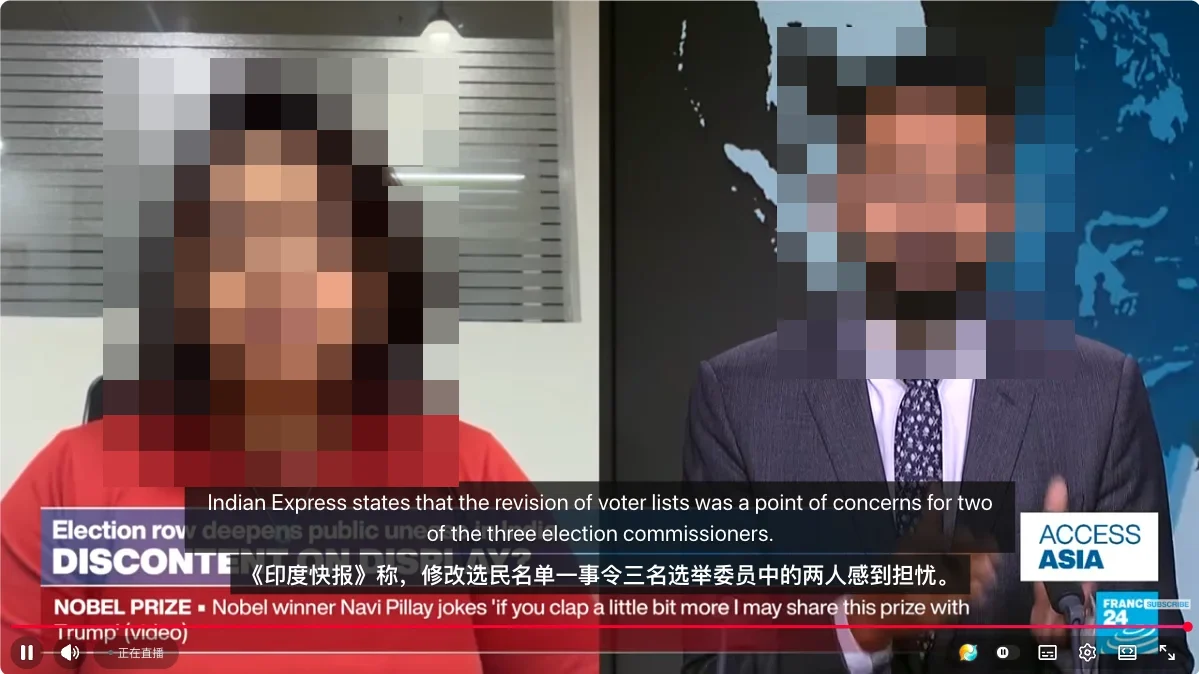
Para situaciones que requieren reconocimiento de voz y traducción, haz clic en el interruptor "Traducción en vivo" en el menú de control del reproductor de Equalang. Una vez activado, la extensión transcribe y traduce el audio en reproducción en tiempo real, mostrando en pantalla la oración en el idioma extranjero junto con su traducción.
Probamos esto en una transmisión en vivo de FRANCE 24 English (que de por sí incluye subtítulos de YouTube), y la pantalla mostró correctamente dos líneas comparando el inglés original con la traducción al chino:
3. Comparación de métodos y consideraciones prácticas
Para ayudarte a elegir la herramienta de visualización adecuada según tus necesidades, aquí tienes una breve comparación de las formas más comunes de obtener subtítulos en YouTube:
- Subtítulos nativos de YouTube y traducción automática: estables y no requieren extensiones adicionales. Sin embargo, solo admiten la visualización de un idioma a la vez —por lo que no puedes ver los subtítulos originales y traducidos simultáneamente—, y los subtítulos automáticos en vivo están limitados actualmente al inglés en transmisiones de latencia estándar.
- Scripts de Tampermonkey / herramientas de inyección DOM: ligeros y gratuitos, y algunos admiten visualización bilingüe. No obstante, la mayoría depende de estructuras DOM específicas de la página web que suelen fallar o desajustarse tras las actualizaciones del reproductor, y no pueden transcribir ni traducir audio sin subtítulos previos.
- Extensión de navegador Equalang: se integra directamente en la barra de herramientas nativa del reproductor, admite la visualización bilingüe y de solo traducción para subtítulos existentes, y ofrece un modo de traducción en tiempo real. Requiere instalar la extensión en tu navegador antes de usarla por primera vez.
Al utilizar la función de traducción de voz en tiempo real, también es recomendable mantener expectativas realistas:
- Interferencia de entornos de audio complejos: la traducción en tiempo real depende del reconocimiento de voz. La música de fondo alta, los efectos de sonido intensos o varios interlocutores hablando al mismo tiempo pueden afectar la precisión del reconocimiento y la traducción.
- Restricciones de DRM y cifrado: en el caso de contenido protegido por DRM, las políticas de seguridad del navegador pueden impedir que la extensión capture el flujo de audio para su transcripción.
- Segmentación de oraciones y almacenamiento en búfer semántico: una traducción precisa requiere analizar el contexto de la oración. En consecuencia, existe un breve retraso de procesamiento entre la emisión de la voz y la generación de los subtítulos; no se trata de una sincronización instantánea palabra por palabra.
4. Consejos prácticos de visualización
Aquí tienes algunas sugerencias prácticas para ver distintos tipos de videos en YouTube:
- Tutoriales y clases: cuando haya subtítulos (CC) oficiales o generados automáticamente disponibles, prioriza activar los CC con el modo de subtítulos bilingües. Mantener el texto original junto a la traducción facilita la comprensión de conceptos técnicos mientras aprendes expresiones idiomáticas.
- Noticias internacionales y transmisiones en vivo en otros idiomas: activa la función de traducción en vivo siempre que necesites ayuda adicional para comprender el contenido.
Fuentes
- Centro de ayuda de YouTube: Administrar la configuración de subtítulos: https://support.google.com/youtube/answer/2734796
- Página oficial de Equalang: https://equalang.com/es/extension