Zoom翻译字幕怎么开?主持人设置与参会者双语字幕方案
 意扣 Equalang
导读
详解Zoom内置翻译字幕的主持人后台开启步骤,以及主办方未开通付费插件时参会者用浏览器获取实时双语字幕与导出会议记录的方法。
关键词:zoom翻译字幕; zoom translated captions; zoom实时双语字幕; zoom字幕翻译插件; 视频会议实时听译
要在 Zoom 会议中使用原生翻译字幕(Translated Captions),**会议主持人(Host)**必须拥有包含该功能的 Zoom 订阅计划或已购买 Translated Captions 付费附加组件(Add-on),并在会前登录 Zoom 网页后台,按路径 Settings > Meeting > In Meeting (Advanced) > Translated captions 打开开关。主持人开启后,参会者才能在会议底部工具栏点击「字幕(Captions / CC)」并选择目标翻译语言。如果你参加的是外部客户、海外高校或主办方主持的会议,而对方没有购买或未在后台开启这项功能,你的客户端只会显示单语自动字幕(甚至没有字幕);此时无需找主办方改配置,直接用浏览器打开实时听译页面即可同步查看双语对照字幕。
为什么你的 Zoom 工具栏里找不到「翻译成」选项?
很多人在参加跨国视频会议时都会遇到同一个困扰:明明点开了底部的 CC 字幕按钮,出来的却只有演讲者说的外语原文,菜单里根本没有 Translate to(翻译成)这一项。
原因在于 Zoom 原生翻译字幕的权限完全绑定在当场会议的主持人账号上,而不是参会者自己的客户端:
- 主持人许可证限制:必须由发起会议的主持人所在机构在 Zoom 购买包含翻译字幕的套餐,或为主持人账号单独分配 Translated Captions 付费附加组件。即便你自己掏钱给个人账号买了附加组件,去参加别人主持的会议时也无法直接调出原生翻译字幕。
- 后台开关未打开:就算主办方账号有权限,如果管理员或主持人在开会前没有去网页端后台把
Translated captions开关拨到开启状态,所有参会者的会议窗口里都不会出现语言切换菜单。
只要主办方缺少上述任意一项,参会者在 Zoom 客户端内就只能看到单语语音转写。
如果你是主持人:如何在 Zoom 后台开启原生翻译字幕
如果你自己是会议发起人,且账号已具备对应许可证或附加组件,需要在开会前通过浏览器登录 Zoom 网页后台完成设置(会中客户端无法直接激活未在后台开启的总开关):
- 进入网页端设置:在浏览器登录 Zoom 账号,点击左侧导航栏的 Settings(设置)。
- 定位高级会议控制项:在顶部切换到 Meeting(会议) 标签页,向下滚动或直接跳转到 In Meeting (Advanced)(会议中 - 高级) 区域。
- 打开翻译字幕开关:找到 Translated captions 并将其开启。开启该项通常需要同时保持上方的 Automated captions(自动字幕) 处于打开状态。
- 配置允许的语言对:参照 Zoom 官方文档(Enabling and configuring translated captions),勾选会议需要支持的发言语言(Speaking language)与翻译目标语言(Translate to),保存修改。
参会者在会中如何切换自己的字幕语言
主持人后台配置生效后,会议室里的每位成员都可以独立选择自己屏幕上的字幕语言,不会影响其他人:
- 在 Zoom 会议窗口底部工具栏找到 Captions(字幕 / CC) 图标(如果窗口较窄,先点 More / 更多)。
- 点击字幕图标右上角的小箭头(
^)。 - 核对 Speaking language(发言语言) 是否与当前发言人所说的语言一致,然后在 Translate to(翻译成) 下拉菜单里选定你想阅读的语言。
- 点击 Show Captions(显示字幕),画面下方就会滚动显示译文;也可以点击 View Full Transcript 在右侧边栏查看带时间点的完整文字。
这里有一个会中容易踩的小坑:如果会议中途换了另一位讲不同语言的同事发言(例如从英语切到日语),需要及时在菜单里更新 Speaking language,否则系统仍按上一门语言去识别语音,出来的译文就会驴唇不对马嘴。
主持人没开通付费插件?参会者用浏览器看实时双语字幕
大多数时候,我们只是作为参会者点进外部合作方、行业研讨会或海外公开课的 Zoom 链接。发现没有翻译字幕时,你既不可能让主办方当场去采购许可证,也没法要求对方重开会议室。
这种情况下,可以在电脑、平板或手机浏览器里直接打开意扣(Equalang)的实时听译页面,把它排在 Zoom 窗口旁边同步看双语字幕,不需要安装任何客户端或插件,也不用找会议主持人要权限。
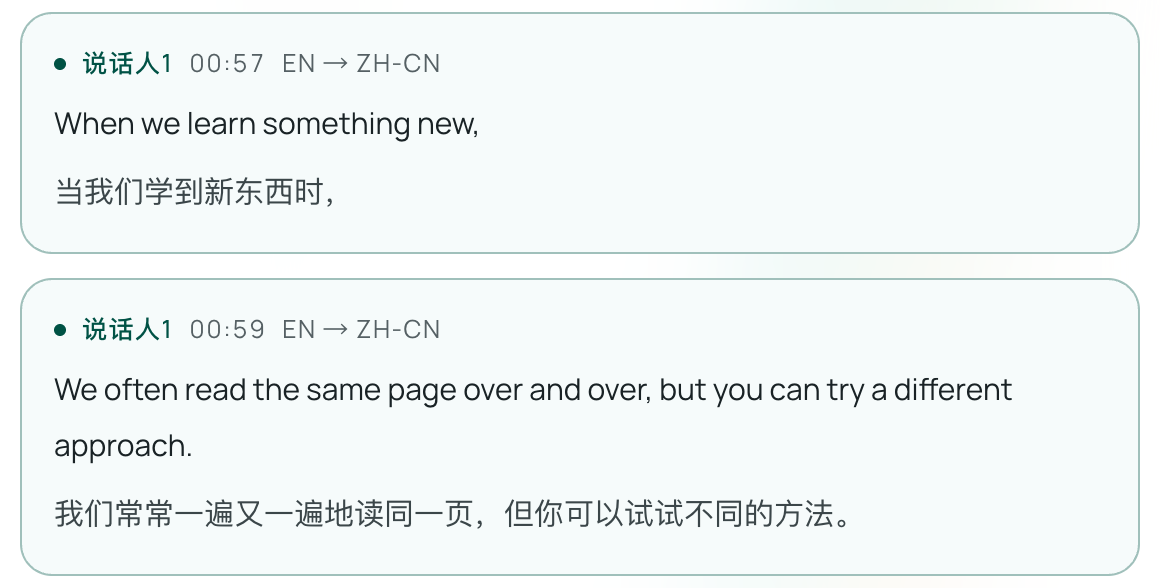
配合 Zoom 会议的操作步骤
- 在浏览器打开实时听译:用电脑、平板或手机访问意扣实时听译。新账号注册即送 200 积分,正式开会前可以先试一下收音效果再决定是否充值。
- 设定语言与延迟档位:选好「我看/我听」的目标语言和「对方说」的发言语言。页面提供标准和低延迟两档模式(低延迟响应更快,价格更贵),日常会议或听讲按需选择即可。
- 切换适合你的双语排版:
- 对照·速览:母语译文用大字、外语原话用小字,适合节奏紧凑的业务会,一眼扫过去就能跟上结论。
- 对照·学习:外语原话用大字、母语译文用小字,适合需要顺带核对专业术语、人名或英文缩写的技术评审与学术讲座。更多听课技巧可参考我们的外语讲座与课堂实时双语字幕指南。
- 会中暂停与会后导出:中场休息或寒暄时可以随时点暂停,继续讨论时再恢复。会议结束后,直接导出包含外语原文和母语译文的双语文字记录。
如果是一场讨论事项繁杂的业务会,结束听译后还可以在记录页直接使用 AI 总结。把场景选为「会议·商谈」并指定总结语言,AI 会根据本次会话记录梳理出要点、负责人和截止时间;每条要点旁边都带有「查看原文」按钮,点一下就能跳回记录里对应的那一刻核对原话(开始前会显示预计消耗积分,生成失败不扣积分;AI 总结可能有误,重要信息建议点回原文确认)。
实话实说的使用边界与收音提示
为了让会中字幕稳定好用,有几条实际边界需要提前留心:
- 外放与耳机的收音差异:浏览器听译依赖设备接收到的声音。如果你在电脑上戴着耳机开 Zoom,电脑麦克风默认只能录到你自己说话的声音;在独立办公室或家里开会时,可以用音箱外放,或者拿手机、平板打开
/listen放在电脑扬声器旁收音;如果在工位上必须戴耳机,则需要在系统音频设置里将会议声音路由给浏览器输入。建议开会前花半分钟试一下。 - 不是零延迟,也不等同于真人同传:语音识别和翻译需要听完半句或整句的语境才能给出通顺译文,因此字幕会比现场说话声稍晚一点出现;遇到多人同时抢话、网络卡顿掉字或发言人口音极重时,识别出的原文和译文可能出现偏差。涉及合同金额、排期数字等关键细节,务必对照上面保留的外语原话核实。
- 只按识别语音计费与记录留存规则:按照价格页规则,实时听译字幕按实际送去识别的音频时长计费,标准模式每分钟 35 积分(若打开译文语音朗读,朗读出的音频另按每分钟 150 积分计);会议中没人说话的静音时段或你主动关麦/暂停时不送识别、不扣积分(为保证识别完整,连续语音会切成有重叠的片段,重叠部分正常计入)。双语对话文字记录长期保留在账号历史中(开启可选录音时音频保留 6 个月),支持随时导出或主动删除。
会后拿到 Zoom 录屏(.mp4 / .m4a)怎么转成双语字幕?
如果会议已经开完,或者同事发来了一份 Zoom 本地录制好的视频(.mp4)或纯音频(.m4a),你不需要再对着录音重放一遍实时听译。
直接打开意扣文档翻译,把 .mp4 或 .m4a 文件传上去(单个音视频文件最长支持 180 分钟,录音里的静音和纯音乐片段不计费)。任务完成后,你可以直接下载带时间轴的 .srt、.vtt 字幕文件(可选原文在上、译文在下的双语字幕)或 .txt 文字稿,也能选不翻译、只转出原语言文字稿。注意这项功能输出的是外挂字幕文件和文字稿,供你在本地播放器里挂载观看或整理纪要,不会直接生成重新配音的新视频。
常见问题
我给自己的 Zoom 账号买了 Translated Captions 附加组件,去参加别人的会能用吗?
如果你平时很少自己发起会议,买之前要留心:Zoom 的原生翻译字幕由当场会议的主持人账号控制。如果外部主办方没有购买该附加组件,或者没在他们自己的网页后台打开 Translated captions 开关,你个人账号上的附加组件无法在别人的会议室里生效。
Zoom 和意扣分别支持哪些翻译语言?
Zoom 原生翻译字幕支持的语言对取决于主持人的订阅等级,以及主持人在后台勾选开放了哪些语种组合(具体名单见 Zoom 官方文档 KB0052791)。而把会议录屏或文档上传到意扣文档翻译时,目前支持中文、英文、日语、韩语、西班牙语、法语等多种语言,且文档源语言支持自动识别。
在浏览器里用实时听译看双语字幕怎么收费?需要按月订阅吗?
不需要包月订阅。新注册账号赠送 200 积分可先试听;实时听译标准模式仅按实际送去识别的语音时长计费,每分钟 35 积分,静音和暂停时段不收费。购买的积分不会过期,一直留在账号里直到用完,平时偶尔开跨国会议也能按次使用。