Telegram 怎么翻译消息?网页版与桌面端双语对照方法
 意扣 Equalang
导读
开启 Telegram 自带翻译按钮,或在电脑浏览器打开 Telegram 网页版实现原文与译文上下双语对照阅读,无需开通大会员也不覆盖原文。
关键词:Telegram翻译; Telegram网页版翻译; Telegram消息翻译; Telegram自动翻译; Telegram桌面版翻译插件
平时在 Telegram 追外语频道、看海外开发者群聊或行业资讯时,很多人会卡在两个槽点上:用免费版得一条条右键点翻译,消息一多根本点不过来;开通 Telegram Premium 虽然能整群自动翻译,但它会直接用译文覆盖掉原消息,一旦遇到专有名词、代码指令或缩写翻得不对,连原文都看不见。如果你只是偶尔在客户端里看一两条外语消息,去 Settings > Language > Show Translate Button 打开官方自带的翻译按钮就够用;如果你想在电脑上刷长频道,同时保留外语原文和中文译文上下对照,直接在浏览器里打开官方网页版 https://web.telegram.org/ 配合双语插件会顺手得多。
开启 Telegram 自带翻译按钮:适合零星单条消息
Telegram 在手机端和桌面客户端里都内置了免费的单条消息翻译功能,只是默认处于关闭状态。根据 Telegram 官方更新说明,所有用户都可以手动开启这个按钮:
- 打开 Telegram,进入 Settings(设置) > Language(语言)。
- 打开 Show Translate Button(显示翻译按钮) 开关。
- 在下方的排除列表里勾选你平时熟练使用的语言(避免给母语消息也弹出翻译选项)。
开启后,在手机端轻点消息,或在桌面客户端右键点击某条消息,菜单里就会出现 Translate(翻译)。
官方自带方案的两个限制:
- 免费版只能逐条手动点: 遇到几十条连发的公告频道或刷屏讨论,每看一条都要右键点一次,阅读节奏会被彻底打断。
- 整群自动翻译需付费且会覆盖原文: Telegram 确实有聊天顶部的实时整页翻译条,但这是 Telegram Premium 专属功能。更麻烦的是,它会直接把气泡里的外语原文替换成译文,而不是原译同屏。当帖子里夹杂着项目代号、专业术语或双关黑话时,你不关掉翻译就核对不了原词。
在电脑浏览器里自动双语阅读 Telegram 网页版
如果你习惯在电脑上看消息,把阵地从独立桌面客户端挪到官方网页版 https://web.telegram.org/,就能直接调用浏览器的双语扩展。如果是公开频道,甚至不用登录账号,直接在浏览器打开 t.me/s/<频道名> 就能看公开预览页。
下面用意扣(Equalang)的浏览器插件在电脑端 Chrome、Edge 或 Firefox 上演示具体做法:
- 在电脑浏览器中打开 https://web.telegram.org/ 并进入你要看的群组或频道(或打开
t.me/s/公开频道页)。 - 打开浏览器右上角的意扣插件面板,选好目标语言并选择「双语对照」。
- 像平时一样往下滚屏阅读。插件开启后,每段译文会直接出现在它对应的原消息下方,随你往下读一屏一屏地翻;再按一次开关就能回到纯原文。
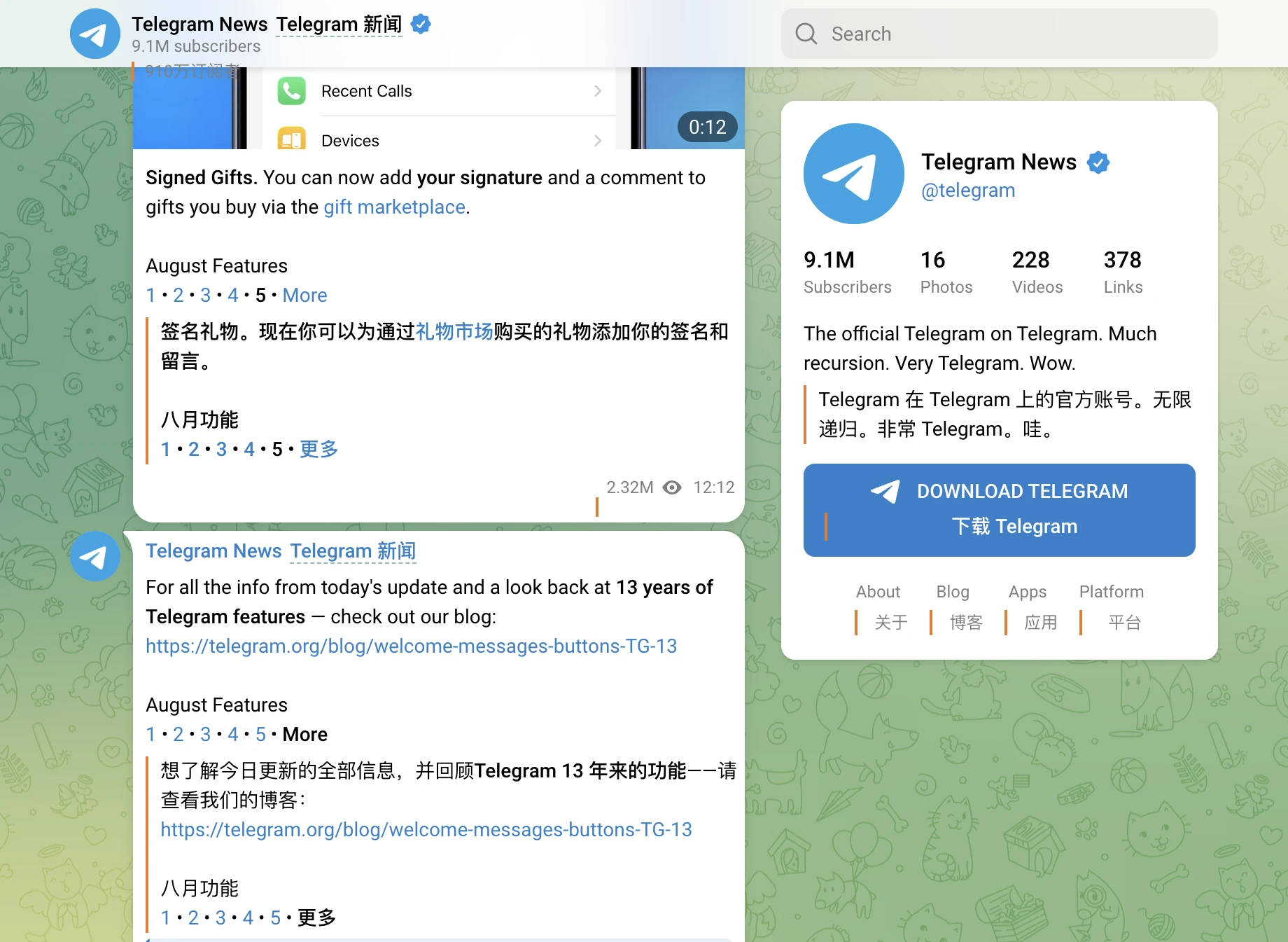
把译文放在原消息正下方,逛外语社群时会省掉很多来回切换的功夫:
- 一眼核对关键术语与数字: 看到某句译文拿不准时,视线往上移一行就是原文,型号、参数、报错信息或命令不会被译文吞掉。
- 原贴链接正常跳转: 频道消息里附带的外部参考链接依然保留对原页面的引用。
- 熟手可以只开「划词翻译」: 如果你本身有一定外语基础、不想满屏都出译文,可以不开整页翻译,只在插件面板里打开「划词翻译」。遇到生僻词或长难句时选中文字,点击旁边的翻译图标,就能在浮窗里看当前语境下的译法,浮窗还可能附带 AI 补充释义和例句。
如果你想了解更多在海外论坛、新闻站和技术文档里保留原文排版看译文的技巧,可以顺带参考如何双语对照阅读外文网站。
使用前需要了解的真实边界:
- 仅限电脑浏览器网页版: 浏览器插件运行在桌面端的 Chrome、Edge、Firefox(以及 Mac 上支持临时安装的 Safari 18.4 及以上版本)中,只能翻译浏览器里的
https://web.telegram.org/和t.me/s/页面,无法装进 Telegram 手机 App 或 Windows/macOS 原生桌面客户端。 - 复杂排版偶有挤压: 如果频道页面右侧带有浮动媒体或特殊窄栏布局,个别译文行可能会受到挤压。
- 只管读,不管发: 页面双语对照用于阅读收到的群消息和频道帖子,不会把你在输入框里打的字自动翻成外语发出去。
群里发的截图、长图海报和 PDF 附件怎么翻?
逛 Telegram 频道经常遇到另一种情况:核心干货根本不是纯文字消息,而是一张活动信息图、一张外语推文截图,或者群文件里扔过来的几十页 PDF 报告、Word 文档。这类内容无论是 Telegram 自带翻译按钮还是网页翻译都够不着。
针对群里的图片和文件,可以按类型分流处理:
- 信息图、公告海报与聊天截图: 在 Telegram 网页版里复制图片,打开网站的拍照与图片翻译页面。在电脑端你可以直接粘贴截图、拖入图片或选择本地文件(支持
JPG、PNG、WEBP、BMP),系统会自动识别源语言,把译文直接显示在图片原来的位置上,完成后可以在原图和译图之间并排对照或来回切换。需要注意,译文的字体大小和换行会随文字长度变化,不会与原图设计一模一样;遇到排版极密的图文或手写字迹时,可能会有个别原文残留。 - 群文件里的 PDF、DOCX、PPTX 或 XLSX: 把附件下载到电脑后,上传到文档翻译。文档翻译目前支持中文、英文、日语、韩语、西班牙语、法语等多种语言,PDF 会保留原来的双栏结构、页眉页脚、表格和目录跳转链接,跨页截断的句子也会先拼回完整再翻。翻译完成后,可以直接在网站的翻译工作台(Translation workspace)里打开,左边原文、右边译文并排同步滚动阅读,也可以下载对照文件到本地阅读器查看。
三种方案怎么选?
- 在手机上或只看一两条消息: 直接开 Telegram 官方自带的免费「显示翻译按钮」,随手点一下最快。
- 只求快速扫一眼大意、不看原文: 在浏览器打开
web.telegram.org,右键用 Chrome 或 Edge 自带的整页翻译即可,虽然会覆盖原文,但不用额外装工具。 - 长期追外语频道、需要原译同屏核对细节: 在电脑浏览器打开
web.telegram.org,用意扣双语对照往下刷,遇到重要截图或 PDF 附件再丢进图片或文档翻译处理。
常见问题
为什么我的 Telegram 右键菜单里没有「翻译」选项?
这个开关默认是关闭的。请进入 Settings > Language,把 Show Translate Button 打开。如果打开后某条消息还是没有翻译按钮,检查一下下方的 Do Not Translate(不翻译的语言) 列表,把该消息对应的语种取消勾选即可。
不开 Telegram Premium 大会员,怎么自动翻译整个频道的消息?
在手机 App 和原生桌面客户端里,整群/整频道实时自动翻译是 Premium 付费功能。但你可以在电脑浏览器里打开官方网页版 https://web.telegram.org/(公开频道也可直接访问 t.me/s/<频道名>),配合浏览器翻译扩展,就能在滚动浏览时自动翻译每一屏的消息。
浏览器翻译插件能直接在 Telegram 电脑客户端里用吗?
不能。Windows 和 macOS 上的独立 Telegram 客户端不支持挂载浏览器扩展。想使用原文与译文上下对照的网页翻译功能,请通过电脑浏览器访问 https://web.telegram.org/ 登录使用。