Steam外语评测与社区指南怎么翻译?保留术语的双语对照读法
 意扣 Equalang
导读
Steam客户端没有内置评测翻译按钮。把商店、创意工坊或社区指南网址复制到电脑浏览器,开启双语对照即可在原文下方看译文,保留Mod文件名与游戏术语。
关键词:Steam评测翻译; Steam社区指南翻译; Steam创意工坊翻译; Steam外语差评怎么看; 游戏网页双语对照翻译
Steam 客户端和网页端都没有内置的「翻译评测」按钮,而且独立运行的 Steam 桌面客户端不支持直接安装浏览器插件。想看懂外语评测、长篇社区指南(Community Guides)或创意工坊(Workshop)Mod 说明,同时不让机器翻译把游戏专有名词、键位设置和配置文件名翻乱,最顺手的做法是:在 Steam 客户端打开地址栏显示,一键复制页面网址到电脑上的 Chrome、Edge 或 Firefox 浏览器打开;只是快速扫一眼口碑可用浏览器自带翻译,需要对照术语、指令和攻略细节时,用意扣(Equalang)浏览器插件开启「双语对照」,让每段中文译文直接显示在原文正下方。
为什么看 Steam 外语评测和 Mod 说明不能只靠「覆盖式整页翻译」?
在 Steam 商店挑游戏时,系统默认只显示与你当前商店语言一致的玩家评测。一旦你买的是日本独立 JRPG、欧美硬核模拟经营、俄区战术射击或是刚上线不久的小众新游,中文区往往只有寥寥几条评测。当你取消语言过滤或点击「查看所有评测」时,满屏的日文、英文、俄文、韩文或德文长评就会直接铺开,而 Steam 并没有提供一键翻译按钮。
同样的麻烦在 Steam 社区里更常见:
- 长篇外语评测与避坑帖:老玩家详细写了最新补丁有没有修好坏档 Bug、后期数值是不是崩了、哪个 DLC 不值得买。
- 几千字的社区全成就指南:包含隐藏结局触发条件、支线任务道具名、地图坐标与合成表。
- 创意工坊(Workshop)Mod 说明:作者用外语写明了前置依赖、排序规则(Load Order)、冲突列表以及报错排查步骤。
- 讨论区(Discussions)与更新日志:游戏闪退或卡死时,唯一的解决办法往往藏在一篇外语回帖的配置修改步骤里。
如果把这些页面放到浏览器里,直接用传统的「整页覆盖式翻译」,原文会被瞬间替换掉。结果往往让人哭笑不得:.ini 配置文件里的参数名被强行译成中文、放置在 <pre> 或 <code> 标签里的控制台指令与文件夹路径面目全非、英文或日文原版的 Boss 名与技能名跟你在游戏里看到的完全对不上,连玩家社区的黑话和梗词也被直译成不知所云的句子。看攻略或装 Mod 时,原文和译文必须同时在眼前,才能一边看懂意思、一边核对准确的文件名和专有名词。
第一步:在 Steam 客户端开启地址栏,一键复制页面网址
虽然在独立的 Steam 客户端窗口里装不了任何浏览器扩展,但 Steam 商店页、社区指南、讨论帖和创意工坊里的每一个页面,本质上都有一个公开的普通网页地址。只要在客户端里打开一个开关,就能随时把当前页面拿到浏览器里看:
- 打开电脑上的 Steam 客户端,点击左上角菜单的 Steam > 设置(macOS 为 偏好设置)。
- 在左侧列表中点击 界面(Interface)。
- 打开 在可用时显示网页地址栏(Display web address bars when available)。
- 回到任意游戏商店页、社区指南或创意工坊 Mod 页面,窗口顶部就会出现一排可点击的绿色/灰色网址栏。
- 点击顶部网址栏即可一键复制当前链接(也可以直接在页面空白处右键,选择 复制网页 URL),然后粘贴到电脑端的 Chrome、Edge 或 Firefox 浏览器中打开。
如果只是浏览公开的玩家评测、更新日志、社区指南或创意工坊说明,在外部浏览器里甚至不需要重新登录 Steam 账号。
第二步:在电脑浏览器里开启「双语对照」,边滚屏边对照术语
把 store.steampowered.com 或 steamcommunity.com 的网址粘进浏览器后,可以按你当下的阅读目的选工具:
做法一:浏览器自带整页翻译(适合30秒快速扫口碑)
如果你只是想看一眼某款游戏最近几百条日文或英文差评到底在骂服务器掉线还是在骂剧情,直接在 Chrome、Edge 或 Firefox 里右键开启浏览器自带翻译就够了。它不用额外装工具,能帮你快速判断风向;缺点是原文会被盖住,遇到具体的画面设置项、Mod 冲突名字或任务道具时,得反复切换「显示原文」才能确认作者写的到底是哪个词。
做法二:意扣插件「双语对照」(适合啃长篇指南、核对 Mod 与配置)
当你要照着一篇五千字的外语社区指南做全收集,或者严格按创意工坊说明排 Mod 顺序时,上下对照能省去来回切换的折腾。在电脑浏览器安装意扣浏览器插件后(Chrome、Edge、Firefox 均有独立安装指引;Mac 上的 Safari 18.4 及以上版本目前提供临时安装方案),打开插件面板,选好目标语言并点选 双语对照。
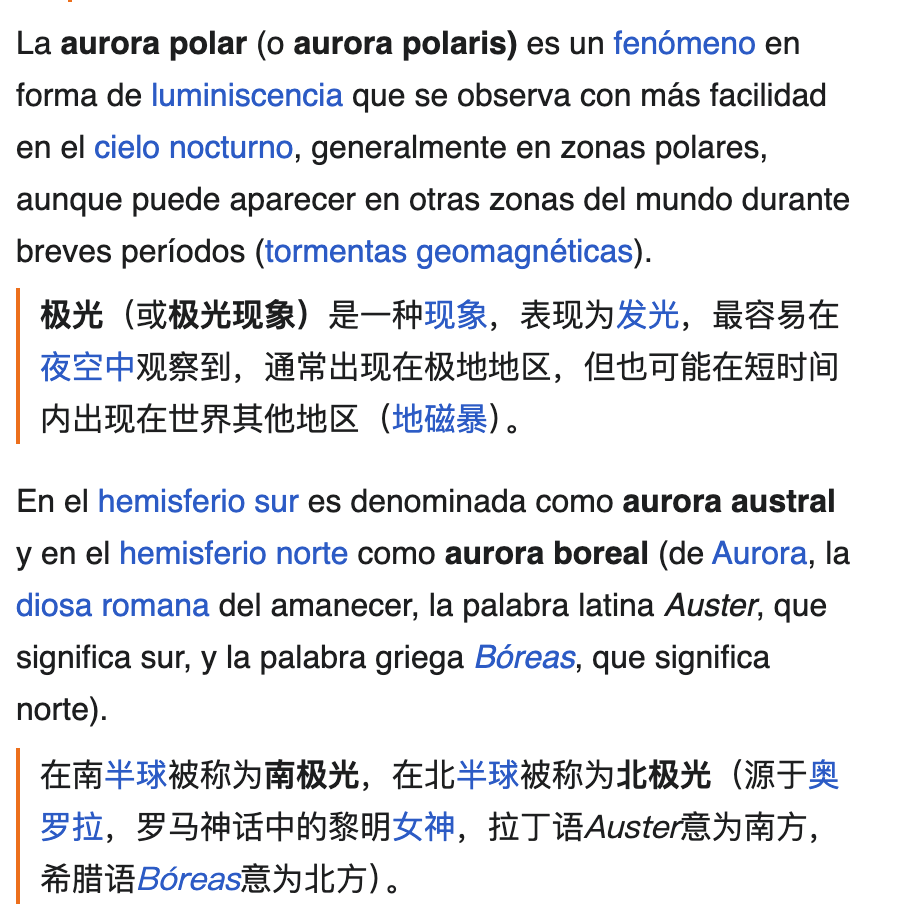
开启后往下滚动页面,评测或指南会随你往下读的节奏一屏一屏地翻,每段中文译文直接出现在对应外文段落的正下方:
- Mod 文件名与控制台指令原样保留在上方:创意工坊说明里提到的前置 Mod 原名、路径、按键名就在译文正上方,复制指令或去列表里勾选时不会抓瞎。
- Boss 名、道具名与成就条件上下呼应:读日文或英文全成就攻略时,上面是原版任务名和地点,下面是中文步骤说明,即使你玩的是民间汉化版或原版界面,也能轻松对上号。
- 指南内的跳转链接保持可用:社区指南里指向其他章节或外部维基的链接依然保留对原页面的引用;读完想恢复原样时,再按一次插件开关就能回到纯原文页面。
如果你平时还会逛外文维基或独立游戏官网,可以在如何双语对照阅读外文网站里看更多排版的实测细节。
第三步:遇到单个黑话或生词,用「划词翻译」看语境释义
有时候你并不需要把整个 Steam 讨论帖或整篇指南全都翻出来——比如大部分英文你都能看懂,只是卡在评测里的一句玩家黑话、缩写或某条关键报错说明上。
这时可以不开整页翻译,直接在插件面板中开启 划词翻译:
- 用鼠标在 Steam 网页上选中那句看不懂的外文词组或句子。
- 点击光标旁边浮现的翻译图标。
- 在弹出的小浮窗里直接查看结果,页面其余部分的排版完全不受影响。
除了给出当前语境下的译法,浮窗还可能附带 AI 补充释义(如词性和一句话解释)以及例句,底部带有朗读和复制图标。遇到外服玩家常用的梗或缩略语时,看一眼语境解释往往比死查词典清楚得多。如果你平时还会去 Reddit 的游戏专版查 Bug 或找 Mod 推荐,这套方法在翻译 Reddit 帖子与评论时同样顺手。
使用前需要了解的真实边界
为了避免白折腾,有几条实际使用中的边界需要提前说明:
- 仅在电脑浏览器内运行,不支持 Steam 客户端内部注入:浏览器插件运行在桌面端浏览器(Chrome、Edge、Firefox 或 Mac 版 Safari)打开的
store.steampowered.com与steamcommunity.com网页上,无法直接嵌入独立运行的 Steam 桌面客户端窗口、Steam Deck 游戏模式或手机端 Steam App。 - 右侧浮动栏与复杂排版的影响:Steam 商店和社区页面右侧常有浮动的信息框、成就展示栏或多列宽表格。在带有右侧浮动媒体的区域,部分译文行可能会受到挤压,换行和宽度与普通单栏正文略有不同。
- 滚动加载的评测列表:在 Steam 商店页往下滚动加载更多外语评测时,「双语对照」会随着你往下读的视野一屏一屏地翻出新加载的内容。
- 语言覆盖与积分机制:意扣目前支持中文、英文、日语、韩语、西班牙语、法语等多种语言,并支持自动识别源语言。新账号注册即送 200 积分,可以先试再决定买不买;浏览器插件与网站共用同一个账号和同一份积分余额,不需要分开充值(计费规则详见价格与积分说明)。
常见问题
Steam 有自带的评测翻译功能吗?
没有。Steam 默认只按你的商店语言筛选评测;虽然你可以取消语言勾选来查看所有语种的玩家评测,但无论在 Steam 客户端还是网页端,官方都没有提供内置的评测或社区指南翻译按钮。
能在 Steam 桌面客户端里面直接装翻译插件吗?
不能。Steam 独立客户端内置的浏览视图不支持安装第三方浏览器扩展。最省事的办法是在 Steam > 设置 > 界面 中勾选 在可用时显示网页地址栏,一键复制商店或社区页面的网址,粘贴到电脑上的 Chrome、Edge 或 Firefox 浏览器里配合插件阅读。
为什么看创意工坊 Mod 和攻略时推荐用「双语对照」而不是直接替换原文?
直接把网页替换成中文,很容易把 Mod 的英文文件名、.ini 配置参数、控制台代码以及未汉化的道具原名一起翻乱,导致进游戏或改配置时找不到对应项。使用双语对照时,每段译文紧贴在原文正下方,既能用中文快速读懂说明,又能随时抬头核对或复制上方的原版字符。