Slack消息怎么自动翻译?无需管理员权限的双语对照方案
 意扣 Equalang
导读
没有工作区管理员权限或付费附加功能时,在浏览器打开 Slack 网页版即可开启上下双语对照,实时阅读外语频道与回复串。
关键词:Slack消息翻译; Slack自动翻译; Slack网页版翻译; Slack双语对照; 跨国团队Slack协作
标准免费版和 Pro 版 Slack 工作区默认不提供自动双语频道翻译。虽然 Slack 官方推出了原生 AI 消息翻译功能,但它需要工作区所有者购买付费附加组件或企业版许可;而去 Slack 应用市场安装第三方翻译机器人,通常又得经过工作区管理员审批,且机器人会把频道消息发送到外部应用服务器。如果你作为普通成员、外部顾问或通过 Slack Connect 加入客户频道的协作方,只想马上看懂外语频道和右侧回复串(Thread),最省事的办法是直接在电脑浏览器打开 https://app.slack.com/client,通过浏览器插件开启上下双语对照阅读。
下面我们拆解 Slack 官方支持哪些翻译方式、为什么工作区机器人经常卡在权限上,以及如何在不惊动管理员的情况下,把外语频道、回复串和群文件变成顺手的双语界面。
Slack 自带消息翻译吗?为什么找不到按钮?
不少人在独立桌面客户端的设置里翻了一圈,也没找到“自动翻译所有消息”的开关。根据 Slack 帮助中心 的说明,工作区层面的翻译主要取决于管理员的配置:
- 原生 Slack AI 翻译: 只有购买了 Slack AI 付费附加功能或企业版授权,并由工作区所有者为账号开启后,成员才能在客户端内直接使用原生 AI 工具。普通成员无法单方面为自己开通。
- Slack 应用市场的第三方翻译机器人: 工作区可以添加监听频道或响应斜杠命令、表情回应的翻译应用。但在大多数公司或海外客户的工作区里,安装新应用需要管理员批准;而且很多机器人会把译文作为新回复发回频道里,既容易刷屏,也会把内部讨论发给外部机器人服务。
当你刚被拉进一个日文、西语或德语项目频道,需要立刻追完几十条历史讨论时,等 IT 审批显然来不及。
在电脑浏览器里给 Slack 开启双语对照(无需管理员批准)
除了独立的桌面端和手机 App,任何一个 Slack 工作区都可以直接在电脑浏览器中访问 https://app.slack.com/client 登录使用。把 Slack 放到 Chrome、Edge 或 Firefox 里打开,你就可以直接用自己的浏览器插件来翻译页面上的外语消息,完全不需要改动工作区后台配置。
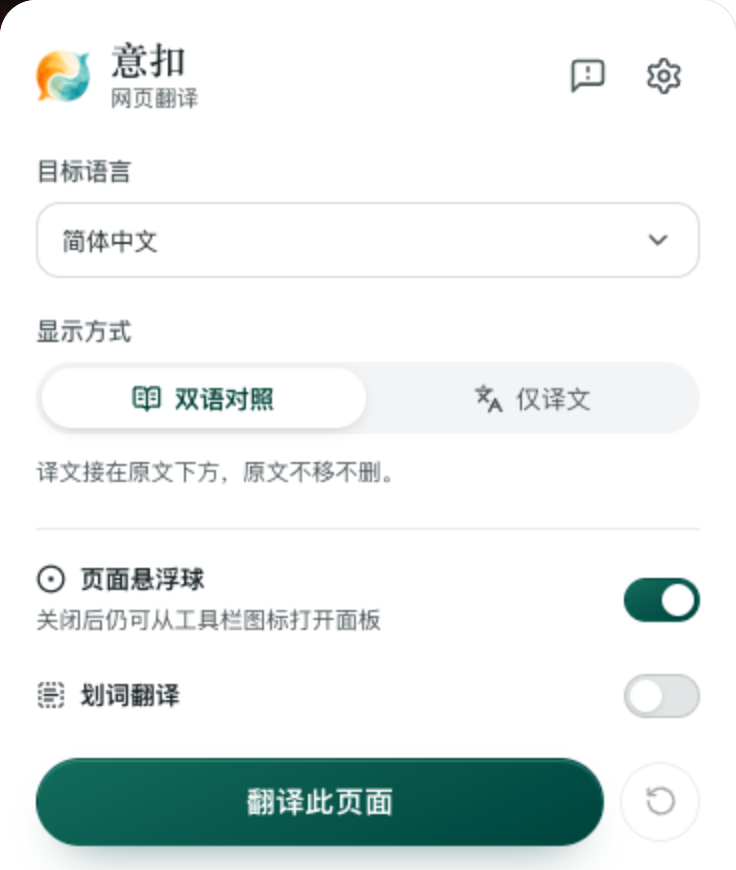
装好意扣(Equalang)的浏览器插件后,打开网页版 Slack 并开启「双语对照」,频道主界面和右侧回复串里的每条消息下方都会直接出现对应的译文。整个过程只在你自己的浏览器标签页里呈现,频道里的其他同事不会看到任何变化。
第一步:在浏览器登录 app.slack.com
- 在电脑上打开 Chrome、Edge 或 Firefox(macOS 18.4 及以上系统的 Safari 也支持从官网插件页临时安装,不过退出 Safari 或满 24 小时后需要重新添加)。
- 前往浏览器插件页面完成安装并登录账号。新账号注册即送 200 积分,可以先在实际频道里试读,再决定买不买积分包。
- 在地址栏输入
https://app.slack.com/client登录你的工作区。网页版的操作布局与桌面客户端一致,左侧是频道列表,中间是主消息流,点开任意消息的回复即可在右侧展开 Thread 面板。
第二步:开启「双语对照」同步看频道与回复串
- 点击页面上的悬浮球或浏览器右上角工具栏里的意扣图标,打开插件面板。
- 选择你的目标语言,并点选 双语对照。
- 此时随你上下滚动频道或展开右侧回复串,每段译文会出现在它对应的原文正下方,一屏一屏跟着翻;想恢复纯原文视图时,再按一次即可切回。
在 Slack 这类工作场景里,“保留原文、译文放在正下方”比直接替换掉原文实用得多。工程师在频道里发的报错日志、代码片段,产品经理提到的 @某人,以及客服附带的工单号(比如 JIRA-1084)和分支名,一旦被整段替换很容易看错。上下对照让你既能用母语快速扫读长段讨论,又能一眼核对原文里的代码、链接和提及对象。
第三步:只看个别生词时用「划词翻译」
如果频道平时以你能看懂的语言为主,偶尔夹杂几句外语行话或缩写,你不需要开启整页翻译。
在插件面板里打开「划词翻译」开关。遇到拿不准的词句时,用鼠标选中文字并点击旁边出现的翻译图标,浮窗会给出当前语境下的译法,还可能附带 AI 补充的词性释义和例句。如果你平时也在浏览器里逛海外开发者社区,这套操作同样可以用来翻译 Discord 频道消息。
四种 Slack 翻译方式对比
为了方便按团队权限做选择,下面把常见的四种办法放在一起对比:
怎么稳妥回复外语消息,以及翻译群里的文档附件?
看懂频道讨论只是第一步,紧接着你往往要在回复串里表态,或者查看同事上传到频道里的方案附件。
拟写外语回复:先核对再发送,避免误发
浏览器插件负责帮你阅读收到的网页消息,不会自动改写你在 Slack 输入框里敲下的字,更不会替你发消息。在几十个人的工作频道里,按一下回车键消息就出去了;如果工具在输入框里自动替换文字,很容易在没核对专业术语的情况下把错句发出去。
需要用外语回复同事时,建议先打开文本翻译页面把想说的话翻好,对照检查一下工单号、专有名词和语气是否自然,确认无误后再复制粘贴回 Slack 的回复框发送。
翻译频道里共享的 PDF、Word、Excel 和 PPT 附件
跨国团队在 Slack 里讨论时,经常顺手甩过来一份需求规格 PDF、季度报价 XLSX 表格、合同 DOCX 或汇报用的 PPTX 幻灯片。直接从双栏 PDF 或表格里复制文字去翻译,排版和公式全会乱掉。
你可以把频道里的附件下载到本地,传到与插件共用同一个账号和积分余额的文档翻译页面处理:
- PDF 文档: 保留分栏、页眉页脚、图注、段落层级与加粗样式,目录和交叉引用链接仍指向原位置;被分页或跨栏截断的句子会先拼回完整再翻译。翻完后既可以在网站的翻译工作台(Translation workspace)里左边原文、右边译文同步滚动对照,也可以下载原文与译文逐页交替的对照文件。
- PPTX 幻灯片: 译文比原文长时,文本框内的字号会自动收小,避免文字溢出压图;同一标题在整份演示文稿里保持译法一致,演讲者备注也会一并译出。
- XLSX 表格: 表格里重复出现的文字只翻译一次以节省用量,纯数字以及跨表引用、
VLOOKUP和算术公式保持不动,翻译后仍能正常重算。
文档与文本翻译目前支持中文、英文、日语、韩语、西班牙语、法语等多种语言,源语言支持自动识别。
使用前需要了解的真实边界
在把这套方法纳入日常工作流前,有几条边界需要先交代清楚:
- 仅限电脑浏览器网页版,不支持独立客户端: 浏览器插件只能在 Chrome、Edge、Firefox 等桌面浏览器打开的
https://app.slack.com/client中运行,无法装进 Windows 或 macOS 的独立 Slack 桌面客户端,也不支持手机端 Slack App。 - 小屏幕三栏并排时注意留足宽度: 如果在笔记本小屏幕上同时展开左侧频道栏、中间主聊天区和右侧 Thread 回复栏,每条消息下方再加一行译文会让纵向内容变长。可以在 Slack 里收起左侧边栏,给主频道和右侧回复串留出更宽敞的阅读空间。
- 用量计费与数据留存: 文本翻译按 token 计费,官网换算标准为 1,000 token 大约等于 1,000 个中日韩泰印地文字符,或 4,000 个英文字符(约 750 个英文单词)。意扣不出售个人数据,也不用用户提交或得到的内容训练 AI 模型;上传的文件与翻译结果从创建起保留 6 个月以便查看和下载,你也可以随时在历史记录中立即删除提交的内容。
常见问题
没有工作区管理员权限,能自动翻译 Slack 频道消息吗?
可以。即便管理员限制了第三方应用安装,或者公司没有购买 Slack AI,你依然可以在电脑浏览器中访问 https://app.slack.com/client 登录工作区,用浏览器插件在本地页面上开启「双语对照」阅读频道与回复串。
我开启双语对照后,频道里的其他同事会看到译文吗?
不会。浏览器插件只改变当前网页在你自己浏览器里的显示方式,不会往 Slack 工作区安装任何机器人,也不会在公共频道或回复串里发出任何消息。
独立安装的 Slack 桌面客户端或手机 App 能用浏览器插件吗?
不能。独立的桌面端软件和手机 App 不支持加载浏览器扩展。需要双语对照看消息时,请直接用电脑上的 Chrome、Edge 或 Firefox 打开 https://app.slack.com/client。