Discord消息怎么自动翻译?网页版双语对照与划词教程
 意扣 Equalang
导读
无需管理员装机器人,也不用逐条复制。在电脑浏览器打开Discord网页版,即可按屏双语对照阅读外语频道、子区与私信。
关键词:Discord消息翻译; Discord自动翻译; Discord网页版翻译插件; Discord怎么翻译外语频道; Discord翻译扩展
Discord 在桌面客户端、手机 App 和网页端都没有自带的「消息翻译」按钮。如果你只是某个海外开源社区、游戏公会或创作者服务器的普通成员,没有管理员的「管理服务器(Manage Server)」权限去安装翻译机器人,最省事的办法是在电脑浏览器里打开 Discord 网页版(https://discord.com/channels/@me),配合浏览器翻译扩展直接按屏双语对照阅读。下面把网页版自动翻译的操作步骤、适用边界,以及和其他方案的取舍一次讲清楚。
为什么在 Discord 看外语频道总觉得卡手?
很多人在用 Discord 跟进海外项目更新或参与讨论时,都会卡在三个地方:
- 官方没有内置翻译按钮:不管是右键单条消息还是查看频道设置,Discord 目前都不提供原生的一键翻译功能。
- 普通成员装不了翻译机器人:网上不少教程会推荐往服务器里拉一个按国旗表情自动翻译的 Bot。但邀请机器人必须具备服务器的 Manage Server(管理服务器) 权限——在别人管理的官方社区里,普通成员根本没有这个权限。
- 独立桌面客户端装不了浏览器插件:大多数人习惯打开电脑上的 Discord 独立客户端。但客户端是一个封闭窗口,无法直接挂载 Chrome、Edge 或 Firefox 的扩展,遇到大段外语讨论只能一条条选中、复制、切到翻译网页再切回来,消息刷得快一点就彻底跟不上。
其实,Discord 的所有文字频道、子区(Threads)和私信都可以直接在电脑浏览器里登录使用。只要把阅读场景从独立客户端挪到浏览器标签页,就能在不打扰服务器管理员的前提下,自动把外语消息翻成中文或其他目标语言。
怎么在浏览器里双语对照自动翻译 Discord 消息?
在 Discord 这种夹杂着大量用户名、@提及、指令代码和社区黑话的聊天界面里,如果直接把原文替换成译文,很容易分不清谁在回复谁、哪句是代码指令。让译文紧挨着每条原消息下方显示,既能顺着往下读,又能随时核对原文。下面用意扣(Equalang)的浏览器插件演示具体步骤。
第一步:在 Chrome、Edge 或 Firefox 打开 Discord 网页版
- 打开浏览器插件页面,按你常用的电脑浏览器安装扩展(Chrome、Edge、Firefox 均有独立安装指引;Mac 上的 Safari 18.4 及以上版本也支持临时安装)。
- 在电脑浏览器新建标签页,访问 https://discord.com/channels/@me 并登录你的 Discord 账号。
- 点进你需要阅读的外语频道、子区或私信窗口。
第二步:开启「双语对照」,随滚动按屏看聊天记录
打开插件面板,选好目标语言并开启「双语对照」后,每段消息的译文会直接出现在对应原文的下方。当你在频道里往上翻历史记录,或者顺着最新讨论往下读时,插件会随你滚动一屏一屏地翻译。
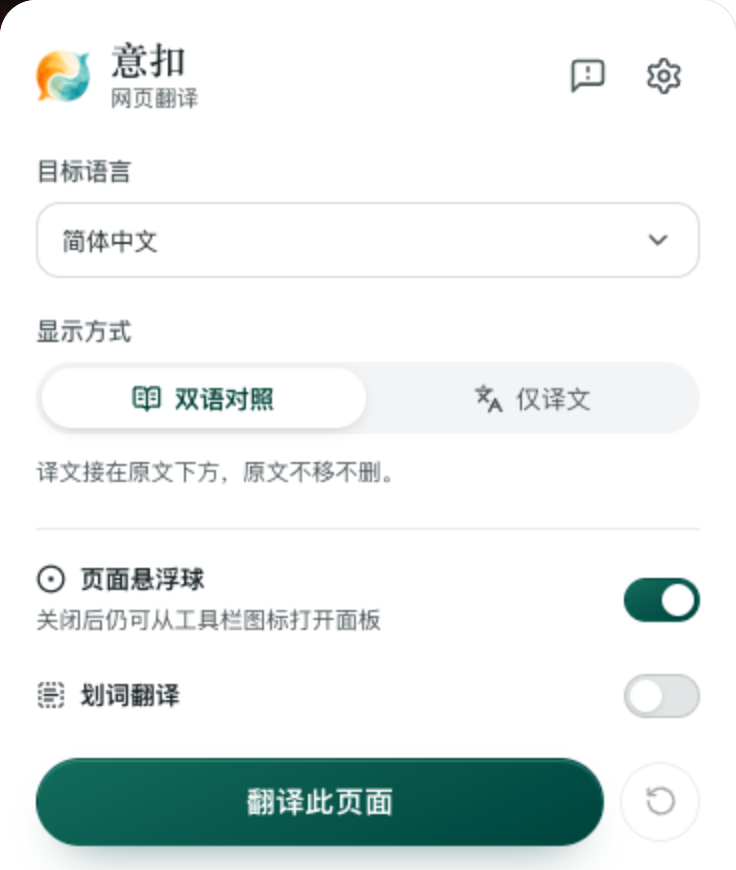
在 Discord 里保留「原文在上、译文在下」有三个实际好处:
- 用户名和频道跳转不乱:Discord 消息里经常带有
@某人或#某频道,双语对照能让原消息里的提及标签、超链接继续保留对原页面的引用,不会因为人名被直译而找不到对应成员。 - 代码和游戏指令一眼看清:技术社区里的报错日志、机器人斜杠指令(如
/imagine、/help)留在原文行里,不会被译文覆盖得面目全非。 - 切回母语频道时随时还原:再按一次插件开关就能回到纯原文界面,在不同语言的服务器之间切换很顺手。
如果你平时还需要用同样的方式看海外技术文档、维基百科或长文资讯,可以进一步参考如何双语对照阅读外文网站。
第三步:只看单条黑话或生词时,改用「划词翻译」
有些频道大部分内容你能看懂,只有个别缩写、海外梗或专业术语拿不准,没必要把整屏消息都翻出来。这时可以关掉整页翻译,只在插件面板里开启「划词翻译」:
- 在 Discord 网页版消息里用鼠标选中看不懂的词或句子。
- 点击文字旁边出现的翻译图标。
- 在弹出的浮窗里查看结果。除了给出贴合当前上下文的语境译法外,浮窗还可能附带 AI 补充的词性、一句简明释义以及例句,帮你弄懂这个词在社区语境里到底是什么意思。
想了解划词模式在更多网页阅读场景下的配合技巧,可以看这篇在线阅读时如何边看边查词翻译。
动手前先看清:网页插件翻译 Discord 的真实边界
把 Discord 放到浏览器里用插件翻译,能解决大多数「潜水看帖、查公告、追讨论」的需求,但它也有明确的使用限制,提前了解能少走弯路:
- 仅限电脑浏览器网页版,不支持独立客户端和手机 App:浏览器插件只能作用于浏览器标签页里的
discord.com/channels/@me,无法注入到 Windows/macOS 的 Discord 独立桌面客户端,也不能在 iOS 或 Android 的 Discord 手机端里运行。 - 只翻译收到的消息供你阅读,不会自动代发外语回复:双语对照解决的是「看懂别人发了什么」,你在底部输入框里打字发送时,插件不会自动把你的中文输入替换成外语发出去。
- 只管文字消息,不管语音频道:网页双语对照处理的是页面上的文字,不会自动给 Discord 语音频道(Voice Channels)生成实时字幕。
- 右侧栏位过窄时可能挤压译文:Discord 网页版默认同时展开左侧服务器栏、频道列表、中间聊天流和右侧成员列表(或同时打开子区并排视图)。如果浏览器窗口较窄、右侧又有浮动面板或媒体区域,个别译文行可能会显得拥挤;把右侧「成员列表」暂时收起,双语消息的排版会舒展很多。
- 聊天里的截图文字需另外处理:网页文字对照不会直接翻译别人发在频道里的 PNG/JPG 截图画面文字。
其他 Discord 翻译方案对比:什么时候该用哪一种?
除了双语对照扩展,常见的还有浏览器自带翻译和服务器机器人,按你的身份和设备来选最稳妥:
1. 浏览器自带的右键整页翻译
在 Chrome、Edge 或 Firefox 打开 Discord 网页版后,直接右键页面选浏览器自带的翻译功能,也能把聊天界面变成中文。
- 适合什么情况:完全免费、无需额外安装工具,临时看一眼外语公告栏的大意够用。
- 在 Discord 上的短板:自带翻译会直接用译文覆盖原文,不提供上下对照。一旦频道里出现大量玩家 ID、代码片段、游戏装备专有名词或缩写,覆盖后往往很难猜出原文到底写的是什么。
2. 服务器翻译机器人(Translation Bots)
如果你自己就是服务器管理员,可以邀请专门的 Discord 翻译机器人进驻服务器,通过绑定多语言镜像频道或点击国旗 Emoji 触发翻译。
- 适合什么情况:装好之后,服务器里的所有成员无论用电脑独立客户端还是手机 App,都能直接看到机器人发出的译文。
- 短板:必须拥有服务器的 Manage Server 权限才能安装,去别人的服务器看帖时完全指望不上;而且多数第三方翻译机器人按字符量计费,活跃频道一旦刷屏,免费额度很快就会用完,机器人的回复还容易把原本的聊天流刷成双倍长度。
3. 按场景快速做决定
- 在电脑上看别人管理的外语服务器、查资料、追公告:在 Chrome、Edge 或 Firefox 打开
discord.com/channels/@me,用意扣开启双语对照或划词翻译,保留原文 ID 和指令的同时看懂上下文。插件与网站共用同一个账号和积分余额,文本按 token 计费的规则可在价格页面查看。 - 自己运营跨国社群、要照顾手机 App 成员:在服务器后台配置翻译机器人,并参考 Discord 安全中心合理分配机器人权限与频道可见性。
常见问题
Discord 自带消息翻译功能吗?
没有。目前 Discord 无论在电脑桌面客户端、手机 App 还是网页版中,都没有内置原生的一键翻译按钮。想要自动翻译聊天内容,需要在电脑浏览器里打开网页版配合翻译扩展,或者由服务器管理员安装翻译机器人。
没有服务器管理员权限,怎么自动翻译 Discord 频道消息?
因为普通成员没有「Manage Server」权限无法添加机器人,最直接的做法是不开独立客户端,改用电脑上的 Chrome、Edge 或 Firefox 访问 discord.com/channels/@me,开启浏览器翻译插件的「双语对照」模式,就能直接阅读任何你有权访问的文字频道、子区和私信。
Firefox 火狐浏览器可以用 Discord 翻译插件吗?
可以。除了 Chrome 和 Edge,你也可以在电脑端 Firefox 浏览器中安装意扣扩展(在插件页面有独立的 Firefox 安装入口),登录 Discord 网页版后同样支持双语对照和划词翻译。