Chrome怎么翻译PDF?为什么没有翻译选项与3种解决方法
 意扣 Equalang
导读
为什么在Chrome打开PDF右键没有翻译选项?本文解析Chrome内置限制、谷歌测试动向,并提供谷歌文档翻译、Edge划词及整篇保留排版的实用方案。
关键词:translate pdf in chrome; chrome翻译pdf; 谷歌浏览器翻译pdf; pdf整篇翻译; 浏览器查看pdf翻译
截至 2026 年 11 月,Google Chrome 的正式稳定版没有在内置阅读器中直接翻译整篇 PDF 的官方功能。当你在 Chrome 中打开一份 PDF 文件时,右键菜单中不会出现普通网页上的「翻译成中文」选项。虽然媒体报道显示谷歌正在 Chrome Canary 预览版中测试 enable-translate-pdf 实验性开关,但该功能目前尚未在稳定版中正式推出。
如果你手头正有一份外语 PDF 停在 Chrome 标签页里,无需干等浏览器更新。根据你是想临时查几个句子、快速转译纯文本,还是需要完整保留排版对照精读,本文说明 Chrome 的限制根源并提供三种切实可行的解决办法。
为什么 Chrome 无法直接翻译 PDF?
Chrome 自带的整页翻译是为 HTML 网页设计的。根据 Google Chrome 官方帮助文档(Answer 173424),其说明内容全部针对常规网页,全文未提及任何关于内置 PDF 阅读器的翻译支持。文档中虽然记录了在网页上选中文本右键「翻译所选内容」的操作,但并未记录该功能是否支持在 PDF 阅读器内部使用。
2026 年 9 月,科技媒体 PiunikaWeb 报道指出,Chrome Canary 155.0.8052.0 版本出现了一个名为 enable-translate-pdf 的 Flag 开关,描述为「在 Chrome 中启用 PDF 翻译(Enables PDF translation in Chrome)」。然而测试人员在 Windows 和 macOS 系统下开启后,界面中依然没有显示翻译菜单。另有未证实的媒体报道提及翻译可能出现在阅读模式侧边栏中。综合来看,谷歌官方尚未在稳定版发版说明中正式发布过 PDF 原生翻译功能。
因此,想在电脑上阅读外语 PDF,需要借助浏览器周边的成熟工具或专门的工作流。
方案一:使用 Google 翻译的「文档」标签页(适合 10 MB 内纯文字)
最直接的官方替代方案是直接使用 Google 翻译网页版的文档处理功能,免去逐段复制粘贴的麻烦。
操作步骤:
- 在 Chrome 中访问
translate.google.com。 - 在页面顶部点击进入文档标签页。
- 点击浏览电脑,选择需要翻译的本地 PDF 文件。
- 确认目标语言后点击翻译,稍等片刻待系统处理完成。
- 点击下载翻译,即可保存翻译后的文档。
Google 官方规则与使用边界:
- 文件体积与格式: 单份文件上限为 10 MB。官方支持的格式目前仅包含
.docx、.pdf、.pptx和.xlsx四类。 - 页数限制: PDF 文件须在 300 页或以内。
- 扫描件无法翻译: Google 帮助文档明确提示:「在输出文档中可以找到图片和扫描版 .pdf 页面中的文本,但它们不会被翻译。」
- 屏幕尺寸限制: 文档翻译仅支持中大型屏幕(如桌面显示器或 iPad 等平板),手机端小屏幕不提供文档翻译入口(Android 端仅建议复制文本)。
- 超限处理: 超过 10 MB 或 300 页的文件,Google 建议使用其付费的 Cloud Translation API。
权衡: 适合页数不多、排版简单的纯文字合同或说明书。但如果遇到扫描件,或者对分栏、公式、图表排版有严格要求,处理后的版式往往会被打散。
方案二:换用 Microsoft Edge 进行划词旁白翻译(适合边读边查)
如果你的需求是在阅读过程中随手查阅不认识的段落,且不想将文件反复上传到外部网页,同为 Chromium 内核的 Microsoft Edge 提供了现成的划词翻译能力。
操作步骤:
- 用 Microsoft Edge 打开该 PDF 文件。
- 鼠标划选需要翻译的一段或数行文字。
- 在 PDF 顶部工具栏中点击翻译图标;或者直接右键选中的文本,点击翻译所选内容。
- 翻译结果会直接在右侧边栏中弹出,无需跳转或离开当前阅读视窗。
微软官方说明与状态:
- 支持语言: 支持超过 70 种语言互译。
- 设备差异: 微软在功能说明中注明,功能可用性可能因设备类型、市场区域及浏览器版本而异,企业环境可通过
TranslateEnabled管理策略统一控制。 - 整篇 PDF 翻译进展: 微软早在 2025 年 5 月的 Build 大会上就预告过整篇 PDF 翻译功能。但截至 2026 年 11 月,Microsoft 365 路线图(Roadmap 编号 577180)显示该功能状态仍为「开发中(In development)」,一般正式发布的预定目标时间为 2027 年 1 月。Edge 稳定版(截至 157.0.4341.42 发版记录)尚未包含整篇 PDF 翻译。
权衡: 随读随查非常轻便,但面对动辄数十页的文献,逐段划词费时费力,无法满足快速纵览全文的需求。
方案三:使用意扣(Equalang)进行保留版式的整篇与对照翻译
面对学术论文、多栏财报、机械图纸等复杂文件,文字翻译如果不保留原版结构,分栏错位、图注混入正文会极大增加理解成本。
下面用意扣(Equalang)演示如何完成整篇翻译与双语对照阅读(进入 /documents):
- 上传文件: 打开意扣文档翻译页,拖入或选择本地 PDF 上传。(网站支持一个接一个连续提交多个任务,同一账号最多同时处理 3 份文档,多出的任务自动排队)。
- 设定语言: 选定源语言和目标语言。
- 保留原版结构解析: 意扣在翻译过程中保留文档的分栏排版、页眉页脚、图注以及段落层级;原文中加粗的词汇在译文中对应加粗;目录和交叉引用的跳转链接依然定位到对应页码;被分页截断的长句会先拼接完整再进行翻译。
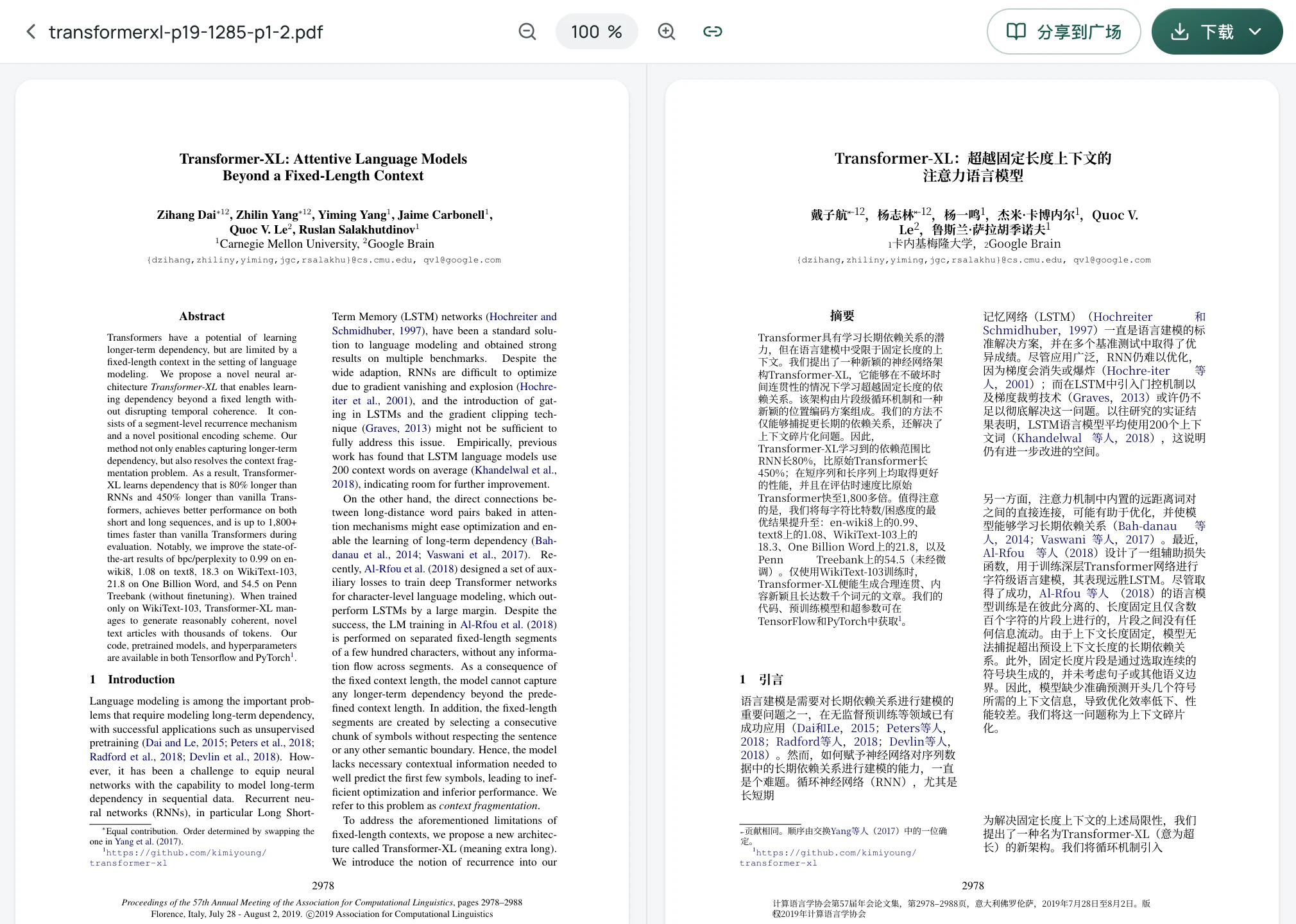
- 工作台双栏对照研读: 翻译完成后进入翻译工作台,左侧呈现原文 PDF,右侧呈现译文 PDF,两栏支持同步滚动对照,随时核对专业术语。
- 按需下载结果: 既可以单独下载完整译文 PDF,也可以下载「对照文件」(原文与译文逐页交替)。将对照文件用本地 PDF 阅读器打开并切换为「双页视图」(关闭封面单页设置),就能获得左页原文、右页译文的书本式对照效果。
如果你经常在 Chrome 中查阅资料,也可以配合意扣浏览器插件使用。针对存放在本地硬盘上的 PDF,只需在 Chrome 扩展管理页 chrome://extensions 中找到意扣,开启「允许访问文件网址」权限即可。
适用提示与边界说明:
- 译文长度不同于原文,文本框内的字号和换行会自适应微调;版式致力于保留原有结构层级,而非像素级完全不变。
- 新账号注册赠送 200 积分供体验试用。购买的积分包最低为 10 美元 1 万积分,购买的积分不会过期。
- 上传的文件及翻译结果自创建起保留 14 天,之后自动清除;平台不使用用户提交的内容训练 AI 模型。
- 关于双栏论文与公式的深度处理,可进一步参考我们的专题文章:学术论文 PDF 翻译工作流 与 PDF 翻译排版保留指南。
方案总结:该选哪一种?
- 只想随手查阅几个句子: 将 PDF 拖入 Edge 浏览器,划词后在侧边栏快速看译文。
- 300 页内、无需精细排版的普通文本 PDF: 直接使用
translate.google.com的「文档」上传转换。 - 含双栏、复杂图表、公式或需逐段核对的专业文献: 选用意扣工作台上传处理,兼顾排版还原与双栏同步研读。
参考资料
- Google Chrome 帮助 (Answer 173424): 更改 Chrome 语言和翻译网页 — https://support.google.com/chrome/answer/173424?hl=en&co=GENIE.Platform%3DDesktop
- Google 翻译帮助 (Answer 2534559): 翻译文档和网站 — https://support.google.com/translate/answer/2534559?hl=en&co=GENIE.Platform%3DDesktop
- Microsoft Edge 功能介绍: 内置 PDF 阅读器与翻译功能 — https://explore.microsoft.com/en-us/edge/features/pdf-reader
- Microsoft Learn: Edge 策略 TranslateEnabled 说明 — https://learn.microsoft.com/en-us/deployedge/microsoft-edge-policies/TranslateEnabled
- Microsoft 365 路线图: 编号 577180 (Edge PDF 整篇翻译) — https://www.microsoft.com/en-us/microsoft-365/roadmap?id=577180
- PiunikaWeb 报道 (2026年9月11日): Google Chrome Might Let You Translate PDFs in Browser — https://piunikaweb.com/2026/09/11/google-chrome-might-let-you-translate-pdfs-in-browser/
- 意扣文档翻译: https://equalang.com/documents
- 意扣浏览器插件: https://equalang.com/extension