Google 幻灯片怎么整份翻译?不溢框且保留可编辑排版的方法
 意扣 Equalang
导读
Google 幻灯片没有自带的整份翻译按钮。先导出为 PPTX,用自适应字号翻译整份课件并保留表格与备注,再传回云端硬盘即可继续编辑。
关键词:translate google slides; Google 幻灯片翻译; Google Slides 翻译成中文; Google Slides 整份翻译; 幻灯片翻译保持排版
Google 幻灯片(Google Slides)里没有“翻译整份演示文稿”的原生按钮。很多用惯了 Google 文档(Google Docs)的人,会去顶部菜单找类似 工具 > 翻译文档 的选项,但 Google 幻灯片根本没有提供这个功能。不想一页页、一个文本框接一个文本框地复制粘贴,最省事的办法只需三步:在 Google 幻灯片顶部点击 文件 > 下载 > Microsoft PowerPoint (.pptx),把导出的 .pptx 文件上传到意扣(Equalang)的文档翻译页面,翻好后再传回 Google 云端硬盘(Google Drive)并用 Google 幻灯片打开,所有文字和表格依然可以自由编辑。
为什么手动复制或装插件,往往要花半天重新调排版?
不论是把英文产品提案翻成西班牙语发给海外客户,还是把几十页的外文课件翻成中文,只要动手试过逐页复制粘贴,通常都会卡在这三个地方:
- 译文变长后直接撑破文本框: 从英文翻成西班牙语、法语或德语,或者从简短的中文词组翻成英文长句时,字数常常增加两三成。原本刚好排下一行的标题和要点,粘贴回去就会溢出文本框下沿,直接盖住旁边的配图或页脚。
- 句中的加粗和重点颜色全丢了: 把整段话拷进网页翻译再贴回幻灯片,原来专门标红的关键数据、加粗的核心结论都会退化成普通纯文本,只能对照原稿再逐词手动刷一遍格式。
- 漏掉表格单元格和演讲者备注: 幻灯片里的原生表格需要挨个双击单元格去粘;藏在画布下方的演讲者备注(Speaker notes)更是一不小心就被漏掉,等到上台演示时才发现提示词还是外文。
也有人会去 Google Workspace 应用市场找第三方翻译插件。但很多幻灯片插件每次只能翻译当前鼠标选中的一个文本框,本质上还是得把几十页幻灯片挨个点一遍;还有一些插件一安装就要求读写整个 Google 云端硬盘的宽泛权限,在公司工作账号里往往让人不敢轻易授权。
三步搞定 Google 幻灯片整份翻译(且保持可编辑)
Google 幻灯片原生支持将演示文稿导出为 .pptx,也能直接把 .pptx 重新作为在线幻灯片打开。利用这个特性,用 .pptx 当中转格式就能绕开逐框复制的麻烦。
第一步:从 Google 幻灯片导出 .pptx 文件
在浏览器里打开你的 Google 幻灯片,点击左上角菜单栏的 文件 > 下载 > Microsoft PowerPoint (.pptx)(英文界面为 File > Download > Microsoft PowerPoint (.pptx))。这一步会把每一页的文本框、原生表格以及底部的演讲者备注完整打包到本地电脑。
注意不要选下载为 PDF。PDF 会把幻灯片拍平成固定页面,传回云端硬盘后无法直接当成幻灯片修改;只有 .pptx 才能在翻译后无缝退回 Google 幻灯片继续编辑。
第二步:上传 .pptx 进行自适应排版翻译
打开意扣的文档翻译页面,上传刚才下载的 .pptx 文件并选择目标语言。文档翻译目前支持中文、英文、日语、韩语、西班牙语、法语等多种语言,源语言可以自动识别。
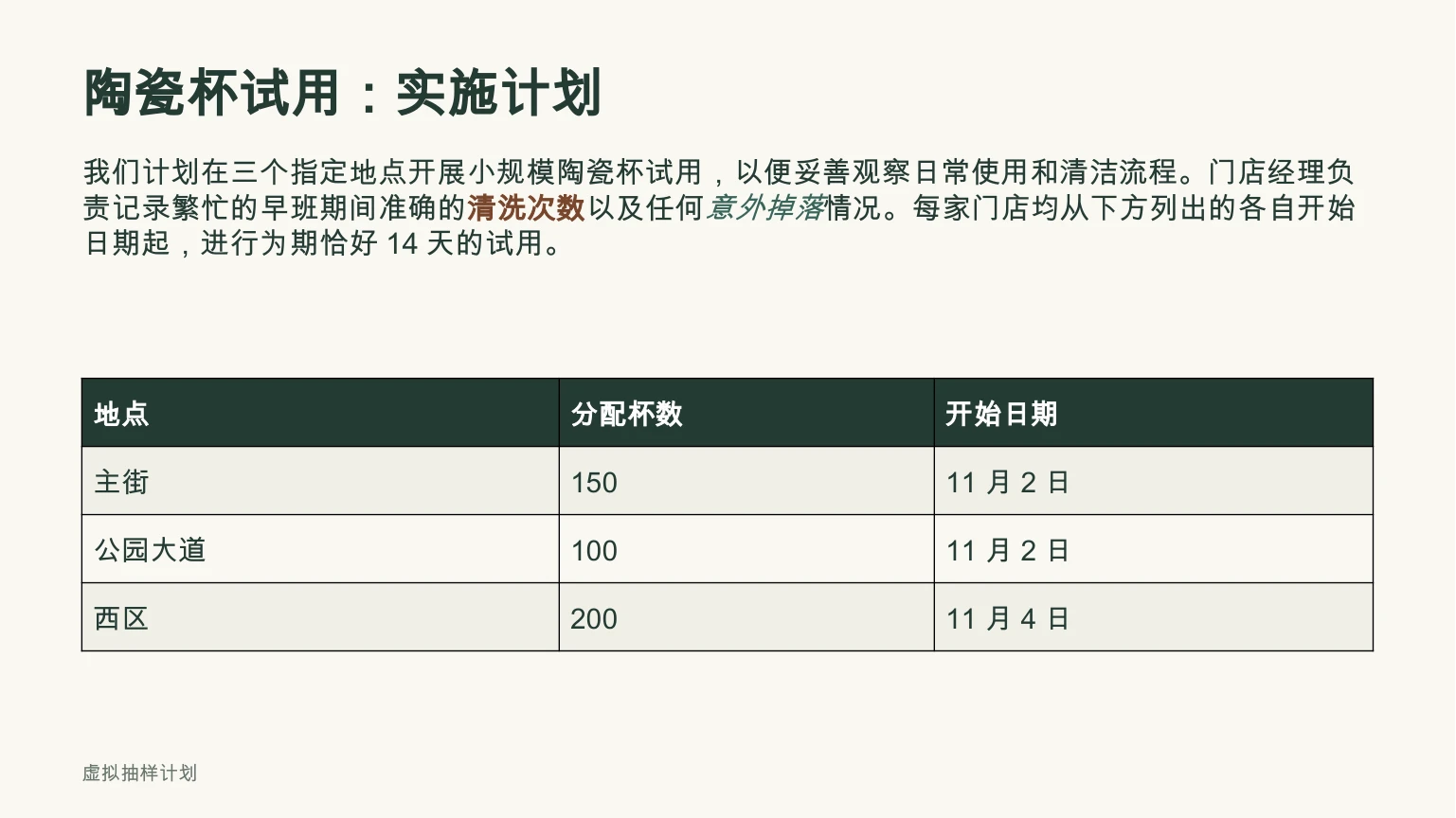
我们的翻译引擎在处理 .pptx 时,会针对幻灯片最容易乱版的细节做专门处理:
- 译文变长时字号自动收小: 当西班牙语、法语或英文译文比原文长时,文本框里的字号会自动缩小以适应原有框体,不溢出、不压图,省去逐页拖拽字号的苦力活。
- 同一标题与高频短语前后一致: 整份演示文稿里反复出现的章节标题或固定短语,在前后页面中会保持一致的译法。
- 逐词还原加粗、斜体与颜色: 一句话里单独加粗、标斜体或改了颜色的关键词,翻译后这些样式会自动落到译文对应的词上。
- 保留可编辑表格与演讲者备注: 幻灯片里的原生表格翻完后依然是可以点进去修改的表格,页面下方的演讲者备注也会一并译出。
翻译完成后,你可以先在网页上的翻译工作台(Translation workspace)里打开预览,左边原文、右边译文并排同步滚动核对,确认无误再下载译好的 .pptx。想了解更多关于幻灯片排版细节的实测表现,可以查看这篇如何翻译 PowerPoint 并保留排版格式。
第三步:传回 Google 云端硬盘,继续在线协作
把下载好的译文 .pptx 拖进你的 Google 云端硬盘文件夹,右键点击该文件,选择 打开方式 > Google 幻灯片(打开后也可以点 文件 > 另存为 Google 幻灯片)。此时整份译稿的所有文本框、表格和备注都处于可编辑状态,团队成员可以像平时一样在线评论和微调。
哪些内容不会跟着变?(提前避坑指南)
没有任何自动翻译工具能保证译稿排版和原稿像素级一模一样。在发给客户或上台演示前,建议留心以下三个真实边界:
- 嵌在扁平截图或 JPG/PNG 配图里的死文字: 如果某页幻灯片贴了一张软件后台的 PNG 截图,或者一张文字已经合死在图层里的宣传图,
.pptx文档翻译不会改动图片像素。遇到这种图,可以先把它传到意扣的拍照翻译页面,译文会直接显示在图片原来的位置,下载译图后再替换回幻灯片即可。 - 锁在幻灯片母版(主题构建器)里的固定字: 写在母版底层、在普通页面上点不中的固定页脚或角标文字,翻译后仍会保持原文。如果页脚口号也需要翻译,传回 Google 幻灯片后打开
查看 > 主题构建器(View > Theme builder)统一改一次就能全局生效。 - 高密度页面的快速扫视: 虽然字号会随译文变长自动收小,但如果某一页原本就塞满了字号极小的标签,或者个别短句翻完后换行位置不够顺眼,传回 Google 幻灯片后花半分钟扫一眼、稍微拉宽一下文本框会更稳妥。
不同场景怎么选最省时间?
常见问题
Google 幻灯片有像 Google 文档那样的自带翻译按钮吗?
没有。Google 文档在菜单里有 工具 > 翻译文档,但 Google 幻灯片官方并未内置整份演示文稿翻译按钮(可参考 Google 文档编辑器帮助中心 — Google 幻灯片专页)。先导出为 .pptx 整份翻译、再导回 Google 幻灯片,是目前绕开逐框粘贴最顺畅的做法。
翻译后的 .pptx 传回 Google 幻灯片还能改字吗?
可以。因为导出和翻译交付的都是结构化的 .pptx 文件,传回 Google 云端硬盘并用 Google 幻灯片打开后,每一页的文本框、表格单元格和演讲者备注都可以正常点击和修改。
有好多份 Google 幻灯片要翻,支持批量上传吗?
在意扣的文档翻译页面每次上传一个文件,但你可以一个接一个地连续上传、不限个数。同一个账号同时最多处理 3 份文档,其余任务会自动排队依次完成。