网页阅读时如何划词翻译:
 意扣 Equalang
导读
在网页阅读中遇到陌生字词时,通过划词浮窗即时查看释义与发音;面对高难度长文可无缝切换段落双语对照,既省去频繁切屏,又保持完整的阅读心流。
关键词:划词翻译; 网页双语阅读; 浏览器插件; 生词查询; 外语阅读技巧
在浏览外语网页、阅读技术文档或海外资讯时,不少人都有过类似的经历:整篇文章的大意基本能看懂,但每读几段,就会蹦出一个陌生的专业术语、冷门词汇或短语搭配,卡在句子里十分扎眼。
这时读者的处理方式往往很纠结。如果复制单词并切到新标签页去查词典,来回切换很容易打断思绪,再切回来时往往找不到刚才读到了哪一行;如果直接使用浏览器自带的整页翻译,原本熟悉的大部分原文又会被整齐划一地替换掉,不仅损失了原汁原味的语感,有时还会因为机翻腔增加理解成本。对于绝大多数具备一定外语基础的读者来说,真正需要的只是一种轻量级的辅助:选中生词,在原地看一眼释义,然后顺畅地继续往下读。
选中文本即刻查看释义:划词翻译的使用方式
针对这种“只想弄懂个别词句,不想离开当前页面”的需求,除了在浏览器中单独打开在线词典查词,下面以意扣(Equalang)浏览器插件为例,介绍这种原地释义的操作逻辑。
在插件面板中开启“划词翻译”后,遇到不理解的生词或短语时,用鼠标选中文字,点击旁边出现的翻译图标,屏幕上就会弹出一个小巧的浮窗展示译文。
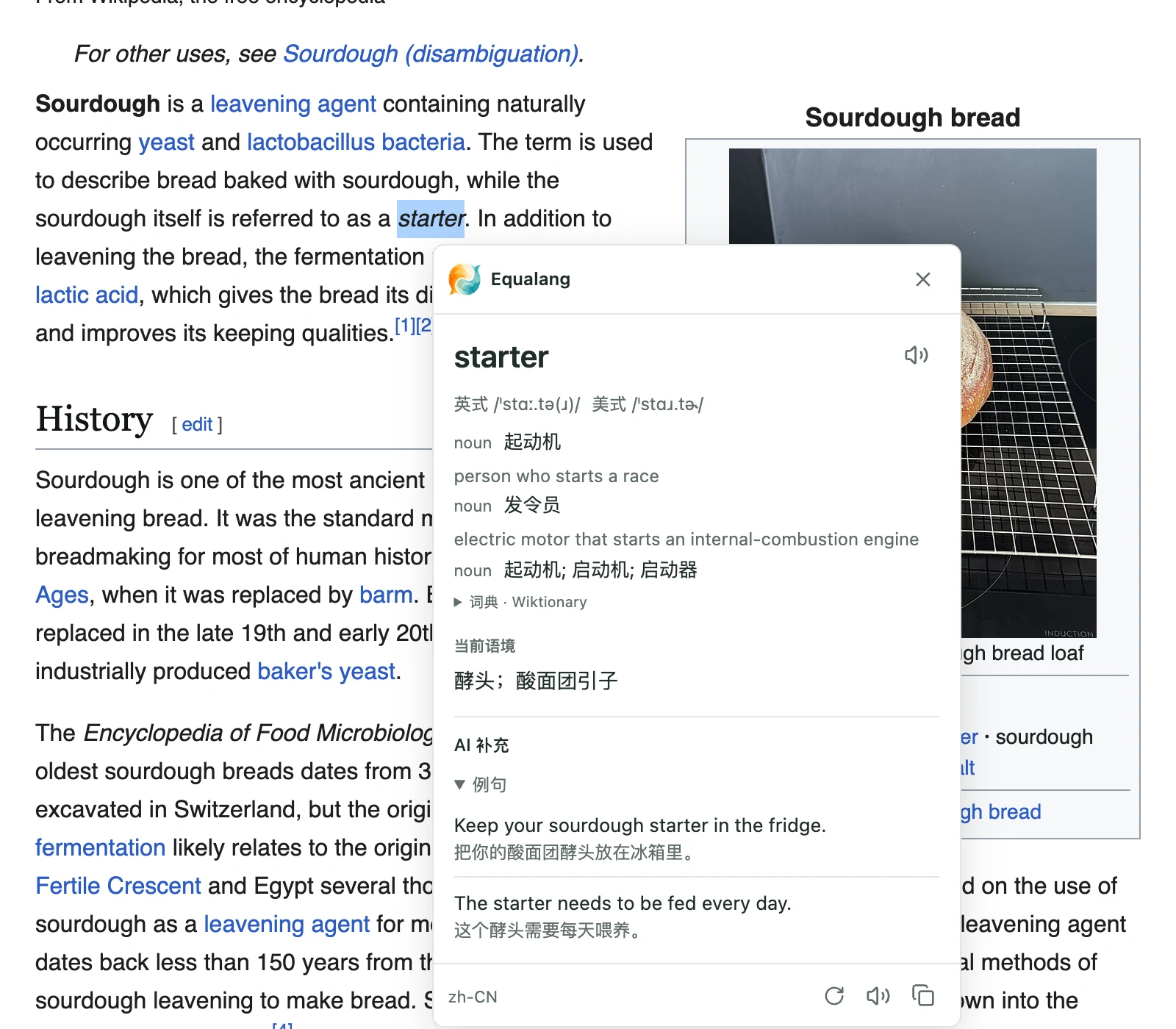
浮窗界面的交互保持得非常克制:
- 原地释义:在保留周边原文排版的前提下直接给出对应翻译,视线不用离开当前段落。
- 发音朗读:浮窗自带朗读按钮,可以听取该词的发音,辅助建立声音与词义的联结。
- 重试与复制:遇到网络波动时可点击重新请求,需要引用释义时也可以一键复制到剪贴板。
查完释义后,点击页面任意空白处浮窗便会自动消失,整个过程不会破坏阅读的连续性。
遇到大段生疏内容时的补充方案:双语对照模式
划词翻译适合“大部分读得懂、偶尔卡壳”的场景。但如果遇到生僻词密集、长难句扎堆的专业论文或深度报道,一段一段频繁划词反而会让阅读变得琐碎而疲惫。
面对整体难度偏高的页面,单字查询就不再是最优解了。此时可以通过插件将网页展示模式切换为“双语对照”。
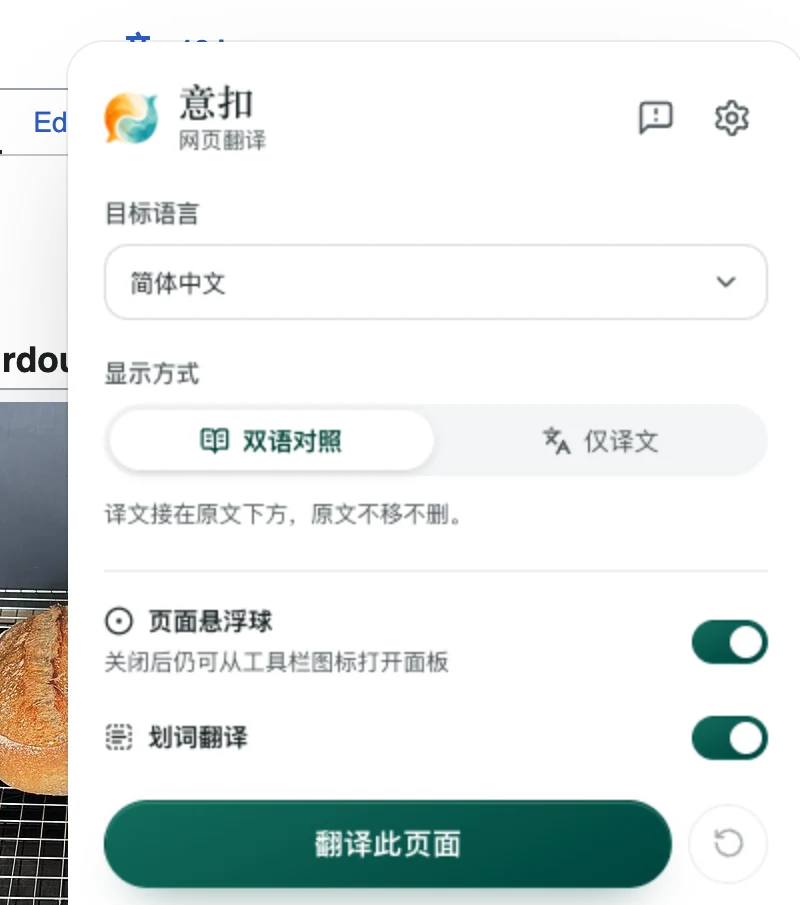
在双语模式下,意扣会在每个原文段落的正下方插入对应的译文段落,而不是覆盖替换原文。
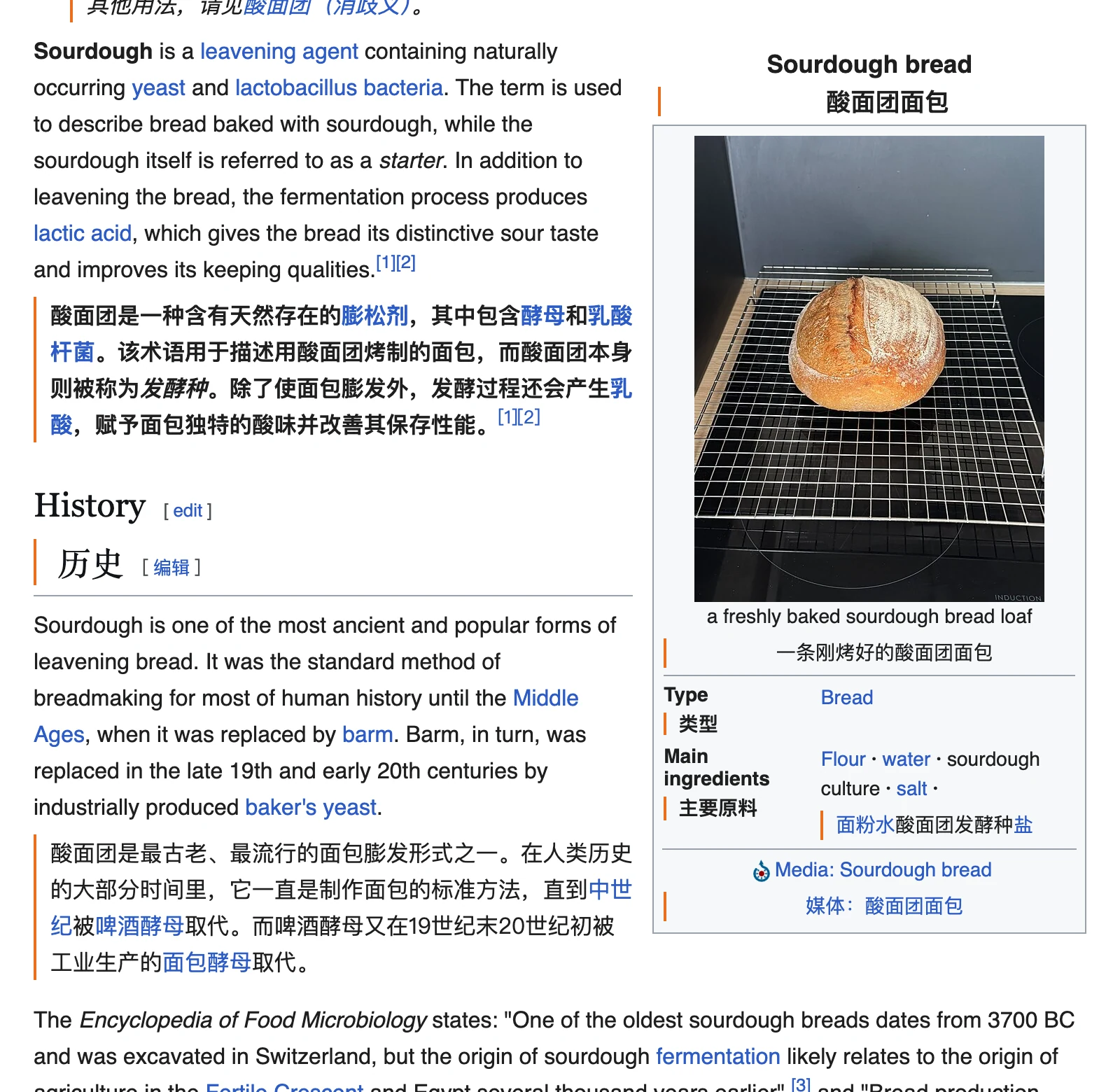
这种呈现方式保留了网页上的所有原始超链接。你可以以原文为主线自如阅读,遇到晦涩的长句时目光稍稍下移就能对照译文释疑。关于整页对照阅读的更多细节,也可以参考我们之前的文章:如何双语对照阅读外语网站。
避免过度依赖翻译的几个阅读建议
有了随时可用的划词翻译,查词成本虽然降低了,但过度频繁地触发浮窗也可能削弱语言直觉的建立。在日常阅读中,可以结合以下几点来平衡阅读效率与语言输入:
- 先结合上下文推测:看到生词时先给大脑留出两三秒钟,尝试通过前后语境推断大致倾向,再决定是否划词验证。
- 优先划选固定短语:外语中的动词短语、成语和复合名词若拆开单字查询,往往无法得到正确语意;选中完整的短语组合,翻译结果通常更加贴切。
- 非核心词汇适度放过:如果一个生词并不影响整个论点的理解,可以先顺着读下去;若它在后文反复出现多次,再划词查看也不迟。
- 明确工具的功能边界:当前的划词浮窗专注于即时理解与发音辅助,本身并不提供生词本、抽认卡或生词收藏等记忆复习功能;如果有长期积累词汇的需要,建议手动将重要词汇记录在常用的笔记工具中。
根据文章难度灵活搭配划词翻译与双语对照,既能省去来回切屏的繁琐,也能让外语阅读保持专注与流畅。