Розширення для браузера
Розширення для Edge
Дві мови поруч — жодного втраченого слова
Той самий двомовний досвід, що й у версії для Chrome: перекладайте в Edge вебсторінки, онлайн-відео й трансляції.
 Відкрити магазин розширень Edge

The Language Barrier Is Falling
Стіна між мовами падає
A decade ago, reading a foreign paper meant waiting for someone to translate it. Today the reader translates it themselves, in place, in seconds — and reads the argument, not a summary of it.
Десять років тому, щоб прочитати іноземну статтю, доводилося чекати, поки хтось її перекладе. Сьогодні читач перекладає її сам, просто на сторінці й за лічені секунди, — і читає саму аргументацію, а не її переказ.
Вебсторінки, відео, комікси — перекладається все
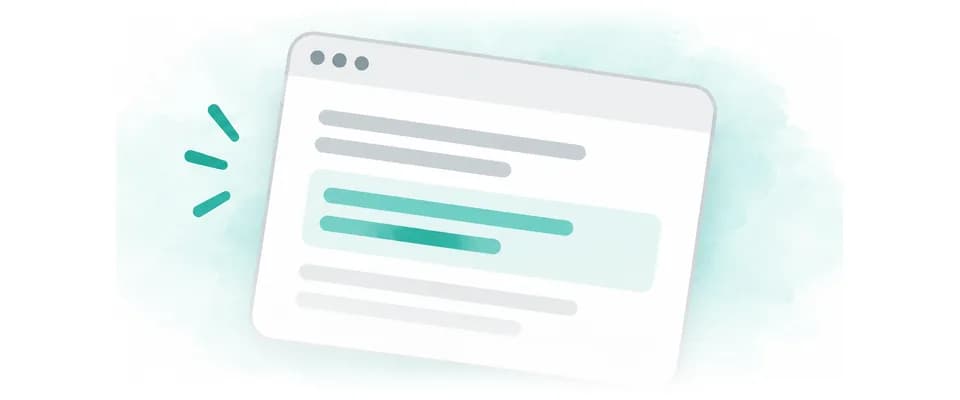
Вебсторінки
Натисніть на плаваючу кнопку — і переклад з'явиться під оригінальним текстом. Перекладайте в міру читання зі збереженням початкового макета; працює на будь-якому сайті.
Наприклад
- Wikipedia
- X (Twitter)
- GitHub
- arXiv
- Hacker News
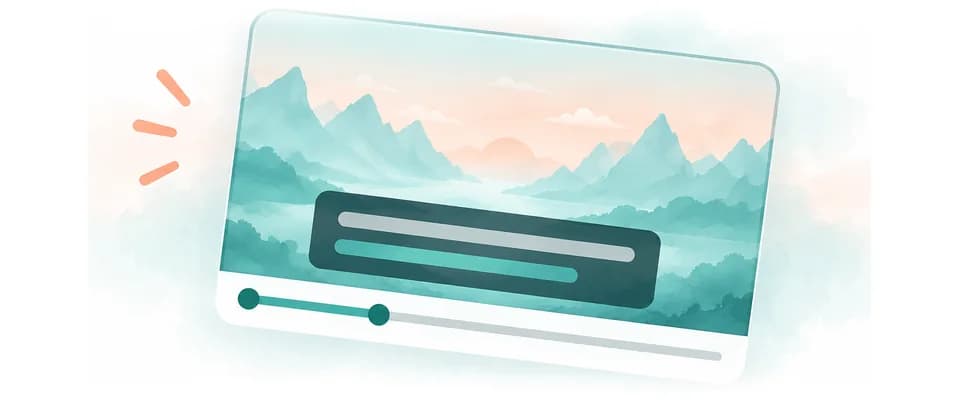
Відео й трансляції
Перекладає субтитри у відео та трансляціях. Якщо субтитрів немає, можна ввімкнути переклад наживо.
- YouTube
- Netflix
- TikTok
- Bilibili
- Twitch
- Douyin
- Crunchyroll
- Xiaohongshu
- Viki
- iQIYI
- SOOP
- TwitCasting
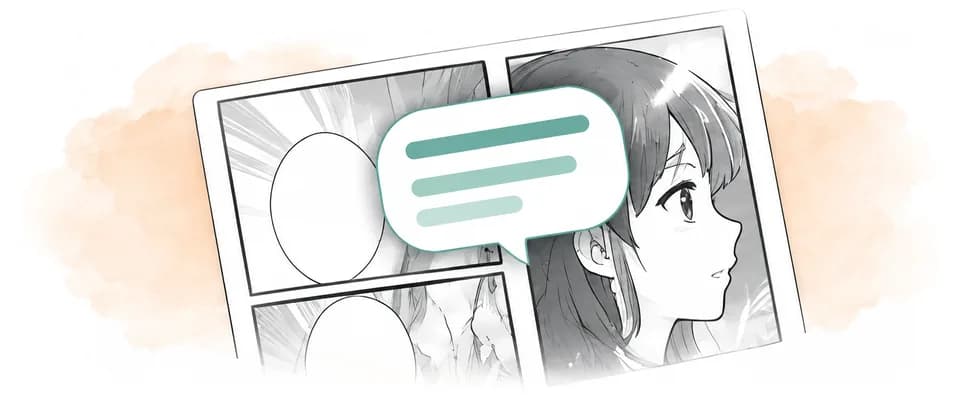
Комікси
Переклад вписується просто в мовні бульбашки зі збереженням оригінального малюнка, а вебтуни перекладаються під час гортання.
- MANGA Plus
- WEBTOON
- Shonen Jump+
- Naver Webtoon
- Bilibili Comics
- Comic DAYS
- Lezhin Comics
- Tapas
- Kuaikan Manhua
- KadoComi
- Manga One
- pixiv Comic
Одне клацання — і можна перекладати
Встановіть і закріпіть на панелі
EqualangПісля встановлення з магазину натисніть значок пазла на панелі інструментів і ввімкніть «Показати на панелі інструментів» біля Equalang.
Відкрити магазин розширень EdgeУвійдіть в обліковий запис
EqualangВідкрийте панель розширення й увійдіть: баланс кредитів спільний із сайтом, тож окремо поповнювати не потрібно.
Відкрийте будь-яку сторінку
Натисніть плаваючу кнопку праворуч — і переклад з’явиться під оригіналом. Натисніть ще раз, щоб повернути оригінал.
Магазин не відкривається? Встановіть вручну
Пакет має ті самі функції, що й версія з магазину, але для оновлення файли доведеться замінювати вручну.
Завантажте й розпакуйте пакет
Завантажте пакет для Edge і розпакуйте його в теку, яку не будете переміщувати.
Завантажити пакет для EdgeВідкрийте сторінку розширень
Відкрийте в адресному рядку і ввімкніть «Режим розробника».
Завантажте розширення
Натисніть «Завантажити розпаковане» й виберіть розпаковану теку.
Завершіть встановлення
EqualangОновіть відкриті вебсторінки й закріпіть Equalang на панелі інструментів.
Як оновити: завантажте новий zip-архів і повністю замініть ним вміст початкової теки, не змінюючи шлях. Потім у знайдіть розширення, натисніть кнопку перезавантаження й оновіть відкриті вебсторінки. Видаляти розширення не потрібно.
Дозвіл на переклад локальних PDF
Це потрібно лише для перекладу PDF-файлів з комп’ютера: відкрийте , знайдіть Equalang → «Докладніше» й увімкніть «Дозволити доступ до URL-адрес файлів». Якщо під час перекладу виділеного в PDF гарячою клавішею з’явиться запит на доступ до буфера обміну, дозвольте його. Для перекладу звичайних вебсторінок ці дозволи не потрібні.
Почніть перекладати в Edge
Той самий переклад вебсторінок, відео й виділеного тексту; після реєстрації — 200 кредитів у подарунок.