Kämpigt med MIT-kurser? Visa tvåspråkig undertext
 Equalang
I korthet
Fastnar du mellan ordboken och svarta tavlan i öppna kurser? Lär dig visa tvåspråkig undertext i realtid i videospelaren för att förstå facktermer enklare.
Nyckelord: tvåspråkig undertext MIT; översätta akademisk video YouTube; tips för dubbla undertexter; akademisk engelska hörförståelse

Att titta på akademiska föreläsningar från världsledande universitet på MIT OpenCourseWare, Coursera, edX eller YouTube är ett viktigt sätt för utvecklare, forskare och personer som satsar på livslångt lärande att hålla sig i framkant. Men när du möts av föreläsningar på engelska i ett högt tempo hamnar du lätt i ett dilemma: utan undertext talar professorn ofta snabbt och använder många obekanta facktermer, vilket gör det lätt att tappa bort tråden i bevisföringen. Slår du däremot på undertexten låser sig blicken vid den engelska textraden längst ner på skärmen, och du hinner knappt se formlerna på svarta tavlan eller arkitekturdiagrammen på presentationsbilderna.
Måste du ständigt slå upp nya begrepp i en ordbok bryts tankegången, och en föreläsning på 50 minuter kan lätt ta två till tre timmar av pausande och spolande att ta sig igenom. Hur visar du då smidigt dubbla undertextrader – både på originalspråket och på ditt modersmål – direkt i videospelaren, så att du både snabbt kan ta till dig ämneskunskaperna och samtidigt bygga upp ett genuint akademiskt ordförråd på engelska?
1. Vanliga problem med generella videoöversättningar
När du letar efter hjälpmedel för öppna kurser har traditionella undertextlösningar ofta tydliga begränsningar:
- Ersättning med ett enda språk försvårar språkinlärningen: YouTubes inbyggda automatiska översättning ersätter vanligtvis den engelska originalundertexten helt med en maskinöversättning. Inom avancerade områden som datavetenskap, matematik eller biologi blir maskinöversättningen ofta stel och tagen ur sitt sammanhang (till exempel när datavetenskapens
thread poolöversätts med vardagliga ord). Utan den engelska originaltexten att jämföra med ökar risken för missförstånd kring centrala begrepp. - Externa SRT-filer kräver krångliga omvägar: Vissa laddar ner video och undertexter lokalt med hjälp av skript, kör dem genom externa översättningstjänster till
.srt-filer och spelar sedan upp dem i en lokal videospelare. Det fungerar kanske för en enstaka video, men för en hel kurs med dussintals korta avsnitt blir tidsåtgången för nedladdning och synkning alldeles för stor, och du tappar möjligheten att börja lära direkt. - Oflexibel undertextlayout skymmer innehållet: Många enkla undertext-tillägg saknar möjlighet att anpassa textstorlek eller inbördes ordning mellan språken. Två stora textrader längst ner på skärmen skymmer lätt viktiga kodrader eller diagramrubriker i presentationen, och det saknas en tydlig visuell hierarki mellan primär och sekundär text.
2. Så konfigurerar du tvåspråkiga undertexter direkt i webbläsaren
För att få ett jämnt flyt och samtidigt kunna kontrollera facktermer är det mest praktiskt att fånga upp originalundertexten och visa båda språken direkt i videospelaren i webbläsaren. Här visar vi hur du skapar en tvåspråkig vy under studierna med hjälp av webbläsartillägget Equalang, som vårt team har utvecklat.
Steg 1: Aktivera tvåspråkiga undertexter i videospelaren
När du har installerat tillägget öppnar du en öppen föreläsning eller teknisk presentation med engelskt undertextspår (till exempel en datavetenskaplig kurs från MIT):
- Kontrollera att videospelarens inbyggda undertexter (CC) är påslagna (med källspråk som
engelska). - Klicka på Equalang-ikonen i webbläsarens verktygsfält och ställ in målspråket på ”förenklad kinesiska” under ”Översättningsinställningar” i kontrollpanelen (kan hoppas över om det redan är förenklad kinesiska).
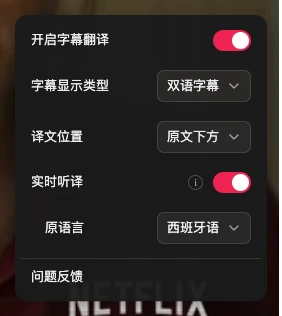
- Klicka på Equalang-ikonen i videospelarens kontrollfält, kontrollera att ”Aktivera undertextöversättning” är påslaget, välj ”Tvåspråkig undertext” under ”Visningstyp för undertexter” och välj ”Under originalet” för ”Översättningens placering”. Då visas två rader med undertexter synkroniserat längst ner i videospelaren: den engelska originaltexten överst och den kinesiska översättningen underst.
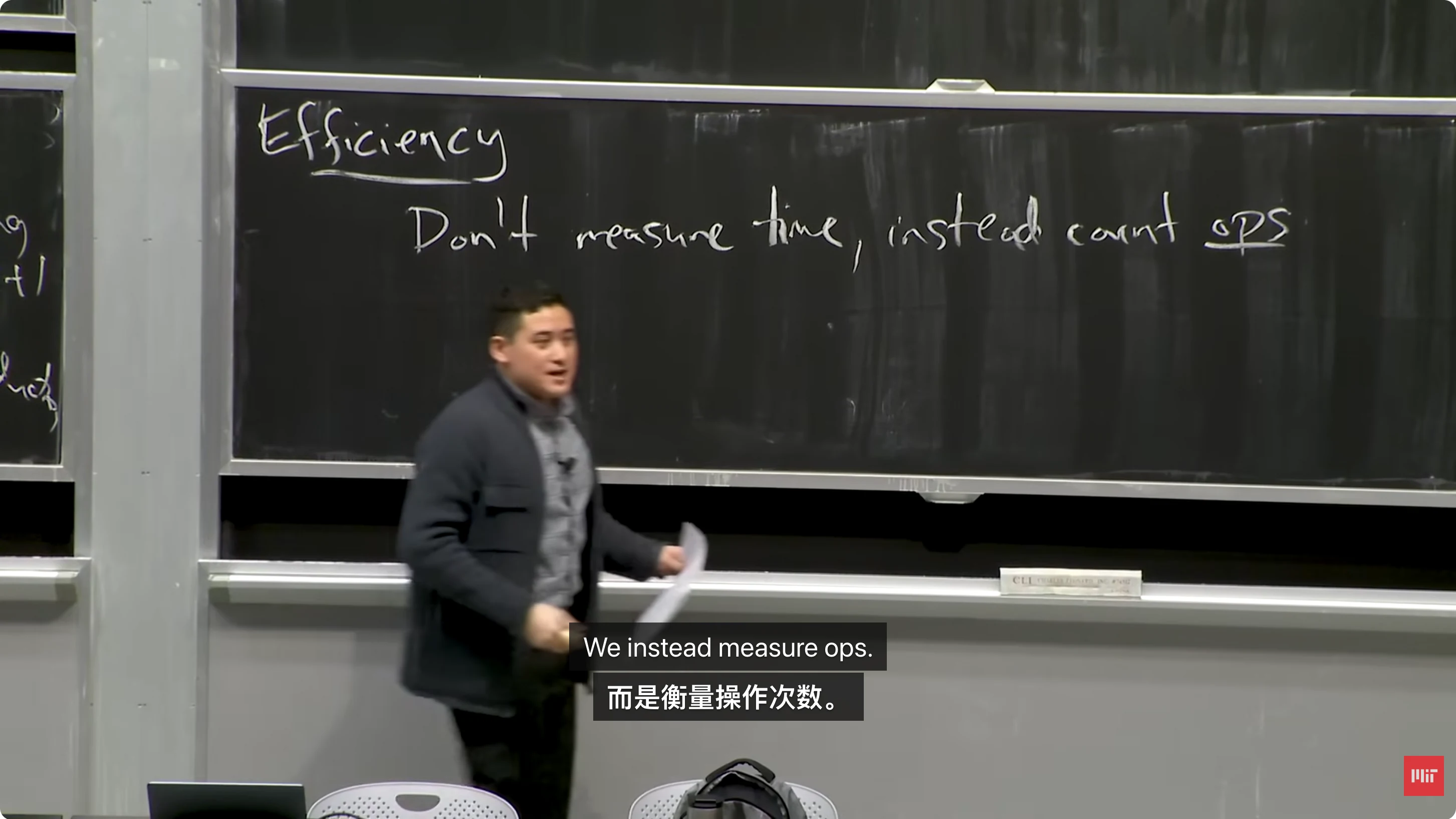
Som bilden ovan visar står det Don't measure time, instead count ops på svarta tavlan, och undertextens originaltext We instead measure ops. visas i realtid sida vid sida med översättningen ”而是衡量操作次数.” underst. När du känner igen vanliga uttryck kan du fokusera helt på den engelska originalmeningen överst. Dyker det upp en obekant fackterm räcker det att kasta ett snabbt öga på översättningen underst för att förstå innebörden, helt utan att behöva pausa videon.
Steg 2: Anpassa undertextens utseende och hierarki
Alla har olika vanor och skärmar – vissa antecknar med delad skärm på en 13-tums bärbar dator, medan andra följer matematiska härledningar i helskärm på en extern 27-tumsskärm. I undertextens kontrollpanel i videons nedre högra hörn kan du finjustera visningen efter föreläsningsmaterialet:
- Växla ordning på språken: I början av ett nytt ämne kan du placera översättningen överst för att snabbt greppa sammanhanget. När du repeterar eller vill träna hörförståelsen i akademisk engelska växlar du tillbaka till att ha engelska överst och översättningen underst.
Steg 3: Direktöversättning som reserv när undertexter saknas
Äldre universitetsinspelningar eller livesända seminarier saknar ibland officiella undertextspår. I sådana situationer kan tilläggets inbyggda funktion för taligenkänning analysera ljudet som spelas i den aktuella fliken och generera preliminära tvåspråkiga undertexter i realtid. Observera att om bakgrundsmusiken är hög, bakgrundsbruset kraftigt eller föreläsaren är för långt från mikrofonen kan taligenkänningens precision minska, och du kan då behöva ta extra stöd av föreläsarens anteckningar på tavlan.
3. Fyra effektiva vanor för studier med tvåspråkiga undertexter
Verktyg sänker tröskeln för förståelse, men för att verkligen ta till dig kunskapen krävs också genomtänkta studiemetoder:
- Fokusera på meningens logiska struktur och fastna inte på enskilda ord: Föreläsare ändrar ofta meningsbyggnad spontant eller råkar säga fel när de skriver på tavlan. När du stöter på långa och krångliga bisatser hjälper den tvåspråkiga texten dig att snabbt identifiera satsens kärna och viktiga sambandsord (som
provided thatellerin contrast to). - Kontrollera centrala förkortningar mot kurslitteraturen: Varje ämnesområde har sina egna förkortningar (som
SVDochSGDinom djup maskininlärning eller gen- och proteinförkortningar inom biomedicin). Den tvåspråkiga undertexten säkerställer att förkortningarna syns korrekt i original, så att du enkelt kan stämma av dem mot kursbokens ordlista efteråt. - Minska stödet gradvis vid repetition: Första gången du ser föreläsningen använder du tvåspråkiga undertexter för att förstå helheten och föra anteckningar. När du ser om svåra avsnitt kan du i videospelarens Equalang-meny stänga av ”Aktivera undertextöversättning” och bara titta på den engelska originalundertexten för att träna din känsla för akademisk engelska.
- Använd markera-och-översätt för att snabbt reda ut begrepp: När du läser tillhörande PDF-föreläsningsanteckningar eller webbartiklar kan du använda tilläggets stycke- eller ordöversättning direkt vid textmarkering. På så sätt skapar du en sammanhängande inlärningskedja från föreläsningsvideo till kurslitteratur och uppgifter.
Referenser / Källor
- Webbläsartillägget Equalang (tvåspråkig undertext för webb och video): https://equalang.com/zh-CN/extension
- MIT OpenCourseWare (officiell webbplats för MIT:s öppna kurser): https://ocw.mit.edu/
- Courseras utbildningsplattform, guide för undertexter och språkstöd: https://www.coursera.org/
- YouTube Hjälp, undertextinställningar och flerspråkig översättning: https://support.google.com/youtube/answer/100078