Så översätter du Telegram-meddelanden på webben och datorn
 Equalang
I korthet
Översätt Telegram-meddelanden med den inbyggda knappen eller läs Telegram Web-kanaler tvåspråkigt i webbläsaren utan att dölja originaltexten.
Nyckelord: översätta telegram meddelanden; översätt telegram web; automatisk översättning telegram; telegram översätt dator; tillägg översätt telegram web
Att följa utländska Telegram-kanaler eller aktiva gruppchattar ställer dig oftast inför två frustrerande alternativ: att högerklicka på meddelanden ett i taget tills du tröttnar, eller att betala för Telegram Premium bara för att den automatiska översättaren helt ska skriva över originaltexten. Om du bara behöver kontrollera ett enstaka meddelande i appen är den snabbaste lösningen att aktivera Telegrams inbyggda översättningsknapp via Settings > Language > Show Translate Button. Om du däremot vill skrolla igenom hela kanaler med både originalmeddelandet och översättningen synliga samtidigt, löser du båda problemen på en gång genom att öppna Telegram Web (https://web.telegram.org/) i en dators webbläsare med ett tillägg för tvåspråkig visning.
Så aktiverar du Telegrams inbyggda översättningsknapp för enstaka meddelanden
Telegram har en kostnadsfri, inbyggd översättningsfunktion i både mobil- och datorapparna, även om den är avstängd som standard. Enligt Telegrams officiella tillkännagivande kan alla användare aktivera en översättningsknapp i appen utan något abonnemang.
Så här aktiverar du den:
- Öppna Telegram och gå till Settings > Language (Inställningar > Språk).
- Slå på reglaget Show Translate Button (Visa översättningsknapp).
- Välj de språk du redan behärskar i undantagslistan ("Do Not Translate"), så att Telegram inte erbjuder översättning av meddelanden du redan kan läsa.
När funktionen är påslagen visas alternativet Translate (Översätt) i menyn när du trycker på ett meddelande i mobilen eller högerklickar på ett meddelande i datorappen.
Varför den kostnadsfria knappen inte räcker hela vägen:
- Ett meddelande i taget: Du måste klicka på varje meddelandebubbla separat. I en snabb utvecklargrupp, en nyhetskanal eller en communitychatt med dussintals inlägg i timmen bryter det ständiga klickandet läsflytet helt.
- Automatisk översättning av hela chatten kräver Premium och döljer originalet: Telegram erbjuder automatisk realtidsöversättning för hela chattar och kanaler, men funktionen är låst bakom Telegram Premium. För tekniska eller professionella läsare är det största problemet att fältet ersätter originaltexten med översättningen istället för att visa båda versionerna sida vid sida. När ett inlägg innehåller ett specifikt terminalkommando, en aktieticker, ett modellnummer eller fackspråk kan du inte se den exakta källtexten utan att stänga av översättningen igen.
Så läser du Telegram Web tvåspråkigt i webbläsaren
Om du läser kanaler eller grupper på en dator ger övergången från den fristående datorappen till Telegrams officiella webbklient på https://web.telegram.org/ tillgång till webbläsaranpassade verktyg. För offentliga kanaler behöver du inte ens logga in – du kan öppna den offentliga förhandsgranskningen direkt på t.me/s/<kanalnamn>.
Här visar vi hur du använder Equalang-webbläsartillägget i Chrome, Edge eller Firefox för att läsa Telegram Web tvåspråkigt:
- Öppna https://web.telegram.org/ (eller en offentlig
t.me/s/-kanalsida) i webbläsaren på datorn. - Öppna Equalangs tilläggspanel, välj målspråk och klicka på knappen
Side by side(tvåspråkig vy sida vid sida). - Skrolla igenom chatten eller kanalen som vanligt. Varje översättning visas direkt under motsvarande originalmeddelande och översätts skärm för skärm medan du skrollar neråt. Ett klick till på knappen återställer sidan till enbart originaltext.
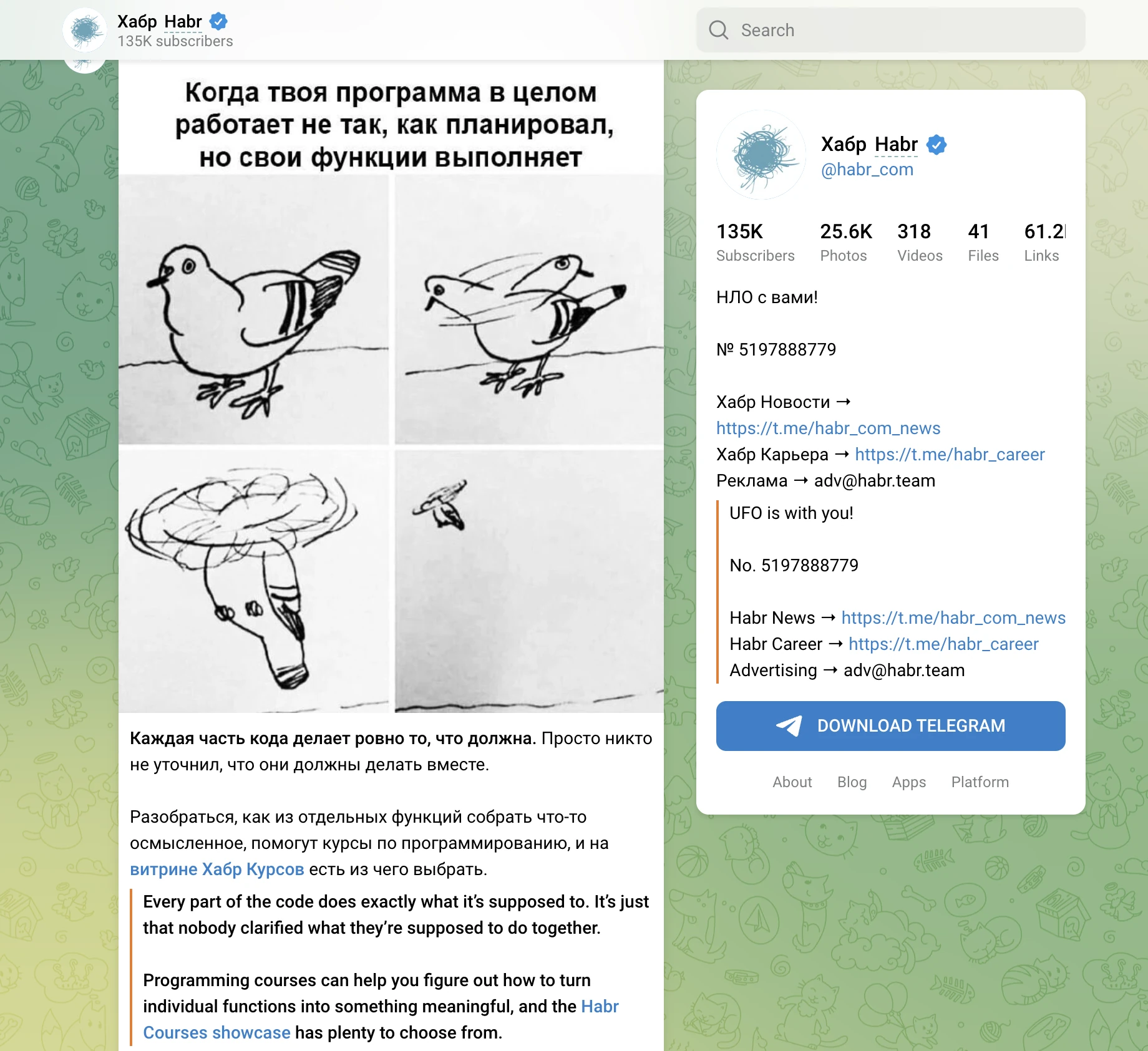
Att ha källmeddelandet placerat direkt ovanför översättningen förändrar hur du tar till dig internationellt innehåll:
- Kontrollera namn och fackuttryck direkt: Om en översättning ser märklig ut flyttar du bara blicken en rad uppåt för att granska originaltermen, webbadressen eller kodsnutten.
- Länkar förblir intakta: Hyperlänkar i inläggen fortsätter att leda till sina ursprungliga destinationer.
- Slå upp enstaka ord utan att översätta hela sidan: Om du redan behärskar språket relativt väl och bara fastnar på enstaka fraser kan du låta helsidesöversättningen vara avstängd och aktivera
Selection translation(översättning av markering) i tilläggspanelen. När du markerar ett ord eller en fras och klickar på översättningsikonen öppnas en ruta med sammanhangsanpassad betydelse.
Fler tips om hur du läser utländska webbplatser med bevarad layout hittar du i vår guide om hur du läser utländska webbplatser tvåspråkigt.
Ärliga begränsningar att tänka på:
- Endast stationära webbläsare: Webbläsartillägg körs i datorversioner av Chrome, Edge och Firefox (samt tillfälliga installationer i macOS Safari). De fungerar på
https://web.telegram.org/ocht.me/s/-sidor, inte inuti den fristående Telegram-appen för datorer eller mobilapparna på iOS och Android. - Små layoutavvikelser på kompakta sidor: På sidor med avancerad formgivning eller chattar med flytande medieelement kan vissa översatta rader ibland bli något smalare än originalbubblan.
- Läsa kontra skriva: Webbplatsöversättning är utformad för att läsa inkommande meddelanden och kanalinlägg; den översätter inte automatiskt svar som du själv skriver i textfältet.
Översätta skärmdumpar, infografik och dokument som delas i Telegram
Även om du har chattöversättning igång publicerar många Telegram-kanaler sina viktigaste uppdateringar som bilder – till exempel evenemangsaffischer, pristabeller eller skärmdumpar – eller bifogar fullständiga rapporter i form av PDF- och DOCX-filer. Varken Telegrams inbyggda knapp eller vanlig webbsidesöversättning kan tyda text som är inbäddad i en bild eller packad i en nedladdningsbar fil.
Så här hanterar du bild- och filbaserat innehåll utan att skriva av något för hand:
- För skärmdumpar och infografik: Kopiera bilden från Telegram Web och gå till Equalang Fotoöversättning. I datorns webbläsare kan du klistra in en skärmdump direkt från urklipp, dra och släppa en sparad bild eller välja en fil från datorn (
JPG,PNG,WEBP,BMP). Verktyget känner automatiskt av källspråket och placerar den översatta texten på originalets positioner i bilden, vilket gör att du enkelt kan växla fram och tillbaka mellan original och översättning. Tänk på att teckenstorlek och radbrytningar kan skilja sig från den ursprungliga grafiska layouten, och mycket tät eller handskriven text kan ibland lämna enstaka oöversatta fragment. - För bilagor i PDF, Word, Excel eller PowerPoint: Ladda ner bilagan från Telegram och ladda upp den till Equalang Dokumentöversättning. Verktyget stöder bland annat svenska, engelska, kinesiska, japanska, koreanska, spanska, franska och tyska med bibehållen dokumentstruktur – såsom tvåspaltig PDF-layout, rubriker, tabeller och interna länkar. När översättningen är klar kan du öppna dokumentet i arbetsytan Translation workspace för att läsa originalet till vänster och översättningen till höger med synkroniserad skrollning, eller ladda ner den översatta filen direkt. Uppladdade och genererade filer sparas i 6 månader, medan textavskrifter och sammanfattningar finns kvar i din historik tills du själv raderar dem.
Vilken metod ska du välja?
- Använd Telegrams kostnadsfria inbyggda Translate-knapp när du använder telefonen eller datorappen och bara behöver översätta enstaka meddelanden.
- Använd webbläsarens inbyggda helsidesöversättning (som högerklick > Översätt i Chrome) på
web.telegram.orgom du vill få en snabb överblick utan att installera något och inte har något emot att originaltexten försvinner. - Använd Equalang på Telegram Web när du regelbundet följer utländska kanaler på datorn och vill ha originalmeddelanden och översättningar staplade tillsammans medan du skrollar.
Vanliga frågor
Varför saknas översättningsknappen i min Telegram-app?
Knappen är avstängd som standard. Gå till Settings > Language i Telegram och aktivera Show Translate Button. Kontrollera även listan under "Do Not Translate" – om meddelandet är skrivet på ett språk som finns markerat där döljer Telegram översättningsknappen för det meddelandet.
Kan jag översätta hela Telegram-kanaler automatiskt utan Telegram Premium?
I mobilapparna och de fristående datorapparna kräver automatisk realtidsöversättning av hela chattar ett Telegram Premium-abonnemang. Du kan däremot öppna kanalen i en dators webbläsare via https://web.telegram.org/ (eller t.me/s/<kanalnamn> för offentliga kanaler) och använda ett webbläsartillägg för att automatiskt översätta meddelandena allt eftersom du skrollar.
Kan ett webbläsartillägg översätta meddelanden i den fristående Telegram-appen för datorn?
Nej. Fristående datorprogram för Windows, macOS och Linux har inte stöd för webbläsartillägg. För att använda ett tillägg som Equalang för tvåspråkig läsning öppnar du dina chattar i webbläsaren via https://web.telegram.org/.