Hur du översätter en Notion-sida (skrivskyddad eller exporterad)
 Equalang
I korthet
Läs delade utländska Notion-sidor tvåspråkigt i webbläsaren eller exportera din sida till HTML eller PDF för en ren dokumentöversättning.
Nyckelord: översätta notion-sida; hur översätter man en notion-sida; notion översättning; notion tvåspråkig läsning; exportera notion översätt
För att översätta en Notion-sida beror det smidigaste arbetsflödet på om du läser någon annans sida eller redigerar ditt eget dokument. Om du läser en offentlig notion.site-wiki eller en skrivskyddad delad länk kan du inte använda Notions inbyggda redigeringsverktyg. Öppna då sidan i Chrome, Edge eller Firefox på datorn och använd en tvåspråkig webböversättare som Equalang-webbläsartillägget – då visas översättningen direkt under varje stycke, informationsruta (callout) och utfälld toggle-lista. Om du däremot äger arbetsytan och behöver en fristående översatt kopia att dela med kunder eller externa team, exporterar du sidan via Notions ...-meny som HTML eller PDF och laddar upp filen till Equalang Dokumentöversättning för att bevara kodblock, rubriker och länkar intakta.
Varför Notion-sidor ställer till det för vanliga översättningsverktyg
Notion-dokument fungerar helt annorlunda än statiska blogginlägg eller traditionella ordbehandlarfiler. Oavsett om de finns på notion.so eller publiceras som en offentlig notion.site-sida renderas varje block dynamiskt i webbläsaren när du rullar och klickar.
Den dynamiska strukturen skapar två vanliga problem när du försöker översätta en Notion-sida:
- Skrivskyddade rättigheter blockerar inbyggd AI: Notion AI kan översätta text inuti en arbetsyta, men enligt Notions hjälpcenter kräver Notion AI både redigeringsbehörighet på sidan och ett aktivt Notion AI-abonnemang. När en samarbetspartner skickar en skrivskyddad produktöversikt, en öppen wiki eller en jobbannons har du ingen redigeringsmeny för att köra kommandon på sidan.
- Helsidesersättning förvanskar tekniska block: Webbläsarens inbyggda översättningsverktyg ersätter den ursprungliga DOM-texten direkt. På en strukturerad Notion-sida leder detta ofta till att parameternamn skrivs om, layouter med flera kolumner förskjuts och tekniska termer blir svåra att tyda eftersom källmeningen försvinner.
Metod 1: Läs någon annans offentliga eller skrivskyddade Notion-sida tvåspråkigt
När du bara behöver läsa och förstå en utländsk Notion-sida utan redigeringsbehörighet är direkt översättning i datorns webbläsare den snabbaste vägen.
I stället för att skriva över källspråket placerar Equalang-webbläsartillägget varje översatt block direkt under motsvarande ursprungsstycke. När du rullar ner genom ett långt Notion-dokument visas översättningen skärm för skärm medan den ursprungliga formuleringen förblir synlig precis ovanför.
Steg-för-steg-instruktion i webbläsaren
- Öppna Notion-länken i en datorwebbläsare: Ladda den delade
notion.so- ellernotion.site-sidan i Chrome, Edge eller Firefox (för macOS finns även en tillfällig installation för Safari 18.4 och senare). - Fäll ut de sektioner (toggles) du vill läsa: Eftersom Notion läser in toggle-listor och underblock interaktivt klickar du upp de avsnitt du vill granska så att texten blir synlig på sidan.
- Aktivera tvåspråkig webböversättning: Öppna Equalang-panelen i webbläsaren, välj målspråk och välj läget Side by side (tvåspråkig vy under varandra).
- Läs och klicka på länkar som vanligt: Under varje rubrik, informationsruta och textstycke visas nu översättningen direkt under originalraden. Bokmärkeslänkar och externa källor fortsätter att peka mot sina ursprungliga adresser. Klicka på tilläggsknappen igen när som helst för att återgå till originalsidan.
Om merparten av en Notion-sida redan är på ett språk du förstår – exempelvis en engelsk teknisk wiki med enstaka japanska eller tyska kommentarer – behöver du inte översätta hela sidan. Aktivera Selection translation (översättning av markering) i tilläggspanelen, markera en fras och klicka på översättningsikonen bredvid markören. Rutan visar betydelsen i det sammanhanget tillsammans med en kort AI-förklaring och exempelmeningar vid behov. För mer information om tvåspråkig läsning, se vår guide om hur du läser utländska webbplatser tvåspråkigt.
Att tänka på vid Notion-sidor i realtid: Tvåspråkig webböversättning placerar den översatta raden under källblocket, inte i en delad skärm sida vid sida. Vid layouter med smala kolumner eller flytande media till höger kan vissa översatta rader upplevas något trånga. När du klickar på en länk till en ny undersida i Notion öppnas den på originalspråket tills du aktiverar översättningen i den nya fliken.
Metod 2: Exportera din egen Notion-sida till ett fristående översatt dokument
Ibland räcker det inte att bara läsa i webbläsaren. Du kan behöva skicka en översatt introduktionsguide, API-dokumentation eller ett projektförslag till en extern kund som inte använder din Notion-arbetsyta.
Även om du äger sidan tar det timmar att duplicera ett komplext Notion-dokument och översätta det manuellt block för block. Ett betydligt renare alternativ är att använda Notions inbyggda exportverktyg och köra den exporterade filen genom Equalang Dokumentöversättning.
Steg 1: Exportera Notion-sidan som HTML eller PDF
Öppna din sida i Notion, klicka på ...-menyn i det övre högra hörnet och välj Export:
- Välj HTML för teknisk dokumentation, wikier och sidor med mycket kod: Notions HTML-export samlar dina rubriker, tabeller, informationsrutor, länkar samt
<pre>- och<code>-block i en ren.html-fil. - Välj PDF för formella utskick och dokument med fast layout: Om du behöver ett utskriftsvänligt dokument med sidnummer och fast visuell hierarki exporterar du som PDF.
Viktigt om Markdown-export: Notion erbjuder också ett alternativ för Markdown & CSV, vilket genererar .md-filer. Equalang Dokumentöversättning stöder för närvarande HTML, PDF, DOCX, PPTX, XLSX, EPUB och TXT (samt undertext-, bild- och ljud/videoformat) och tar inte emot .md-filer direkt. Om du föredrar markup-baserad export från Notion ska du alltid välja HTML (eller ändra filändelsen för oformaterad text till .txt) i stället för Markdown.
Steg 2: Ladda upp till Equalang Dokumentöversättning
Gå till Equalang Dokumentöversättning, välj ditt målspråk och ladda upp din exporterade .html- eller .pdf-fil.
När du översätter en exporterad HTML-fil översätts brödtext i stycken, listor och tabellrubriker medan kodsnuttar och tekniska identifierare lämnas orörda.
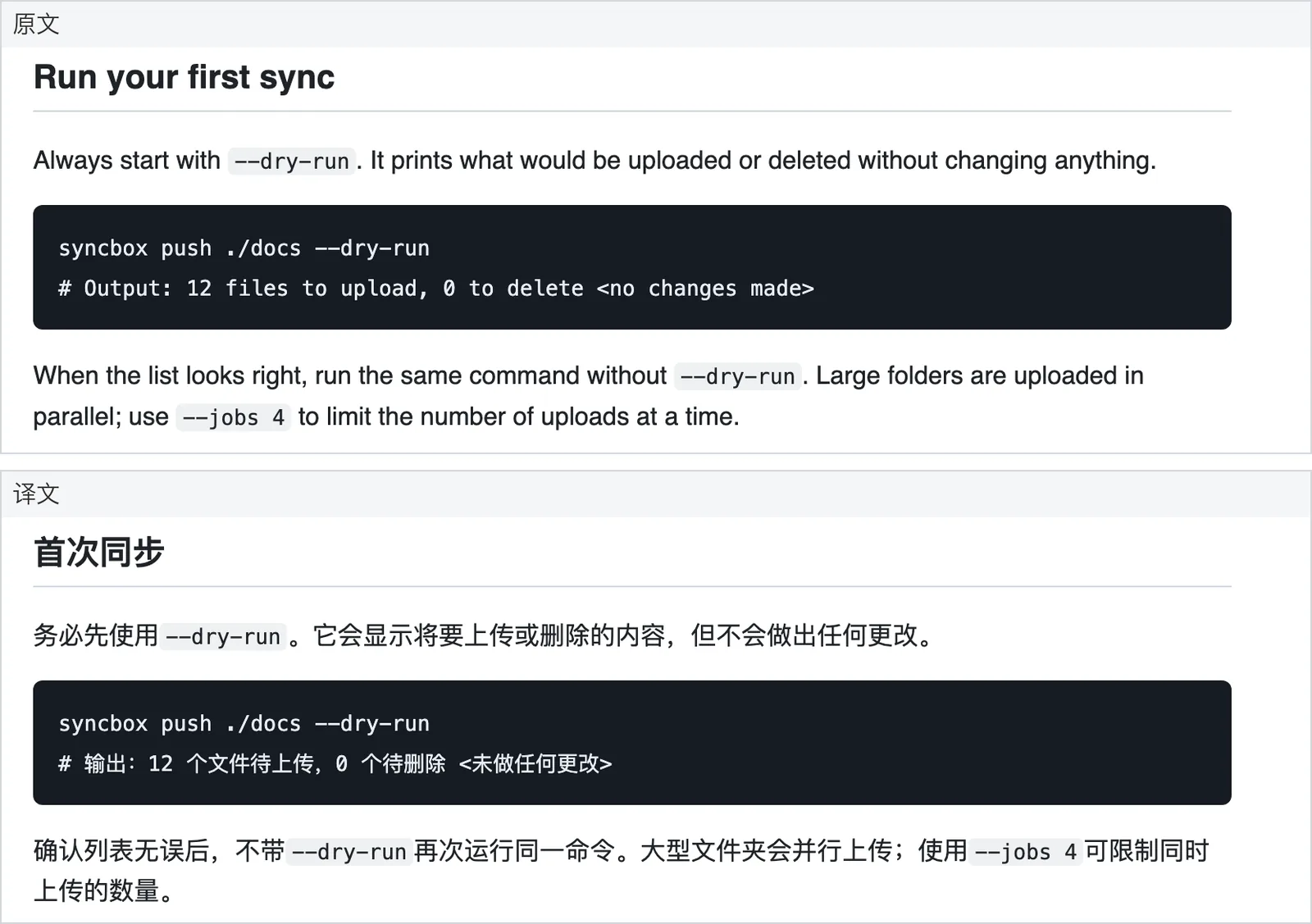
Om du har exporterat en lång Notion-sida som PDF – till exempel en produktspecifikation med flera kapitel eller ett forskningsarkiv – kan du också öppna Translation settings före start och aktivera Keep names and terms consistent (en valfri inställning för PDF- och EPUB-filer som kostar 4 extra krediter per 1 000 tokens). Vid PDF-export sammanfogas meningar som brutits över sidbrytningar före översättning, fetstil bibehålls på motsvarande översatta ord och interna länkar i innehållsförteckningen fortsätter att leda till rätt avsnitt.
Steg 3: Granska sida vid sida och ladda ner
När jobbet är klart öppnar du det i Translation workspace på webbplatsen. Din ursprungliga Notion-export visas till vänster och det översatta dokumentet till höger med synkroniserad rullning, vilket gör det enkelt att verifiera rubriker, tabeller och terminologi innan delning.
Från nedladdningsmenyn kan du hämta själva den översatta filen eller – för PDF-exporter – ladda ner en tvåspråkig PDF med alternerande sidor (öppna den i en lokal PDF-läsare i tvåsidig vy med separat omslagssida avstängd för att se källtext och översättning sida vid sida).
Hur fungerar Notions inbyggda AI-översättning i jämförelse?
Om du redan betalar för ett Notion AI-tillägg eller ett arbetsyteabonnemang och har full behörighet att redigera sidan, är Notion AI det mest direkta sättet att skapa en översatt sida inuti Notion:
- Duplicera din ursprungliga Notion-sida så att du inte skriver över teamets huvuddokument.
- Markera blocken du vill översätta, öppna Notion AI-menyn och välj Translate.
- Välj målspråk och ersätt eller infoga de översatta blocken direkt på den duplicerade sidan.
Här är en snabb guide för att välja rätt metod:
- Använd Notion AI i editorn när du har redigeringsbehörighet, ett aktivt Notion AI-abonnemang och vill att det färdiga resultatet ska finnas kvar som redigerbara Notion-block i arbetsytan.
- Använd Equalang-webbläsartillägget när du läser någon annans offentliga eller skrivskyddade Notion-sida och vill ha tvåspråkig läsning stycke för stycke utan att ändra sidan.
- Använd Notion Export (HTML/PDF) + Equalang Dokumentöversättning när du vill göra om din Notion-sida till en fristående översatt HTML- eller PDF-fil att dela externt, eller när du vill granska källtext och översättning sida vid sida i Translation workspace.
Vanliga frågor
Kan jag översätta en Notion-sida om jag bara har läsbehörighet?
Ja. Även om du inte kan använda redigeringsverktyg på en skrivskyddad notion.so- eller notion.site-sida kan du öppna länken i Chrome, Edge eller Firefox och aktivera Equalang-webbläsartillägget i läget Side by side. Varje översatt stycke visas direkt under originaltexten medan du rullar.
Förstörs mina kodblock när jag översätter en exporterad Notion-sida?
Om du exporterar din Notion-sida som HTML och översätter den via Equalang Dokumentöversättning, översätts vanliga rubriker, informationsrutor och förklaringar till ditt målspråk medan <pre>- och <code>-block, kommandoradsparametrar och länkar förblir intakta.
Kan jag ladda upp en Notion Markdown-export (.md) direkt till Equalang?
Nej. Equalang Dokumentöversättning stöder HTML, PDF, DOCX, PPTX, XLSX, EPUB och TXT för dokument, men inte .md-filer direkt. Välj HTML eller PDF i stället för Markdown & CSV när du exporterar från Notions ...-meny.