Så översätter du Google Slides utan att förstöra layouten
 Equalang
I korthet
Google Slides saknar en inbyggd översättningsknapp. Exportera som PPTX, översätt hela presentationen med automatisk textruteanpassning och öppna igen i Google Slides.
Nyckelord: översätta google slides; översätt google presentationer; översätt google slides till svenska; översätta presentation google slides; google slides översättning
Google Presentationer (Google Slides) har ingen inbyggd knapp för att översätta en hel presentation. Till skillnad från Google Dokument (Google Docs), där du kan klicka på Verktyg > Översätt dokument och få en översatt kopia på några sekunder, erbjuder Google Presentationer ingen inbyggd funktion för hel översättning i sina menyer. Det snabbaste sättet att översätta en presentation utan att kopiera och klistra in textrutor en efter en är en trestegsprocess: klicka på Arkiv > Ladda ned > Microsoft PowerPoint (.pptx) (på engelska: File > Download > Microsoft PowerPoint (.pptx)) i Google Presentationer, ladda upp .pptx-filen till Equalangs dokumentöversättare, och ladda sedan upp den översatta .pptx-filen till Google Drive för att öppna och redigera den i Google Presentationer.
Varför manuell översättning av Google Slides slutar med layoutreparation
Många som söker efter hur man översätter Google Slides till ett annat språk upptäcker att funktionen saknas först när presentationen redan är färdigställd. Om presentationen bara består av tre bilder är manuell kopiering och inklistring via en webböversättare hanterbart. Men vid en presentation på 25 bilder, en utbildningsmodul eller en kvartalsrapport leder manuellt arbete till tre återkommande problem:
- Expanderande text sväller över bildytan: När du översätter från engelska till exempelvis svenska, spanska, franska eller tyska blir texten ofta 20 % till 30 % längre. En rubrik eller punktlista som passade i originalet spiller då över textrutans kant och döljer produktbilder eller sidfötter.
- Formatering inuti meningar försvinner: När du klistrar in översatt text som ren text försvinner fetstilta ord, kursivering och särskilda accentfärger. Det tvingar dig att läsa igenom varje rad och återskapa formateringen för hand.
- Bortglömda tabellceller och talaranteckningar: Standardtabeller på presentationsbilder kräver att du klickar in i varje enskild cell, och talaranteckningarna under bildytan är lätta att missa tills det är dags att presentera.
Vissa användare vänder sig till Google Workspace Marketplace. Många översättningstillägg fungerar dock så att de bara översätter den textruta du har markerad för tillfället, vilket fortfarande innebär att du måste klicka igenom varje element på varje bild. Andra tillägg kräver omfattande läs- och skrivbehörigheter för hela din Google Drive bara för att bearbeta en enda presentation.
Steg för steg: Översätt en hel Google Slides-presentation via PPTX
Eftersom Google Slides har inbyggt stöd för att exportera och öppna .pptx-filer utan att låsa innehållet till platta bilder, fungerar PowerPoint-formatet som en smidig övergång.
1. Ladda ned din presentation som en .pptx-fil
Öppna din presentation i Google Presentationer. Klicka i den övre menyn på Arkiv > Ladda ned > Microsoft PowerPoint (.pptx) (File > Download > Microsoft PowerPoint (.pptx)). Google Presentationer sparar alla textrutor, tabeller och talaranteckningar i en standardiserad .pptx-fil på din dator.
Undvik att ladda ned som PDF om du vill fortsätta redigera bilderna senare. En PDF plattar till elementen till fasta sidor, medan en .pptx-fil bevarar textrutor, tabellceller och anteckningar strukturerade för vidare redigering.
2. Översätt .pptx-filen med layoutanpassning
Öppna Equalangs dokumentöversättare, ladda upp din .pptx-fil och välj målspråk. Dokumentöversättningen stöder för närvarande engelska, kinesiska, japanska, koreanska, spanska, franska och andra språk, med automatisk identifiering av källspråket.
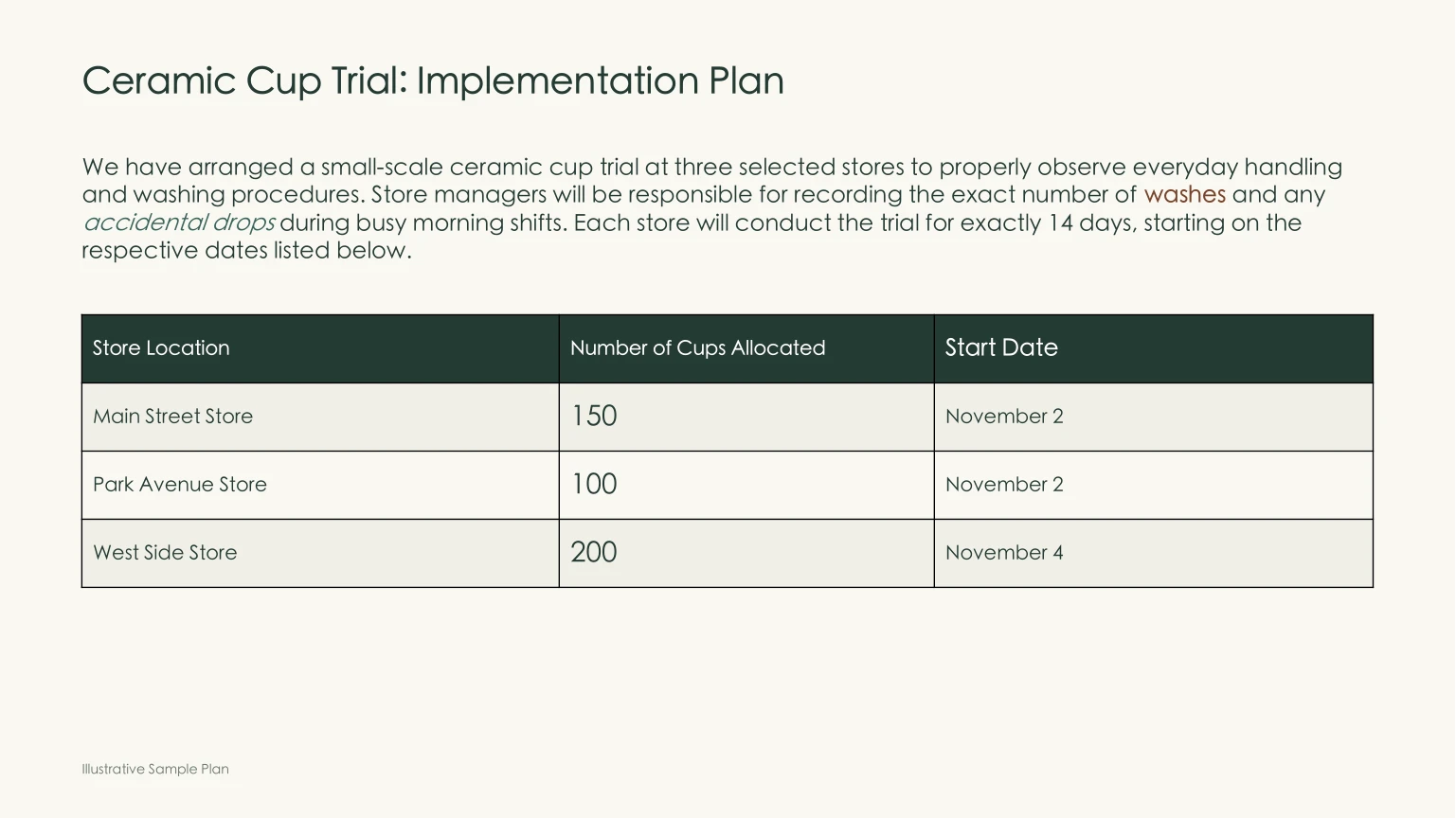
När vår motor hanterar en .pptx-presentation löser den de layoutproblem som annars tar timmar att åtgärda:
- Automatisk förminskning av teckenstorlek vid längre text: När en översatt fras blir längre än originalet minskas teckenstorleken i textrutan automatiskt, så att texten håller sig inom sina ramar utan att svälla över eller täcka intilliggande grafik.
- Konsekventa rubriker och återkommande termer: Om samma avsnittsrubrik eller fras förekommer på flera bilder översätts den konsekvent genom hela presentationen.
- Fetstil, kursiv stil och färger på ordnivå: Om du har markerat två viktiga ord med fetstil eller accentfärg i en punkt, appliceras samma stil på motsvarande översatta ord istället för att hela raden återställs till oformaterad text.
- Redigerbara tabeller och talaranteckningar: Text inuti inbyggda tabeller förblir i redigerbara celler, och dina talaranteckningar översätts parallellt med bilderna.
När översättningen är klar kan du förhandsgranska originalet och den översatta presentationen sida vid sida med synkroniserad rullning i arbetsytan innan du laddar ned den färdiga .pptx-filen. Läs gärna vår guide om hur du översätter PowerPoint och behåller formateringen för en djupare genomgång.
3. Öppna presentationen igen i Google Slides
Dra den nedladdade .pptx-filen tillbaka till din Google Drive-mapp. Dubbelklicka på den och välj Öppna med Google Presentationer längst upp (eller klicka på Arkiv > Spara som Google Presentationer när den har öppnats). Varje textruta, tabellcell och talaranteckning förblir fullt redigerbar för teamet.
Vad som inte översätts automatiskt (och hur du hanterar det)
Inget automatiserat arbetsflöde kan garantera att varje presentationsbild blir identisk med originalet in i minsta detalj. Att känna till gränserna i förväg sparar tid:
- Text som är inbäddad i platta bilder och skärmdumpar: Om en bild innehåller en skärmdump i PNG- eller JPG-format, ett inskannat diagram eller en bild där texten är en del av bildpunkterna, påverkar
.pptx-översättningen inte dessa pixlar. För att översätta text i en sådan bild använder du Equalangs bildöversättare, som placerar den översatta texten direkt på originaltextens positioner. - Fast text i bakgrundsmallar (Slide Master): Text som placerats direkt på en anpassad bakgrundsmall (som en fast slogan i sidfoten eller en vattenstämpel som inte kan markeras på enskilda bilder) förblir på originalspråket. Om sidfotstexten behöver översättas kan du justera mallen en gång i Google Presentationer via
Visa > Temabyggare(View > Theme builder). - Snabb visuell genomgång av täta bilder: Även om automatisk anpassning krymper texten för att förhindra överflöd, kan en presentationsbild med mycket små etiketter må bra av en snabb 30-sekunders granskning i Google Presentationer för att justera en rutbredd vid behov.
Vilken metod passar din situation?
Vanliga frågor
Har Google Slides ett inbyggt översättningsverktyg som Google Docs?
Nej. Medan Google Dokument har en inbyggd funktion via Verktyg > Översätt dokument, erbjuder Google Presentationer ingen inbyggd knapp för att översätta en presentation (detta kan bekräftas i det officiella hjälpcentret för Google Dokumentredigerare). Att exportera till .pptx och återimportera efter översättning är det smidigaste sättet att översätta en hel presentation på en gång.
Förblir mina översatta bilder redigerbara i Google Slides?
Ja. Eftersom du laddar ned presentationen som en .pptx-fil och får en översatt .pptx-fil tillbaka, förblir textrutor, inbyggda tabeller och talaranteckningar fullt redigerbara när du laddar upp filen till Google Drive och öppnar den i Google Presentationer.
Hur översätter jag flera Google Slides-presentationer samtidigt?
På sidan för dokumentöversättning laddar du upp en .pptx-fil i taget och kan lägga till flera filer efter varandra i kön. Ett konto bearbetar upp till 3 dokument samtidigt och köar automatiskt resten.