Översätt Excel-offerter säkert: Behåll formler och format
 Equalang
I korthet
Hur översätter du offerter och packsedlar i Excel utan trasiga formler? Guide till säker XLSX-översättning med bevarade SUM-formler, layout och deduplicering.
Nyckelord: översätta Excel-offert; behålla formler i Excel; översätta packsedel; verktyg för XLSX-översättning; deduplicering Excel-översättning

Inom internationell handel, export och gränsöverskridande e-handel är proformafakturor (Proforma Invoice), offerter (Quotation Sheet) och packsedlar (Packing List) centrala dokument i den dagliga kontakten med utländska köpare. En formell exportoffert innehåller ofta komplexa produktnamn, materialspecifikationer, förpackningsvolymer och framför allt avgörande dynamisk beräkningslogik: delsummor där à-pris multipliceras med antal, ackumulerad brutto- och nettovikt samt formler som =SUM(...) för totalsummor och rörliga valutakurser längst ner.
För att översätta offerter från kinesiska till engelska eller andra språk kopierar många säljare hela tabellinnehållet till ett översättningsfält på webben, eller kör hela kalkylarket genom vanliga översättningsverktyg. Resultatet blir ofta en katastrof: fullt fungerande formler som =SUM(E5:E8) raderas helt och ersätts av statiska siffror, eller förvanskas av maskinöversättningen till ogiltiga textsträngar. Om kunden sedan vill ändra beställningsvolymer eller justera hamnavgifter slutar arket helt att räkna om automatiskt. Om du inte finkammar varje enskild cell och råkar skicka en offert med trasiga formler till kunden riskerar du felräkningar och allvarliga affärstvister.
Grundkravet vid översättning av exporttabeller är enkelt: beräkningsformler får aldrig förstöras, cellernas layout och format måste bevaras intakta, och återkommande produkttermer ska inte debiteras flera gånger.
I den här artikeln går vi igenom de bakomliggande riskerna med Excel-filer vid översättning och visar hur du snabbt och säkert översätter kalkylark med intakta formler och bevarad layout.
1. Varför förstör vanliga översättningsverktyg Excel-formler?
I grunden är en Excel-fil (.xlsx) ett komprimerat paket som består av flera XML-filer. Varje enskild cell lagrar inte bara texten som syns på skärmen, utan även celltyp, sifferprecision, ramstilar och formelträd.
Vanliga maskinöversättningsverktyg och AI-skript som saknar förståelse för kalkylarkens struktur orsakar vanligtvis allvarliga problem i följande tre moment:
- Formeluttryck översätts som vanlig text: Många generella verktyg kan inte skilja mellan textetiketter och beräkningsinstruktioner när de läser cellinnehåll. De försöker felaktigt översätta
=SUM(...)till=SUMMA(...)eller=TOTAL(...), vilket leder till att Excel visar allvarliga beräkningsfel som#NAME?eller#VALUE!när filen öppnas. - Formler ersätts med statiska siffror och dynamiken försvinner: Vissa verktyg tar en genväg genom att bara läsa av det visade värdet på skärmen för översättning, varpå den underliggande formeln försvinner när filen sparas om. Om kunden ändrar orderkvantiteten uppdateras varken delsummor eller totalsummor – och kalkylarket förlorar sitt främsta syfte.
- Återkommande artikelnamn eller parametrar debiteras upprepade gånger: En packsedel eller offert för flera artiklar omfattar ofta dussintals eller hundratals rader, där många fält (som "st/kartong", "rostfritt stål", "FOB Shenzhen", "kartongförpackning") upprepas tiotals gånger. Saknar verktyget deduplicering betalar företaget onödigt mycket för samma innehåll om och om igen.
Ett bra verktyg för tabellöversättning måste därför vara utformat för att strikt skydda ursprungliga beräkningsformler och numeriska värden, bevara cellernas formatering samt automatiskt deduplicera upprepat innehåll.
2. Jämförelse av vanliga metoder för tabellöversättning
För att hantera översättning av flerspråkiga offerter och packsedlar används främst tre metoder i branschen:
För exportteam är en lösning som kombinerar effektivitet, säkerhet och låg kostnad att använda en tjänst för helkalkylarksöversättning med inbyggt formelskydd. Nedan visar vi hur processen fungerar i praktiken med vårt egenutvecklade verktyg Equalang.
3. Praktiskt test: Steg för steg-översättning av en Excel-offert med fyra köksartiklar
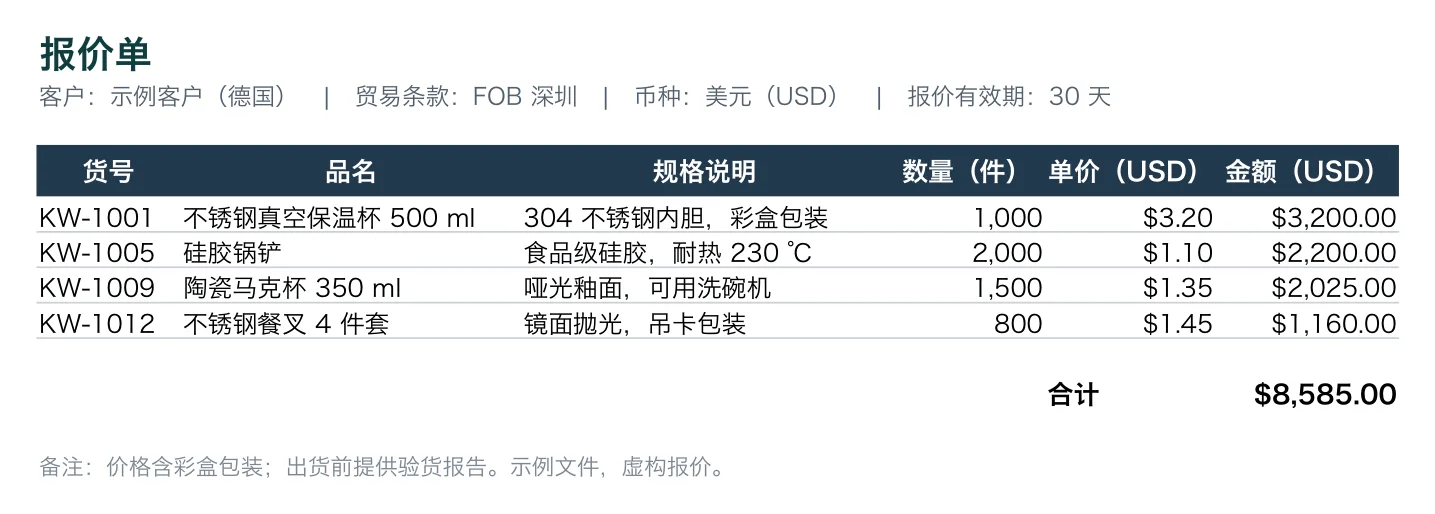
Vi utgår från en typisk exportoffert för köksredskap. Originalfilen innehåller fyra artiklar – termos, silikonstekspade, keramikmugg och gaffel i rostfritt stål – med artikelnummer (KW-1001/1005/1009/1012), à-pris (FOB Shenzhen i USD), orderkvantitet, multiplikationsformler för delsummor samt en formel för totalsumman längst ner:
När du hanterar sådana kalkylark ser det säkra arbetsflödet ut så här:
Steg 1: Ladda upp filen och deduplicera debiteringen
Ladda upp .xlsx-filen via dokumentöversättning på Equalangs webbplats och välj engelska som målspråk:
- Siffror och formler isoleras automatiskt: À-priserna
3.20,1.10,1.35,1.45i tabellen samt formlerna=D5*E5och=SUM(F5:F8)identifieras och skyddas strikt av systemet. De skickas aldrig till översättningsmotorn, vilket garanterar att de skrivs tillbaka helt oförändrade. - Upprepad text debiteras bara en gång: Termer som "st/kartong" eller "rostfritt stål 304" som förekommer på flera rader dedupliceras automatiskt under förbehandlingen. De räknas bara en gång i ordkvoten, vilket minskar översättningskostnaden avsevärt.
Steg 2: Granska den genererade engelska översättningen och formlerna
När översättningen är klar laddar du ner den genererade engelska .xlsx-offerten och öppnar den i LibreOffice:
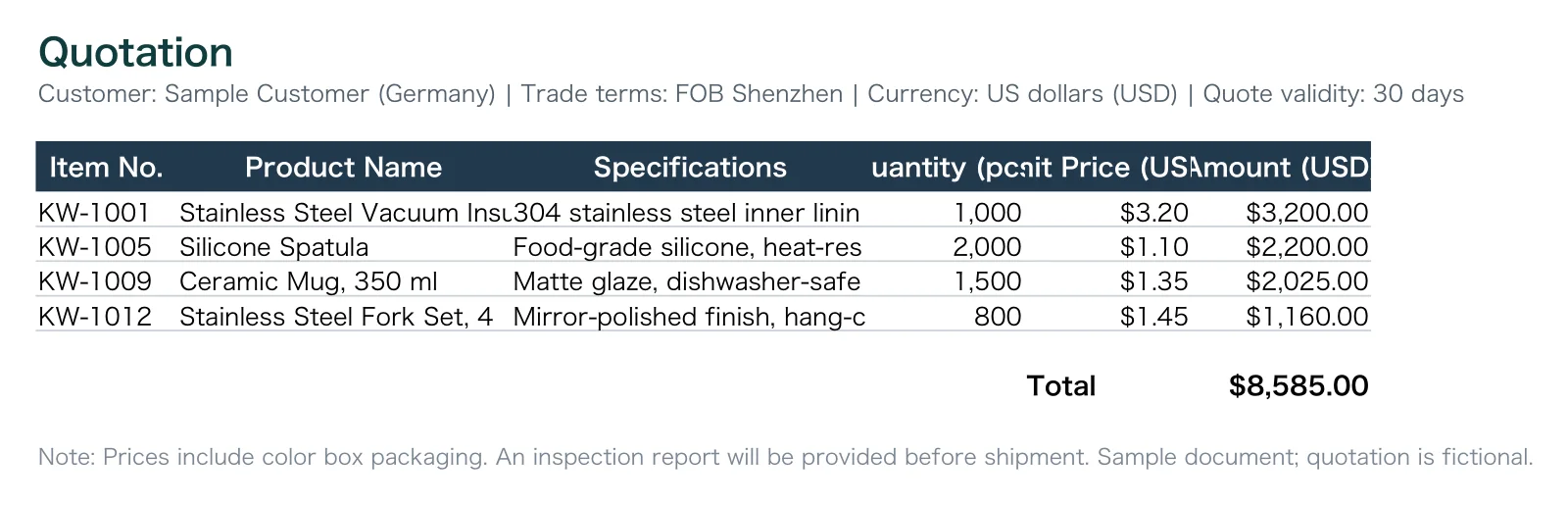
Resultatet visar följande viktiga egenskaper:
- Ursprungliga formler bevaras exakt: I tabellen bevaras fortfarande den ursprungliga formeln
=SUM(F5:F8), utan att några cellreferenser har förskjutits. - Realtidsberäkningar fungerar som vanligt: När vi ändrar orderkvantiteten för KW-1001 till 1001 uppdateras delsumman och totalsumman direkt. Kalkylarkets dynamiska funktioner bevaras.
- Cellformat förblir oförändrade: Rubrikradens mörka bakgrundsfärg, fetstil, valutasymbolen
$och två decimalers precision är bevarade, och alla stödlinjer och ramar är snygga och tydliga; men artikelnamn och rubriker har kapats, så kolumnerna behöver breddas.
4. Checklista: Undvik vanliga misstag vid tabellöversättning
Innan du skickar flerspråkiga Excel-offerter och exportdokument till utländska kunder rekommenderar vi att du gör följande kontroller:
- Finjustera kolumnbredden efter texten (AutoFit Column Width): Ord på engelska, spanska eller andra språk är ofta längre än kinesiska tecken. Om en cell innehåller mycket text eller långa tal kan kolumnen bli för smal och visa
###. Markera hela arket och dubbelklicka på kolumnavgränsaren för att anpassa kolumnbredden automatiskt. - Kontrollera textbaserade villkorsformler: Om ditt kalkylark använder formler som matchar specifika kinesiska ord (till exempel
=IF(A2="已发货", ...)), måste du kontrollera att villkorstexten har uppdaterats till målspråket (t.ex."Shipped"), så att logiken inte slutar fungera. - Dubbelkolla alltid kritiska uppgifter: Även om verktyget skyddar matematiska formler bör du alltid dubbelkolla slutbelopp och bankuppgifter innan du skickar en juridiskt bindande proformafaktura (PI).
Källor och referenser
- Officiell ingång till Equalangs dokumentöversättning
- Officiell teknisk dokumentation för formler och funktioner i Microsoft Excel
- ISO/IEC 29500 Open Packaging Conventions och specifikation för kalkylarksdokument (OpenXML)
- Internationella Handelskammarens (ICC) officiella guide till Incoterms 2020