Så aktiverar du direktöversatt textning i Microsoft Teams (även utan Premium)
 Equalang
I korthet
Aktivera direktöversatt textning i Microsoft Teams-möten, åtgärda en gråmarkerad textningsmeny och få tvåspråkig textning i realtid utan Teams Premium.
Nyckelord: direktöversatt textning microsoft teams; översätta undertexter teams; tvåspråkig textning teams möte; microsoft teams live translation undertexter; textningsspråk teams grått
För att aktivera direktöversatt textning i ett Microsoft Teams-möte klickar du på Fler (...) i mötesfältet, väljer Språk och tal > Aktivera direkttextning och klickar sedan på Textningsinställningar (kuggikonen intill textningsfältet) för att ändra Textningsspråk. Medan vanlig enspråkig direkttextning ingår utan kostnad för alla Microsoft Teams-användare, kräver översättning av textningen i realtid till ett annat språk en Teams Premium-licens hos antingen mötesorganisatören eller på ditt eget konto. Om ingen har Teams Premium — eller om du vill se talarens originalord sida vid sida med översättningen — kan du köra ett webbaserat verktyg som Equalang Live Listening i webbläsaren bredvid mötesfönstret, utan programinstallation eller IT-godkännande.
Så aktiverar du inbyggd direktöversatt textning i Microsoft Teams
När din organisation eller mötesvärden har en aktiv Teams Premium-licens tar det mindre än en minut att slå på översatta undertexter:
- Öppna textningsmenyn: I ditt aktiva Teams-mötesfönster klickar du på Fler (...) högst upp, går till Språk och tal och väljer Aktivera direkttextning.
- Kontrollera talat språk först: Klicka på kuggikonen (Textningsinställningar) längst ner till höger i textningsfältet. Kontrollera att Talat språk stämmer överens med det språk presentatören faktiskt talar just nu.
- Välj önskat textningsspråk: Öppna rullgardinsmenyn under Textningsspråk och välj språket du vill läsa. Ändringen påverkar bara din egen skärm; övriga deltagare behåller sina egna språkval.
Varför felaktigt talat språk förstör översättningen
Den vanligaste orsaken till att översatt textning i Teams visar osammanhängande ord beror inte på nätverksfel. Teams lyssnar nämligen efter det språk som angetts under Talat språk. Om ett möte är förvalt på engelska (en-US) och en kollega från München börjar hålla presentationen på tyska, tvingar röstigenkänningen in de tyska orden i engelska ord innan texten översätts.
Innan du misstänker översättningsfel, öppna Textningsinställningar och kontrollera att Talat språk speglar det som faktiskt talas. Observera att en ändring av Talat språk ändrar igenkänningen för alla deltagare i mötet som använder direkttextning.
Varför är "Textningsspråk" gråmarkerat i Teams-mötet?
Om du kan starta direkttextning och ser talarens originalspråk rulla längst ner, men rullgardinsmenyn för Textningsspråk saknas eller är grå och låst, beror det på licens- eller gästbegränsningar.
Enligt Microsofts officiella dokumentation om direkttextning är textningsfunktionen uppdelad i två nivåer:
- Standard direkttextning (kostnadsfri): Ingår i vanliga Microsoft Teams-abonnemang. Den transkriberar tal till text på samma språk som talas.
- Direktöversatt textning (betalt tillägg): Kräver en Teams Premium-licens. Du kan endast välja ett översatt textningsspråk om mötesorganisatören har en Teams Premium-licens eller om din egen IT-administratör har tilldelat en Teams Premium-licens till ditt användarkonto.
Detta blir särskilt märkbart när du ansluter till ett externt möte med en kund eller leverantör som gäst. Om den externa organisatören saknar Teams Premium kan du inte aktivera inbyggd översättning från din sida, såvida inte din egen organisation har gett dig en personlig Teams Premium-licens.
Även med Teams Premium har den inbyggda översättningen två tydliga kompromisser vid internationella samarbeten:
- Ersätter originalspråket: Teams ersätter den ursprungliga meningen med översättningen. Du kan inte se originalmeningen och översättningen sida vid sida för att stämma av facktermer, förkortningar eller siffror.
- Ingen nedladdningsbar textningslogg för gäster: Direkttextningen försvinner i takt med att samtalet går vidare, om inte organisatören startar fullständig mötestranskription och ger dig behörighet till den efter mötet.
Så får du tvåspråkig direkttextning utan Teams Premium
När du deltar i ett externt möte utan Teams Premium, eller när du vill läsa både talarens originalord och översättningen samtidigt, kan du köra Equalang Live Listening i en webbläsarflik bredvid ditt Teams-fönster.
Eftersom verktyget körs helt i webbläsaren på en bärbar dator, surfplatta eller telefon behöver du inte installera något skrivbordsprogram, bjuda in en tredjepartsbot i mötesdeltagarlistan eller vänta på IT-godkännande.
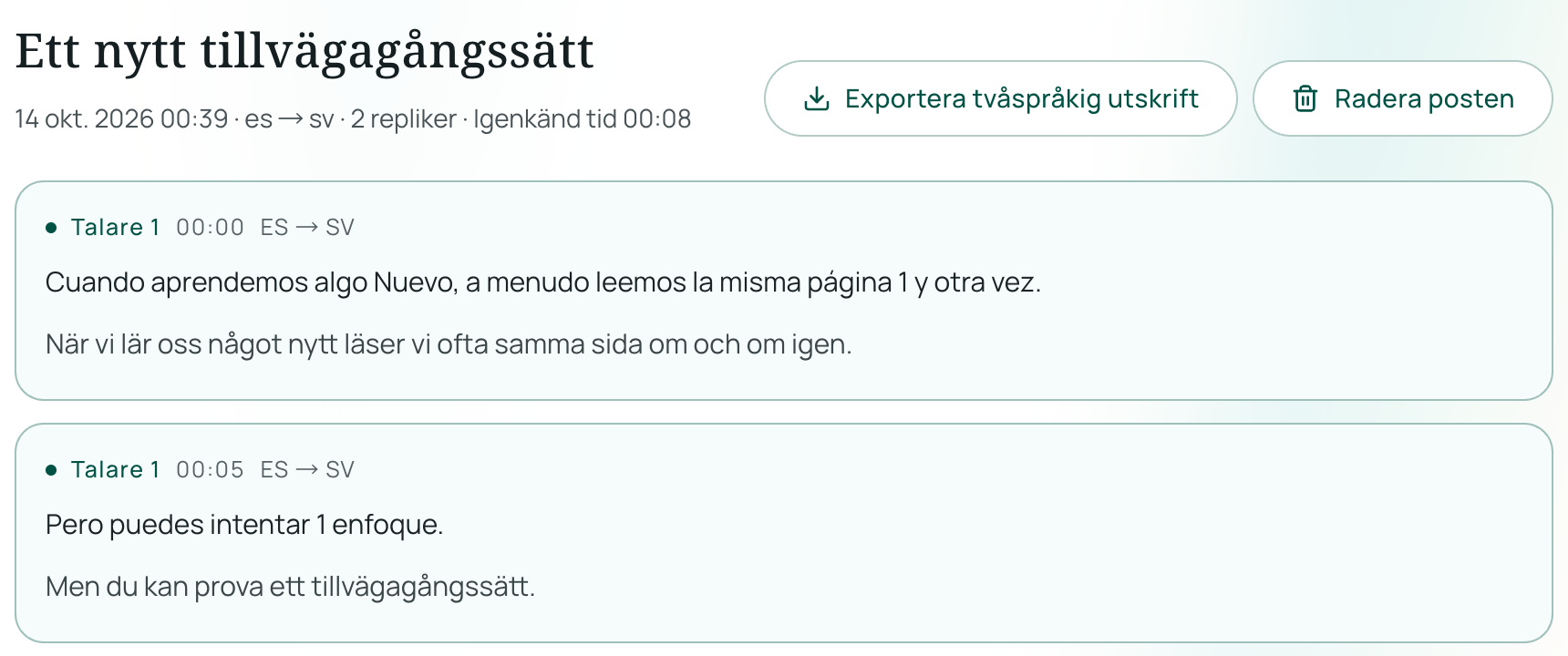
Steg-för-steg-konfiguration intill ett Teams-samtal
- Öppna Live Listening: Gå till Live Listening i webbläsaren och placera fönstret intill ditt Microsoft Teams-möte.
- Ställ in språkpar: Välj språket du vill läsa under I read / I hear (Jag läser / Jag hör, t.ex. svenska) och välj presentatörens språk under They speak (De talar).
- Välj textningslayout:
- Side-by-side · Skim (Sida vid sida · Snabböversikt): Visar ditt målspråk med stor text överst och det talade originalspråket med mindre text undertill — praktiskt för att snabbt hänga med i diskussioner.
- Side-by-side · Study (Sida vid sida · Studie): Placerar talarens originalspråk överst i stor text med översättningen därunder — perfekt när du förstår språket delvis och bara vill stämma av enstaka formuleringar.
- Välj Standard eller Low latency: Starta lyssningen. Du kan pausa och återuppta när som helst under pauser; tystnad och mikrofonavstängningar skickas inte för igenkänning och förbrukar inga krediter.
Praktiska gränser att tänka på
Inget automatiserat textningsverktyg — varken inbyggt i Microsoft Teams eller i en webbläsare — har noll fördröjning eller ersätter en mänsklig simultantolk. Tänk på dessa praktiska faktorer inför viktiga möten:
- Ljuddirigering är avgörande: Om du bär hörlurar under Teams-mötet kan datorns eller telefonens mikrofon inte höra mötesdeltagarna, såvida du inte dirigerar systemljudet internt eller kör samtalet via högtalare i ett tyst rum. Testa din ljudkälla i 30 sekunder innan presentationen drar igång.
- Röster som talar i mun på varandra och rumsakustik: När flera personer talar samtidigt eller om någon använder en konferensrumsmikrofon med mycket eko minskar igenkänningens precision. Genom att hålla originaltexten synlig upptäcker du snabbt om en förkortning missuppfattats.
Exportera tvåspråkiga transkriptioner, AI-sammanfattningar och mötesinspelningar
Efter mötet behöver du ofta sammanställa åtgärdspunkter eller gå igenom tekniska detaljer:
- Exportera en tvåspråkig transkription direkt: När du avslutar en session i Live Listening kan du ladda ner hela textloggen med både originaltal och översättning. Texttranskriptioner och sammanfattningar sparas i din kontohistorik tills du raderar dem (medan valfria ljudinspelningar sparas i 6 månader).
- Generera en AI-mödessammanfattning: Efter avslutad session kan du skapa en AI-sammanfattning anpassad för scenariot Meeting & negotiation (Möte och förhandling) på ditt valda språk. Den sammanställer åtgärdspunkter, ansvariga och tidsfrister. Varje punkt har en View original-länk (Visa original) som tar dig direkt till det exakta ögonblicket i transkriptionen för kontroll. (Eftersom AI-sammanfattningar skapas utifrån textloggen och kan innehålla felaktigheter bör du alltid kontrollera viktiga åtaganden mot originaltexten.)
- Översätta inspelade
.mp4-Teams-möten: Om en kollega inte kunde delta live och skickar en inspelad.mp4-videofil (upp till 180 minuter per fil), kan du ladda upp den till Equalang Document Translation. Du kan exportera översatta eller tvåspråkiga.srt- och.vtt-undertextfiler eller ren text. - Jämförelse med andra plattformar: Använder ni även Zoom? Se vår guide om översatt textning i Zoom för att se hur licenser och tvåspråkiga lösningar fungerar där.
Vanliga frågor
Är direktöversatt textning gratis i Microsoft Teams?
Nej. Vanlig enspråkig direkttextning är gratis i Microsoft Teams, men direktöversatt textning kräver en betald Teams Premium-licens som tilldelats antingen mötesorganisatören eller ditt användarkonto.
Kan jag se både originalspråket och översättningen samtidigt i Teams?
Inte i Teams vanliga textningsfält. När du väljer ett översatt Textningsspråk i Teams ersätts originaltexten helt av översättningen. För att se båda språken sida vid sida behåller du Teams-textningen på talat språk och öppnar Equalang Live Listening bredvid mötet för en tvåspråkig vy.
Varför visar mina översatta Teams-undertexter fel ord?
Kontrollera Textningsinställningar > Talat språk i mötet. Om Talat språk står på engelska medan talaren pratar spanska, franska eller tyska, tolkar Teams ljudet felaktigt redan innan översättningen sker. Ställ in talat språk så att det matchar det som presentatören faktiskt talar.