Как включить переведенные субтитры в Zoom для любой встречи
 Equalang
Вкратце
Включение переведенных субтитров Zoom для организатора или получение живых двуязычных субтитров в браузере, если у организатора нет платного дополнения.
Ключевые слова: переведенные субтитры zoom; zoom translated captions; двуязычные субтитры zoom; дополнение переведенные субтитры zoom; синхронный перевод zoom
Чтобы использовать переведенные субтитры в Zoom (Zoom Translated Captions), организатор встречи (Host) должен иметь подходящий тарифный план Zoom или приобретенное платное дополнение Translated Captions, а также включить эту функцию в веб-портале Zoom по пути Настройки > Конференция > На конференции (расширенные) > Переведенные субтитры до начала звонка. После того как организатор включит функцию, участники смогут нажать на панели инструментов кнопку Субтитры (CC) и выбрать нужный язык перевода. Если вы участвуете во встрече или вебинаре, организатор которого не приобрел или не активировал дополнение, Zoom покажет только стандартные одноязычные автоматические субтитры — или не покажет их вовсе —, и вам понадобится инструмент синхронного перевода в браузере на своем устройстве для просмотра двуязычных субтитров.
Почему в панели инструментов Zoom нет функции «Перевести на»
Одна из самых распространенных проблем с субтитрами в Zoom заключается в том, что доступность перевода привязана к аккаунту организатора конференции, а не к вашему. Даже если вы лично оплачиваете лицензию Zoom с дополнением Translated Captions на своем аккаунте, встроенные переведенные субтитры появятся только в тех встречах, которые организуете вы сами.
Когда вы подключаетесь к звонку с внешними клиентами, международной университетской лекции или партнерскому вебинару, элементы в нижней панели управления полностью зависят от двух условий на стороне организатора:
- Лицензия аккаунта: Организация ведущего должна использовать тарифный план Zoom, включающий переведенные субтитры, или назначить платную лицензию дополнения Translated Captions профилю организатора на сайте Zoom.
- Переключатель в веб-портале: Организатор (или администратор аккаунта) обязан включить параметр
Переведенные субтитрыв настройках веб-портала до начала звонка. Если этот переключатель выключен, выпадающий списокПеревести напросто не появится в меню субтитров внутри конференции.
Если на стороне организатора отсутствует хотя бы один из этих пунктов, нажатие кнопки Показать субтитры запустит лишь распознавание речи на том языке, на котором говорят участники.
Как включить переведенные субтитры в Zoom (если вы организатор)
Если вы сами являетесь организатором конференции и ваш аккаунт оснащен необходимой лицензией или дополнением, функцию необходимо активировать в веб-портале Zoom заранее. Включить главный переключатель из окна уже запущенной конференции невозможно, если он выключен в настройках веб-портала.
- Откройте веб-портал Zoom: Войдите в свой аккаунт через браузер и перейдите в раздел Настройки в левом меню навигации.
- Найдите расширенные параметры конференции: Откройте вкладку Конференция и перейдите к блоку На конференции (расширенные).
- Включите Переведенные субтитры: Активируйте переключатель Переведенные субтитры. Обратите внимание, что для работы переведенных субтитров стандартные Автоматические субтитры (расположенные чуть выше) также должны быть включены.
- Настройте языковые пары: Следуйте официальной инструкции Zoom (Включение и настройка переведенных субтитров), чтобы выбрать разрешенные языки речи и языки перевода для ваших конференций, затем сохраните изменения.
Как участникам включить перевод субтитров во время звонка
Когда в комнате организатора активирована поддержка перевода субтитров, каждый участник может настроить субтитры индивидуально, не мешая остальным:
- Найдите кнопку Субтитры (
CC) на нижней панели инструментов конференции (если окно свернуто, сначала нажмите Еще). - Нажмите на стрелку вверх (
^) рядом с кнопкой Субтитры. - Проверьте параметр Язык общения, чтобы он совпадал с языком, на котором говорит выступающий в данный момент, и выберите в меню Перевести на нужный вам язык.
- Нажмите Показать субтитры, чтобы бегущая строка перевода отображалась в нижней части экрана, или выберите Просмотреть полную расшифровку в боковой панели.
Важный практический нюанс при многоязычных встречах: если в процессе обсуждения выступающий переходит с английского на японский или русский, участникам или ведущему нужно обновить параметр Язык общения, иначе модуль распознавания продолжит слушать речь по предыдущей языковой модели.
Как получить двуязычные субтитры в реальном времени, если у организатора нет дополнения
Если вы подключаетесь к чужой конференции Zoom и видите, что пункт Перевести на отсутствует, просить внешнего организатора срочно купить лицензию и перезапустить звонок обычно невозможно. Вместо того чтобы пытаться разобрать быструю иностранную речь на слух, вы можете открыть Синхронный перевод Equalang во вкладке браузера рядом с окном Zoom.
Поскольку Синхронный перевод работает прямо в браузере на компьютере, планшете или телефоне, он не требует установки сторонних программ и разрешений от организатора Zoom.
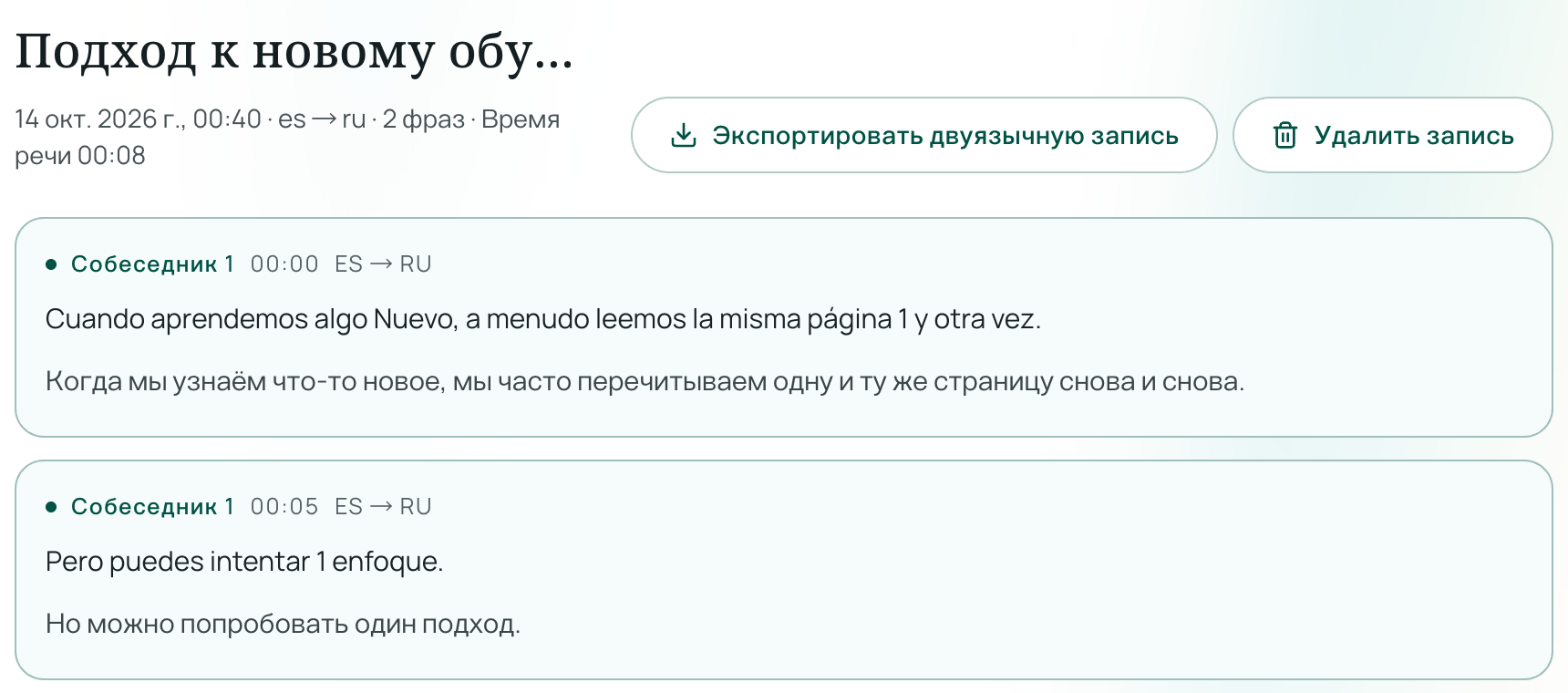
Пошаговая настройка параллельно с конференцией Zoom
- Откройте Синхронный перевод в браузере: Перейдите в раздел Синхронный перевод на компьютере, планшете или смартфоне. Вы можете протестировать захват звука перед началом важной встречи.
- Укажите направление перевода и режим задержки: Выберите язык отображения в поле Я читаю / Я слышу и язык докладчика в поле Они говорят. Выберите между режимом Стандартный и режимом Низкая задержка (реагирует быстрее при большем расходе кредитов).
- Выберите двуязычный формат отображения: Выберите Параллельно · Быстрый просмотр, если хотите видеть перевод крупным шрифтом, а оригинальную речь — более мелким для быстрого понимания сути, или Параллельно · Обучение, если нужно выделить оригинальную иностранную речь для проверки профессиональных терминов. Дополнительные рекомендации по работе с лекциями можно найти в руководстве о том, как смотреть иностранные лекции с двуязычными субтитрами.
- Ставьте на паузу во время перерывов и экспортируйте текст: Вы можете приостанавливать и возобновлять перевод в любой момент встречи. По окончании звонка экспортируйте двуязычную расшифровку с оригинальным текстом и переводом.
После завершения сессии можно прямо из сохраненной расшифровки сгенерировать AI-саммари. При выборе сценария Встреча · Переговоры модель составит список договоренностей с исполнителями и сроками, а каждый пункт будет содержать ссылку Посмотреть оригинал, которая перенесет вас к точному моменту в расшифровке для проверки формулировок.
Практические ограничения и рекомендации по передаче звука
Чтобы субтитры работали стабильно во время звонка, учитывайте реальные технические особенности:
- Захват звука зависит от конфигурации устройств: Если вы слушаете Zoom в наушниках, микрофон компьютера по умолчанию запишет только ваш голос, если вы не настроите внутреннюю маршрутизацию звука или не положите смартфон с открытым
/listenрядом с динамиком в тихой комнате. Протестируйте источник звука за полминуты до начала встречи. - Не нулевая задержка и не замена синхронному переводчику: Системе автоматического распознавания и перевода требуется услышать смысловой фрагмент речи для составления связной фразы. Субтитры будут появляться с небольшой задержкой относительно живой речи, а перебивающие друг друга голоса, сильный фоновый шум или некачественный микрофон могут вызывать ошибки. Всегда сверяйте важные цифры и договорные пункты с оригиналом.
- Оплата по факту использования и правила хранения: На странице Тарифы стандартный синхронный перевод тарифицируется по 35 кредитов за минуту распознанной голосовой речи (включение озвучивания переведенного текста добавляет 150 кредитов за минуту сгенерированного аудио). Паузы и периоды тишины не отправляются на распознавание и не оплачиваются, хотя непрерывная речь нарезается на сегменты с небольшим перекрытием, которые учитываются при расчете. Двуязычные текстовые расшифровки и саммари хранятся в Истории вашего аккаунта до тех пор, пока вы сами их не удалите, а загруженные и сгенерированные файлы вместе с опциональными аудиозаписями сессий хранятся 6 месяцев. Вы можете экспортировать или удалить свои данные в любой момент.
Как перевести записи Zoom (.mp4 или .m4a) в двуязычные субтитры
Если конференция уже завершилась — или коллега прислал вам локальную либо облачную запись —, нет необходимости переслушивать все видео заново в режиме реального времени. Zoom сохраняет локальные видеозаписи в формате .mp4, а аудиодорожки — в формате .m4a.
Вы можете загрузить записи в форматах .mp4 или .m4a длительностью до 180 минут напрямую в Перевод документов Equalang. Сервис обработает речевую дорожку (тишина и фоновая музыка не тарифицируются) и предоставит файлы субтитров с таймкодами .srt или .vtt — с возможностью отображения двуязычных строк с оригиналом над переводом — либо чистую текстовую расшифровку .txt для протокола встречи. Обратите внимание, что сервис создает внешние файлы субтитров и текстовых расшифровок для подключения в вашем плеере, не пережимая видео и не накладывая дубляж на видеофайл.
Часто задаваемые вопросы
Могу ли я купить дополнение Zoom Translated Captions только для себя, чтобы пользоваться им на чужих встречах?
Если вы редко организуете конференции сами, не спешите с покупкой. В Zoom такие функции, как переведенные субтитры, регулируются аккаунтом организатора и настройками конкретной встречи. Если внешний ведущий не приобрел и не активировал Переведенные субтитры в своем веб-портале, ваше личное дополнение не включит перевод в его конференции.
Сколько языков поддерживают Zoom и Equalang для перевода субтитров?
Набор языковых пар в Zoom зависит от тарифного плана организатора и комбинаций, разрешенных им в веб-портале (полный перечень приведен в статье Zoom KB0052791). При загрузке записей Zoom или расшифровок в Перевод документов Equalang сейчас поддерживаются русский, английский, испанский, китайский, японский, корейский, французский и другие языки, а исходный язык документов определяется автоматически.
Сколько стоит использование двуязычных субтитров в браузере в реальном времени?
Стандартные субтитры в разделе Синхронный перевод стоят 35 кредитов за минуту отправленной на распознавание речи, а тишина и паузы не оплачиваются. Купленные кредиты не имеют срока действия, поэтому вы тратите их только на тех конференциях, где перевод действительно необходим, без необходимости оформлять регулярную ежемесячную подписку.