Jak włączyć przetłumaczone napisy w Zoom: ustawienia gospodarza i napisy dwujęzyczne
 Equalang
W skrócie
Włącz przetłumaczone napisy w Zoom jako gospodarz lub korzystaj z dwujęzycznych napisów na żywo w przeglądarce, gdy organizator nie ma dodatku.
Słowa kluczowe: zoom przetłumaczone napisy; zoom translated captions; dwujęzyczne napisy zoom na żywo; tłumaczenie napisów zoom; zoom translated captions dodatek
Aby korzystać z funkcji przetłumaczonych napisów w Zoom (Translated Captions), gospodarz spotkania (host) musi posiadać odpowiedni plan Zoom lub płatny dodatek Translated Captions oraz włączyć tę funkcję przed rozpoczęciem spotkania w portalu internetowym Zoom pod ścieżką Settings > Meeting > In Meeting (Advanced) > Translated captions. Po włączeniu tej opcji przez gospodarza uczestnicy mogą kliknąć przycisk Napisy (Captions / CC) na pasku narzędzi spotkania i wybrać preferowany język tłumaczenia. Jeśli dołączasz do spotkania lub webinaru organizowanego przez kogoś, kto nie wykupił lub nie aktywował tego dodatku, Zoom wyświetli wyłącznie standardowe, jednojęzyczne napisy automatyczne — albo nie wyświetli ich wcale. W takiej sytuacji możesz uruchomić narzędzie do odsłuchu na żywo w przeglądarce na własnym urządzeniu, aby czytać dwujęzyczne napisy w czasie rzeczywistym.
Dlaczego w pasku narzędzi Zoom brakuje opcji przetłumaczonych napisów?
Jednym z najczęstszych problemów z napisami w Zoom jest fakt, że dostępność tłumaczenia zależy wyłącznie od konta gospodarza spotkania, a nie od Twojego. Nawet jeśli opłacasz licencję Zoom z dodatkiem Translated Captions na własnym koncie, natywne tłumaczenie napisów będzie działać automatycznie tylko podczas spotkań, które sam organizujesz.
Kiedy dołączasz do rozmowy z zewnętrznym klientem, międzynarodowego wykładu uniwersyteckiego czy webinaru partnera, to, co widzisz na dolnym pasku narzędzi, zależy od dwóch warunków po stronie organizatora:
- Licencja konta: Organizacja gospodarza musi posiadać pakiet Zoom zawierający Translated Captions lub przypisać płatną licencję dodatku Translated Captions do profilu użytkownika gospodarza w serwisie Zoom.
- Przełącznik w portalu internetowym: Gospodarz (lub administrator konta) musi włączyć opcję
Translated captionsw ustawieniach konta przed rozpoczęciem połączenia. Jeśli ten przełącznik jest wyłączony, menu rozwijaneTranslate tow ogóle nie pojawi się w menu napisów w trakcie spotkania.
Jeśli brakuje choćby jednego z tych elementów po stronie gospodarza, kliknięcie opcji Show Captions spowoduje jedynie transkrypcję słów mówcy w języku, w którym się wypowiada.
Jak włączyć przetłumaczone napisy w Zoom (jeśli jesteś gospodarzem)
Jeśli organizujesz spotkanie, a Twoje konto posiada wymaganą licencję lub dodatek, musisz najpierw włączyć tę funkcję w portalu internetowym Zoom. Głównego przełącznika nie można aktywować z poziomu aktywnego okna spotkania, jeśli opcja ta jest wyłączona w ustawieniach portalu.
- Otwórz portal internetowy Zoom: Zaloguj się na swoje konto w przeglądarce i wybierz Settings w menu nawigacyjnym po lewej stronie.
- Przejdź do zaawansowanych ustawień spotkań: Kliknij zakładkę Meeting, a następnie przejdź do sekcji In Meeting (Advanced).
- Włącz Translated captions: Przestaw przełącznik Translated captions w pozycję aktywną. Pamiętaj, że włączenie przetłumaczonych napisów wymaga również aktywnej opcji standardowych napisów automatycznych (Automated captions), znajdującej się tuż powyżej.
- Skonfiguruj pary językowe: Postępuj zgodnie z instrukcjami w oficjalnym przewodniku Zoom (Enabling and configuring translated captions), aby wybrać dozwolone języki wypowiedzi oraz języki docelowe tłumaczenia, a następnie zapisz zmiany.
Jak uczestnicy włączają przetłumaczone napisy podczas rozmowy
Gdy pokój gospodarza obsługuje już przetłumaczone napisy, każda osoba uczestnicząca w spotkaniu może samodzielnie dostosować swój widok napisów bez wpływu na pozostałych uczestników:
- Znajdź przycisk Captions (
CC) na dolnym pasku narzędzi spotkania (jeśli okno jest wąskie, kliknij najpierw More). - Kliknij małą strzałkę w górę (
^) obok przycisku Captions. - Sprawdź pole Speaking language, upewniając się, że odpowiada językowi, w którym aktualnie mówi prelegent, a następnie w polu Translate to wybierz język, w którym chcesz czytać napisy.
- Kliknij Show Captions, aby wyświetlić linię tłumaczenia na żywo u dołu ekranu wideo, lub otwórz View Full Transcript w panelu bocznym.
Warto pamiętać o istotnym szczególe podczas wielojęzycznych dyskusji: jeśli w trakcie spotkania prelegenci przełączą się na przykład z języka angielskiego na japoński lub hiszpański, uczestnicy lub gospodarz muszą zaktualizować ustawienie Speaking language, aby silnik rozpoznawania mowy wiedział, jakiego języka słucha.
Jak uzyskać dwujęzyczne napisy na żywo, gdy gospodarz nie posiada dodatku
Gdy dołączasz do rozmowy na Zoomie organizowanej przez kogoś innego i zauważysz brak opcji Translate to, zazwyczaj nie możesz poprosić zewnętrznego organizatora o dokupienie licencji i zrestartowanie spotkania. Zamiast domyślać się znaczenia wypowiedzi w obcym języku, możesz otworzyć narzędzie Equalang Odsłuch na żywo w karcie przeglądarki obok okna aplikacji Zoom.
Ponieważ Odsłuch na żywo działa bezpośrednio w przeglądarce na laptopie, tablecie lub telefonie, nie wymaga instalowania dodatkowego oprogramowania ani żadnych uprawnień od gospodarza spotkania w Zoom.
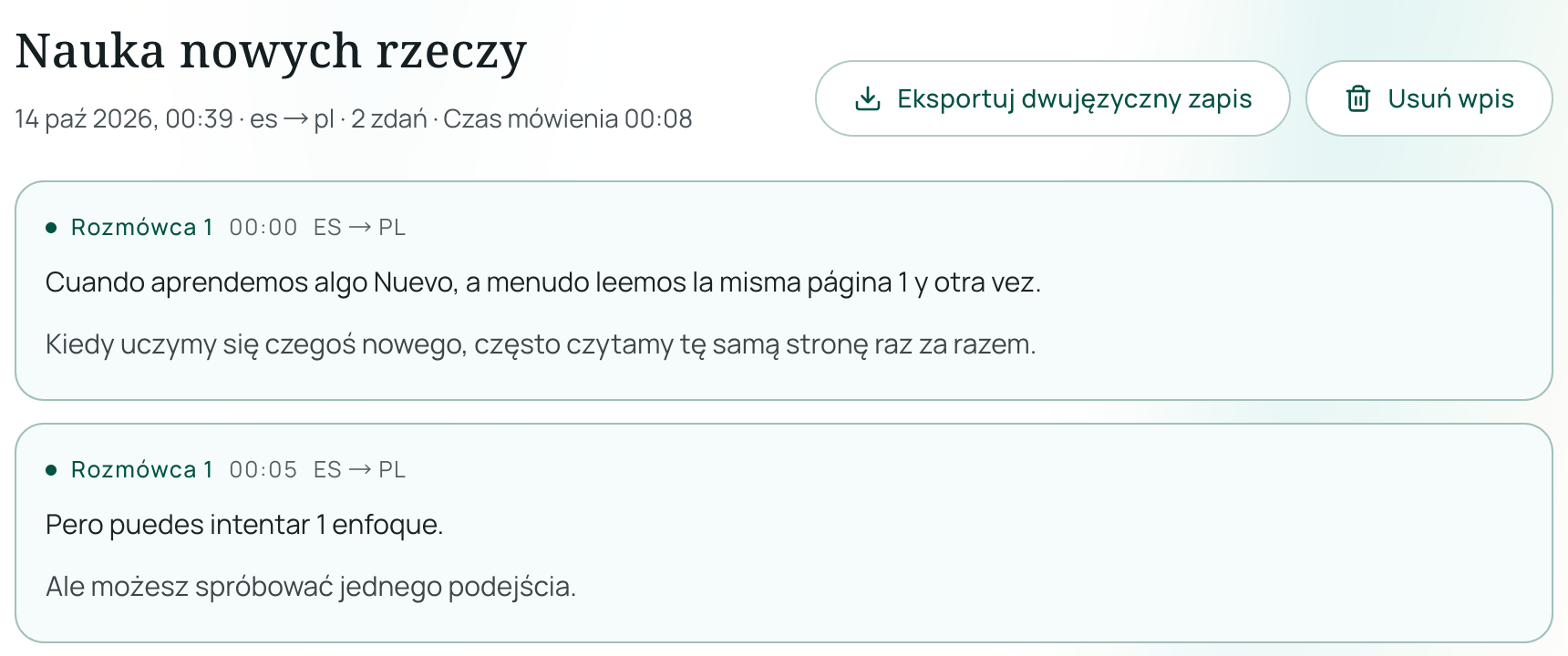
Konfiguracja krok po kroku obok spotkania w Zoom
- Otwórz Odsłuch na żywo w przeglądarce: Wejdź na stronę Odsłuch na żywo na komputerze, tablecie lub telefonie. Możesz od razu przetestować odbiór dźwięku przed rozpoczęciem spotkania.
- Ustaw kierunek językowy i tryb opóźnienia: Wybierz język czytania w sekcji I read / I hear oraz język prelegenta w sekcji They speak. Wybierz pomiędzy trybem standardowym (Standard) a trybem niskiego opóźnienia (Low latency, który reaguje szybciej przy wyższym zużyciu kredytów).
- Wybierz układ dwujęzyczny: Wybierz Side-by-side · Skim (Obok siebie · Szybki przegląd), jeśli zależy Ci na większym tekście tłumaczenia i mniejszym tekście oryginału do szybkiego zrozumienia sensu wypowiedzi, lub Side-by-side · Study (Obok siebie · Nauka), jeśli chcesz wyeksponować oryginalny język obcy w celu weryfikacji pojęć technicznych. Więcej wskazówek dotyczących śledzenia długich wystąpień znajdziesz w naszym przewodniku po napisach dwujęzycznych na żywo podczas zagranicznych wykładów.
- Wstrzymuj podczas przerw i eksportuj po zakończeniu: W dowolnym momencie możesz wstrzymać i wznowić odsłuch. Po zakończeniu sesji możesz wyeksportować dwujęzyczną transkrypcję zawierającą zarówno oryginalną wypowiedź, jak i tłumaczenie.
Po zakończeniu sesji możesz wygenerować opcjonalne podsumowanie AI bezpośrednio z zapisanej transkrypcji. Wybór szablonu Meeting · Business tworzy listę zadań wraz z osobami odpowiedzialnymi i terminami, a każdy punkt zawiera odnośnik View original, który pozwala natychmiast wrócić do dokładnego momentu w transkrypcji, aby zweryfikować szczegóły z tekstem źródłowym.
Praktyczne ograniczenia i wskazówki dotyczące przekazywania dźwięku
Aby napisy działały niezawodnie podczas rozmowy na żywo, pamiętaj o kilku istotnych kwestiach:
- Odbiór dźwięku zależy od konfiguracji sprzętowej: Jeśli korzystasz ze słuchawek podłączonych do laptopa, mikrofon komputera domyślnie zarejestruje tylko Twój własny głos. W takiej sytuacji należy przekierować dźwięk systemowy wewnętrznie do wejścia przeglądarki albo umieścić telefon lub tablet z uruchomioną stroną
/listenobok głośnika w cichym pomieszczeniu. Warto przetestować źródło dźwięku przez kilkadziesiąt sekund przed ważnym spotkaniem. - Brak zerowego opóźnienia i różnica względem tłumacza ustnego: Automatyczne rozpoznawanie i tłumaczenie mowy potrzebują chwili na przetworzenie odpowiedniego kontekstu, aby zbudować poprawne zdanie. Napisy pojawiają się z niewielkim opóźnieniem względem mowy na żywo, a nakładające się głosy, hałas w tle czy słabej jakości mikrofony mogą prowadzić do błędów. Kluczowe kwoty, daty czy warunki umów zawsze warto zweryfikować z tekstem oryginalnym.
- Rozliczenie według zużycia i zasady przechowywania: Zgodnie z cennikiem na stronie Cennik, standardowe napisy w Odsłuchu na żywo są rozliczane w cenie 35 kredytów za minutę dźwięku mowy faktycznie przesłanego do rozpoznania (włączenie opcjonalnego odczytu głosowego tłumaczenia dodaje 150 kredytów za minutę dźwięku wyjściowego). Cisza i wyciszone fragmenty nie są przesyłane ani rozliczane; ciągła mowa jest dzielona na lekko nachodzące na siebie segmenty w celu zachowania ciągłości, a te nakładające się fragmenty są wliczane do rozliczenia. Dwujęzyczne transkrypcje pozostają w historii Twojego konta do momentu ich usunięcia przez Ciebie, natomiast przesłane pliki, pliki wynikowe oraz opcjonalne nagrania audio sesji są przechowywane przez 6 miesięcy. Transkrypcje można wyeksportować lub usunąć w dowolnym momencie.
Przekształcanie nagrań Zoom w formatach .mp4 i .m4a w dwujęzyczne napisy
Jeśli spotkanie już się zakończyło lub otrzymałeś od współpracownika nagranie lokalne bądź z chmury, nie musisz odtwarzać całego pliku w czasie rzeczywistym. Zoom zapisuje nagrania wideo jako pliki .mp4, a same ścieżki dźwiękowe jako .m4a.
Możesz przesłać nagrania w formacie .mp4 lub .m4a o długości do 180 minut bezpośrednio do narzędzia Equalang Tłumaczenie dokumentów. Zadanie przetwarza ścieżkę mowy (cisza i muzyka w tle nie są rozliczane) i umożliwia pobranie plików napisów .srt lub .vtt ze znacznikami czasu — z opcją wierszy dwujęzycznych prezentujących tekst oryginalny nad tłumaczeniem — lub czystego tekstu .txt z przeznaczeniem na notatki ze spotkania. Pamiętaj, że funkcja ta generuje zewnętrzne pliki napisów i transkrypcji do załadowania w odtwarzaczu wideo, a nie nowy wyrenderowany plik wideo z wtopionym tekstem czy dubbingiem.
Najczęściej zadawane pytania
Czy mogę kupić dodatek Zoom Translated Captions dla siebie, aby używać go na spotkaniach innych osób?
Wstrzymaj się z zakupem, jeśli rzadko sam organizujesz spotkania. W systemie Zoom funkcje takie jak przetłumaczone napisy są kontrolowane przez konto i ustawienia gospodarza danego spotkania. Jeśli zewnętrzny organizator nie wykupił i nie włączył opcji Translated captions w swoim portalu internetowym, Twój prywatny dodatek nie odblokuje przetłumaczonych napisów w jego pokoju spotkań.
Ile języków obsługują Zoom i Equalang w ramach przetłumaczonych napisów?
Pary językowe obsługiwane przez Zoom zależą od poziomu licencji gospodarza oraz kombinacji języka mówionego i docelowego włączonych przez niego w portalu internetowym (szczegóły opisano w artykule Zoom KB0052791). W przypadku nagrań lub transkrypcji przesyłanych do narzędzia Tłumaczenie dokumentów, Equalang obsługuje obecnie między innymi język chiński, angielski, japoński, koreański, hiszpański i francuski, z funkcją automatycznego wykrywania języka źródłowego.
Ile kosztuje korzystanie z dwujęzycznych napisów na żywo w przeglądarce?
Standardowe napisy na żywo w usłudze Odsłuch na żywo kosztują 35 kredytów za minutę dźwięku mowy przesłanego do rozpoznania, z wyłączeniem ciszy i wyciszonych fragmentów. Zakupione kredyty nigdy nie tracą ważności, dzięki czemu płacisz wyłącznie za minuty podczas spotkań, w których rzeczywiście potrzebujesz tłumaczenia, zamiast ponosić cykliczną miesięczną opłatę abonamentową za dodatek.