Hoe vertaal je een Notion-pagina (alleen-lezen of geëxporteerd)
 Equalang
Kort samengevat
Lees gedeelde anderstalige Notion-pagina's tweetalig onder elkaar in je browser of exporteer je eigen pagina naar HTML of PDF voor een schone documentvertaling.
Trefwoorden: notion pagina vertalen; hoe vertaal je een notion pagina; notion document vertalen; notion tweetalig lezen; notion exporteren en vertalen
Om een Notion-pagina te vertalen, hangt de meest praktische werkwijze af van je rol: bekijk je een pagina van iemand anders of bewerk je een eigen document? Als je een openbare notion.site-wiki of een gedeelde alleen-lezen link bekijkt, kun je de interne bewerkingstools van Notion niet gebruiken. Open de pagina in desktop Chrome, Edge of Firefox en gebruik een tweetalige webvertaler zoals de Equalang-browserextensie zodat onder elke alinea, callout en uitgeklapte toggle direct de vertaling onder de originele tekst verschijnt. Beheer je zelf de werkruimte en heb je een zelfstandige vertaalde kopie nodig voor klanten of teamleden, exporteer de pagina dan via het menu ... in Notion als HTML of PDF en upload het bestand naar Equalang-documentvertaling om codeblokken, koppen en links intact te houden.
Waarom standaard vertaalmethoden vastlopen op Notion-pagina's
Notion-documenten werken heel anders dan statische blogberichten of traditionele tekstverwerkers. Of ze nu worden gehost op notion.so of gepubliceerd als openbare notion.site-pagina, elk blok wordt dynamisch in de browser gerenderd terwijl je scrolt en klikt.
Die dynamische structuur veroorzaakt twee veelvoorkomende knelpunten bij het vertalen van een Notion-pagina:
- Alleen-lezen-rechten blokkeren ingebouwde AI: Notion AI kan tekst binnen een werkruimte vertalen, maar volgens het Notion Help Center vereist het gebruik van Notion AI zowel bewerkrechten op de pagina als een actief Notion AI-abonnement. Wanneer een samenwerkingspartner een alleen-lezen product-roadmap, een opensource-wiki of een vacatureoverzicht deelt, heb je geen bewerkmenu om opdrachten op de pagina uit te voeren.
- Volledige paginavervanging verstoort technische blokken: Ingebouwde browservertalers vervangen de originele DOM-tekst direct op de pagina. Op een gestructureerde Notion-pagina herschrijft het direct vervangen van tekst vaak inline parameternamen, verstoort het lay-outs met meerdere kolommen en blijft het gissen wat een verminkte technische term oorspronkelijk betekende omdat de bronzin verdwenen is.
Methode 1: Een openbare of alleen-lezen Notion-pagina van iemand anders tweetalig lezen
Wanneer je een anderstalige Notion-pagina alleen wilt lezen en begrijpen zonder bewerkrechten, is direct vertalen in je desktopbrowser de snelste route.
In plaats van de oorspronkelijke taal te overschrijven, toont de Equalang-browserextensie elk vertaald blok direct onder de bijbehorende bronalinea. Terwijl je door een lang Notion-document scrolt, verschijnt de vertaling scherm voor scherm terwijl de oorspronkelijke formulering direct daarboven zichtbaar blijft.
Stapsgewijze configuratie in je browser
- Open de Notion-link in een desktopbrowser: Laad de gedeelde
notion.so- ofnotion.site-pagina in Chrome, Edge of Firefox (voor macOS is Safari 18.4 en hoger ook beschikbaar via een tijdelijke installatie). - Klap de gewenste toggles uit: Omdat Notion toggle-lijsten en subblokken interactief laadt, klik je eerst de toggle-secties open die je wilt lezen zodat de tekst zichtbaar op de pagina staat.
- Schakel tweetalige webvertaling in: Open het Equalang-extensiepaneel, kies je doeltaal en selecteer de modus Side by side (tweetalige weergave onder elkaar).
- Lees en klik normaal op links: Onder elke kop, callout en alinea verschijnt nu de vertaling onder de originele regel. Ankerlinks en externe verwijzingen blijven naar hun oorspronkelijke bestemmingen wijzen. Klik op elk moment opnieuw op de extensieknop om de pagina terug te zetten naar de originele staat.
Als het grootste deel van een Notion-pagina al in een taal staat die je beheerst – bijvoorbeeld een Engelstalige technische wiki met enkele Japanse of Duitse toelichtingen – hoef je niet de hele pagina te vertalen. Schakel Selection translation (selectievertaling) in het extensiepaneel in, markeer een zinsdeel en klik op het vertaalicoon naast je cursor. De pop-up toont de betekenis in die specifieke context, desgewenst aangevuld met AI-uitleg en voorbeeldzinnen. Raadpleeg voor meer praktische tips onze gids over hoe je buitenlandse websites tweetalig leest.
Aandachtspunten bij live Notion-pagina's: Tweetalige webvertaling plaatst de vertaalde regel onder het bronblok, niet in een afzonderlijk links-rechts gesplitst scherm. Bij lay-outs met smalle kolommen of zwevende media aan de rechterkant kunnen sommige vertaalde regels wat krap ogen. Daarnaast opent het doorklikken naar een nieuwe Notion-subpagina die pagina in de oorspronkelijke taal totdat je de vertaling op het nieuwe tabblad activeert.
Methode 2: Je eigen Notion-pagina exporteren voor een zelfstandig vertaald document
Soms is lezen in de browser niet voldoende. Mogelijk moet je een vertaalde onboardinghandleiding, API-gids of projectvoorstel sturen naar een externe klant die geen toegang heeft tot jouw Notion-werkruimte.
Zelfs als je eigenaar bent van de pagina, kost het handmatig dupliceren en blok voor blok vertalen van een complex Notion-document veel tijd. Een overzichtelijkere route is om de exportfunctie van Notion te gebruiken en het geëxporteerde bestand te verwerken via Equalang-documentvertaling.
Stap 1: Exporteer de Notion-pagina als HTML of PDF
Open je pagina in Notion, klik op het menu ... in de rechterbovenhoek en kies Export:
- Kies HTML voor technische documentatie, wiki's en pagina's met veel code: Notions HTML-export bundelt koppen, tabellen, callouts, links en
<pre>- en<code>-blokken in een overzichtelijk.html-bestand. - Kies PDF voor formele overzichten en documenten met een vaste paginaindeling: Ideaal als je een printklaar document nodig hebt met paginanummers en een vaste visuele structuur.
Een opmerking over Markdown-exports: Notion biedt ook een exportoptie voor Markdown & CSV, die .md-bestanden genereert. Equalang-documentvertaling accepteert momenteel bestanden in HTML, PDF, DOCX, PPTX, XLSX, EPUB en TXT (evenals ondertitel-, afbeeldings- en audio/videoformaten), maar ondersteunt .md-bestanden niet rechtstreeks. Kies bij export vanuit Notion daarom altijd HTML (of hernoem platte tekst naar .txt) in plaats van Markdown.
Stap 2: Uploaden naar Equalang-documentvertaling
Ga naar Equalang-documentvertaling, selecteer je doeltaal en upload je geëxporteerde .html- of .pdf-bestand.
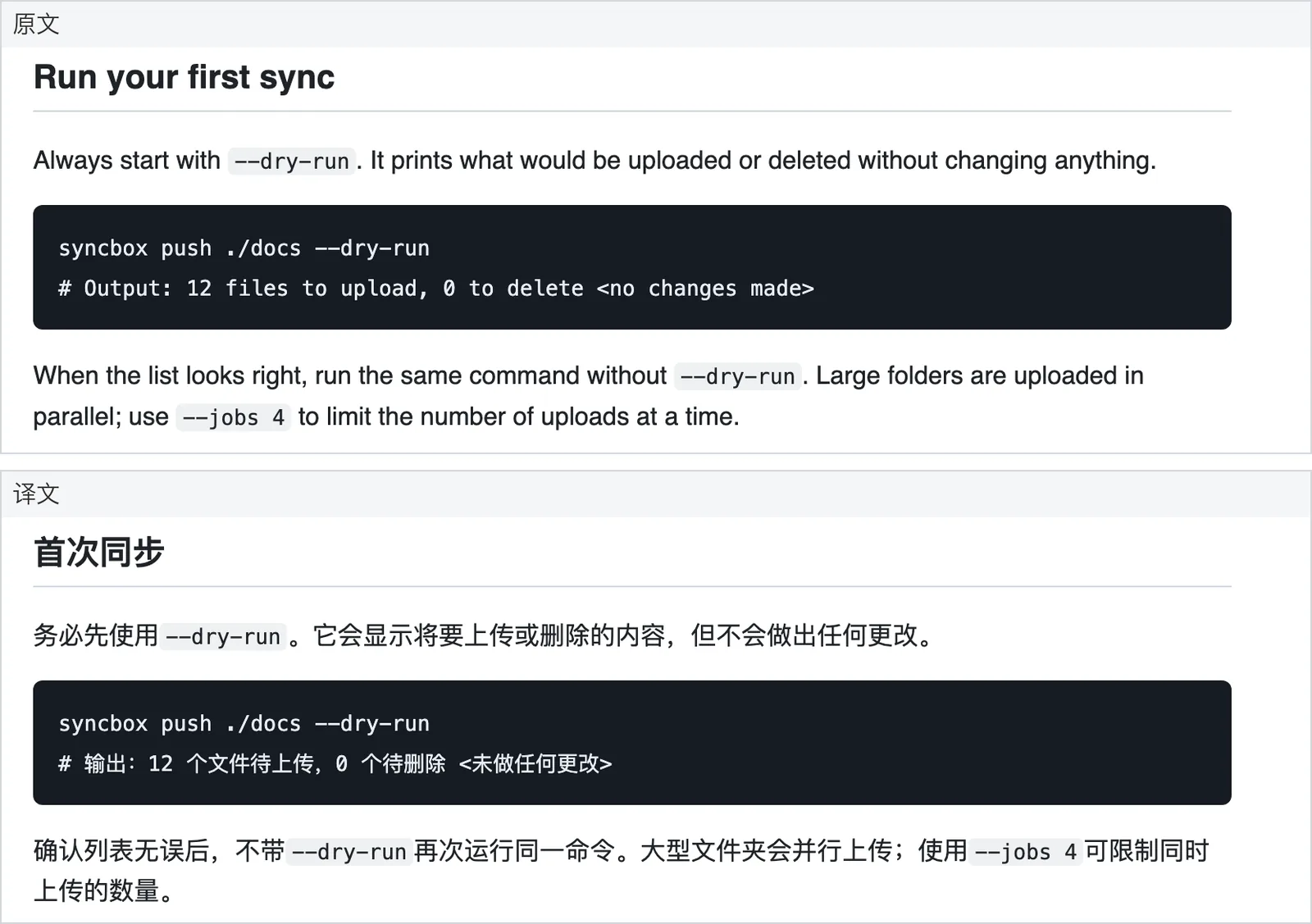
Bij het vertalen van een geëxporteerd HTML-bestand wordt lopende tekst in alinea's, lijsten en tabelkoppen vertaald, terwijl codefragmenten en technische identifiers onaangeroerd blijven.
Als je een lange Notion-pagina als PDF hebt geëxporteerd – zoals een productspecificatie met meerdere hoofdstukken of een onderzoeksarchief – kun je vóór de verwerking ook Translation settings openen en de optie Keep names and terms consistent inschakelen (een optionele instelling voor PDF- en EPUB-bestanden die 4 extra credits per 1.000 tokens kost). Bij PDF-exports worden zinnen die door pagina-einden zijn opgesplitst vóór de vertaling samengevoegd, blijft vette tekst op de bijbehorende vertaalde woorden staan en blijven interne links in de inhoudsopgave verwijzen naar de juiste secties.
Stap 3: Naast elkaar controleren en downloaden
Zodra de verwerking is voltooid, open je het document in de Translation workspace op de website. Je originele Notion-export staat links en het vertaalde document rechts met synchrone scrollfunctie, zodat je koppen, tabellen en terminologie eenvoudig kunt verifiëren voordat je het bestand deelt.
Via het downloadmenu kun je het vertaalde bestand zelf downloaden, of – bij PDF-exports – een tweetalige PDF met afwisselende pagina's downloaden (open deze in een lokale PDF-lezer in tweepaginaweergave met de afzonderlijke voorpagina-optie uitgeschakeld om bron en vertaling naast elkaar te bekijken).
Hoe verhoudt dit zich tot de ingebouwde vertaling van Notion AI?
Als je al betaalt voor een Notion AI-invoegtoepassing of werkruimte-abonnement en volledige bewerkrechten op de pagina hebt, is Notion AI de meest directe manier om een vertaalde pagina binnen Notion te maken:
- Dupliceer je originele Notion-pagina zodat je het hoofddocument van je team niet overschrijft.
- Selecteer de blokken die je wilt vertalen, open het Notion AI-menu en kies Translate.
- Kies je doeltaal en vervang of voeg de vertaalde blokken direct in op de gedupliceerde pagina.
Zo bepaal je snel welke aanpak bij jouw situatie past:
- Gebruik Notion AI in de editor wanneer je bewerkrechten hebt, beschikt over een actief Notion AI-abonnement en het vertaalde eindresultaat als bewerkbare Notion-blokken binnen je Notion-werkruimte wilt behouden.
- Gebruik de Equalang-browserextensie wanneer je een openbare of alleen-lezen Notion-pagina van iemand anders leest en tweetalige tekst alinea voor alinea wilt doornemen zonder de pagina te wijzigen.
- Gebruik Notion Export (HTML/PDF) + Equalang-documentvertaling wanneer je je Notion-pagina wilt omzetten in een zelfstandig vertaald HTML- of PDF-bestand om buiten je werkruimte te delen, of wanneer je bron en vertaling naast elkaar wilt controleren in de Translation workspace.
Veelgestelde vragen
Kan ik een Notion-pagina vertalen als ik alleen kijkrechten heb?
Ja. Zelfs als je geen editorhulpmiddelen kunt gebruiken op een alleen-lezen notion.so- of notion.site-pagina, kun je de link openen in Chrome, Edge of Firefox en de Equalang-browserextensie inschakelen in de modus Side by side. Elke vertaalde alinea verschijnt tijdens het scrollen direct onder de originele tekst.
Raken codeblokken beschadigd bij het vertalen van een geëxporteerde Notion-pagina?
Als je je Notion-pagina exporteert als HTML en vertaalt via Equalang-documentvertaling, worden gewone koppen, callouts en toelichtingen vertaald naar je doeltaal, terwijl <pre>- en <code>-blokken, opdrachtregelparameters en links intact blijven.
Kan ik een Notion Markdown-export (.md) rechtstreeks uploaden naar Equalang?
Nee. Equalang-documentvertaling ondersteunt HTML, PDF, DOCX, PPTX, XLSX, EPUB en TXT voor documenten, maar accepteert geen .md-bestanden rechtstreeks. Kies in het menu ... van Notion voor HTML of PDF in plaats van Markdown & CSV.