Facebook-reacties vertalen en Vertaling weergeven herstellen
 Equalang
Kort samengevat
Herstel de ontbrekende knop Vertaling weergeven in de taalinstellingen van Facebook of vertaal volledige reacties in groepen tweetalig op desktop.
Trefwoorden: facebook reacties vertalen; vertaling weergeven facebook werkt niet; facebook berichten vertalen; facebook reacties automatisch vertalen; facebook groep vertalen
Om reacties of berichten op Facebook te vertalen, klik je op de link Vertaling weergeven (See translation) direct onder de tekst. Als Vertaling weergeven ontbreekt of niet werkt, ga je op Facebook naar Instellingen en privacy > Instellingen > Taal en regio (Settings & privacy > Settings > Language and region). Controleer daar twee lijsten: zorg dat je doeltaal (zoals het Nederlands) is ingesteld onder Taal waarnaar je berichten wilt laten vertalen en verwijder de vreemde taal die je wilt lezen uit Talen waarvoor je geen vertalingen wilt ontvangen. Als je op een desktopbrowser lange discussies in internationale Facebook-groepen leest en niet vijftig keer achter elkaar op Vertaling weergeven wilt klikken, kun je een browserextensie gebruiken met een tweetalige weergave, zodat vertalingen tijdens het scrollen rechtstreeks onder elke originele reactie verschijnen.
"Vertaling weergeven" werkt niet op Facebook: zo los je het op
Facebook bepaalt of de link Vertaling weergeven onder een bericht of individuele reactie wordt getoond aan de hand van drie afzonderlijke voorkeuren in je account. Wanneer de knop voor een hele pagina of taal verdwijnt, conflicteert een van deze drie instellingen meestal met de reactie die je bekijkt.
Volg deze stappen op desktop of mobiel om de knop te herstellen (de officiële uitleg van elke optie vind je ook in het Helpcentrum van Facebook):
- Klik op je profielfoto in de rechterbovenhoek van Facebook (of tik op het menupictogram in de mobiele app) en ga naar Instellingen en privacy > Instellingen (Settings & privacy > Settings).
- Open Taal en regio (Language and region) in de linkerzijbalk.
- Controleer eerst Facebook-taal (Facebook language). Dit bepaalt de taal van knoppen en menu's. Als je interface bijvoorbeeld op het Engels staat, gaat Facebook ervan uit dat je al Engels begrijpt en zal het zelden aanbieden om Engelse reacties te vertalen.
- Open Taal waarnaar je berichten wilt laten vertalen (Language you'd like to have posts translated into) en stel deze in op je voorkeurstaal, zoals het Nederlands.
- Open Talen waarvoor je geen vertalingen wilt ontvangen (Languages you don't want to be offered translations for). Elke taal die in deze lijst staat aangevinkt, onderdrukt de knop Vertaling weergeven onder berichten en reacties in die taal. Vink alle talen uit die je juist wel wilt laten vertalen en sla je wijzigingen op.
- Vernieuw het Facebook-bericht of herstart de app en vouw het reactieoverzicht opnieuw uit.
Waarom sommige reacties nog steeds geen vertaalknop hebben
Zelfs nadat je je blokkeerlijst hebt leeggemaakt, slaat het ingebouwde vertaalsysteem van Facebook bepaalde reacties bewust over:
- Zeer korte reacties of lokaal jargon: Reacties van één woord, lokale afkortingen of fonetische straattaal worden vaak niet herkend door de taaldetectie, waardoor Facebook de reactie zonder vertaallink toont.
- Reacties in meerdere talen tegelijk: In expatgroepen of grensgemeenschappen schrijven leden vaak een zin in één taal met daartussen straatnamen, Engelse termen of productnamen. Wanneer twee talen in één reactie worden gecombineerd, kan Facebook dit aanzien voor je standaardtaal en de knop verbergen.
- Geen automatische vertaling voor volledige reactiedraden: Hoewel Facebook berichten in het nieuwsoverzicht in sommige talen automatisch kan vertalen, moeten geneste reacties in actieve groepen nog steeds één voor één worden aangeklikt.
Als je vergelijkbare problemen met ontbrekende vertaalknoppen tegenkomt op andere platforms, bekijk dan onze specifieke handleidingen over Instagram-reacties vertalen en wat je kunt doen als Twitter/X-vertaling niet werkt.
Lange reactiedraden in Facebook-groepen vertalen op desktop
Iedereen die een internationale hobbygroep, een buurtforum voor huisvesting of een buitenlandse marktplaats op facebook.com volgt, weet waar de waardevolste informatie staat: veertig reacties diep in de discussie, waar buurtbewoners bespreken of een verhuurder betrouwbaar is of welke treinticketoptie echt inclusief stoelreservering is.
Steeds op Vertaling weergeven klikken onder elke afzonderlijke reactie haalt je uit je leesritme. In een desktopbrowser heb je twee praktische manieren om hele reactiesecties in één keer te vertalen.
Optie 1: Ingebouwde paginavertaling in de browser (snel, vervangt de originele tekst)
Als je snel een gratis overzicht van een discussie wilt in Chrome, Edge of Firefox, klik je met de rechtermuisknop op het tabblad van Facebook en kies je de ingebouwde paginavertaling (zoals Vertalen in het Nederlands). Wanneer je op Meer reacties bekijken (View more comments) klikt, vertaalt de browser nieuw geladen reacties automatisch mee.
Het nadeel is dat deze paginavertaling de originele tekst volledig overschrijft. In een Facebook-groep over huisvesting of reizen maakt het verlies van de oorspronkelijke tekst het lastig om een exacte wijknaam te kopiëren voor Google Maps, te controleren of een vreemd vertaald zelfstandig naamwoord eigenlijk de eigennaam van een café was, of valuta-afkortingen en nummers te verifiëren.
Optie 2: Reacties tweetalig naast elkaar lezen in je browser
Als je de discussie in je eigen taal wilt lezen terwijl de originele reactie er direct boven blijft staan, kun je de Equalang-browserextensie installeren in Chrome, Edge of Firefox (voor Safari 18.4 en hoger op macOS is er momenteel een tijdelijke installatieoptie beschikbaar, terwijl de App Store-versie binnenkort verschijnt).
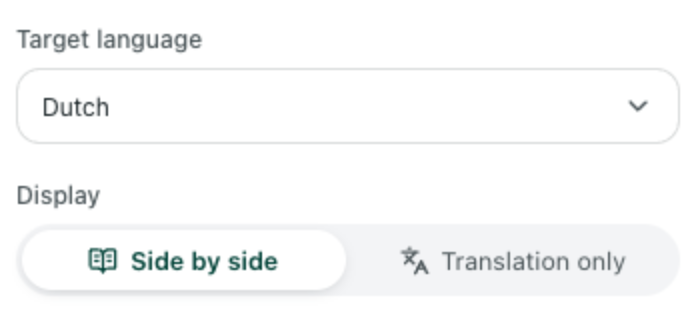
Zo gebruik je de extensie bij een lange discussie in een Facebook-groep:
- Open het groepsbericht op
facebook.comin je desktopbrowser en klik op Meer reacties bekijken (View more comments) of Antwoorden bekijken (View replies) om de discussielijnen uit te vouwen. - Open het extensiepaneel, stel je doeltaal in op Nederlands en kies de modus Side by side (tweetalige weergave onder elkaar). Omdat de knoppen van de extensie in het Engels worden weergegeven, herken je deze modus aan het label Side by side.
- Scroll naar beneden. Onder elke alinea van het bericht en onder elke reactie verschijnt de vertaling direct onder de originele tekst, scherm voor scherm terwijl je leest.
- Klik op de schakelaar van de extensie wanneer je de pagina weer alleen in de originele taal wilt zien.
Het behoud van de originele reactie boven de vertaling lost een constante ergernis op in internationale groepen: wanneer een verkoper een prijs in lokale afkortingen noteert, een metrohalte noemt of jargon met modelnummers mengt, zie je direct de Nederlandse betekenis zonder de exacte schrijfwijze kwijt te raken die je nodig hebt om te zoeken of te antwoorden.
Als je slechts een enkele onbekende uitdrukking in een reactie wilt controleren in plaats van de hele pagina te vertalen, kun je in het extensiepaneel de functie Selection translation (selectievertaling) inschakelen. Selecteer het zinsdeel met je muis, klik op het vertaalicoon dat naast je cursor verschijnt en lees de vertaling in een compacte pop-up binnen de context van de zin.
Praktische tip voor de Facebook-interface: De desktopversie van Facebook toont aan de linkerkant navigatiebalken en aan de rechterkant vaak advertenties of een chatvenster. Op kleinere laptopschermen kunnen zwevende elementen soms een vertaalde regel samendrukken. Door de rechterchatbalk in te klappen of het bericht via de permanente link (permalink) op een eigen tabblad te openen, krijgt de reactiekolom alle nodige ruimte.
Evenementposters, menukaarten en screenshots in Facebook-groepen vertalen
Noch de knop Vertaling weergeven van Facebook, noch een tekstvertaler in de browser kan tekst lezen die in een afbeelding zit opgesloten. Toch delen buurtgroepen, verenigingen en expatfora belangrijke mededelingen vaak als JPG- of PNG-flyers, gefotografeerde menukaarten of schermafbeeldingen van officiële berichten.
Wanneer een bericht of reactie een afbeelding met vreemde tekst bevat:
- Klik met de rechtermuisknop op de afbeelding op Facebook en kopieer deze (of maak een schermafbeelding op je computer).
- Open de fotovertaler van Equalang in je browser en selecteer je gewenste taal onder Translate into (Vertalen naar).
- Plak je schermafbeelding direct op de pagina, sleep het afbeeldingsbestand erin of klik op Choose image (Afbeelding kiezen) om een opgeslagen JPG-, PNG-, WEBP- of BMP-bestand te uploaden.
- Zodra de verwerking is voltooid, toont de desktoppagina de originele afbeelding en de vertaalde afbeelding naast elkaar. De vertaalde tekst staat exact op de positie van de oorspronkelijke woorden, zodat je kunt inzoomen, prijzen of data kunt vergelijken en het resultaat kunt downloaden.
Reële aandachtspunten bij foto's uit groepen: Duidelijk gedrukte posters en menukaarten leveren betrouwbare resultaten op. Bij een test met een menukaart van het Ignatius Sancho Café stonden drankjes en prijzen (zoals iced latte 4.95, iced Americano 4.45 en homemade lemonade 4.75) en de kortingsnotitie van 50p voor een eigen beker overzichtelijk op één lijn met de originele foto. Houd er wel rekening mee dat lettertypen en regelafbrekingen niet identiek zijn aan het grafische bronbestand. Bij dicht bedrukte tweetalige flyers of handgeschreven notities met laag contrast kunnen soms originele tekens achterblijven, en tussenkopjes (zoals "Sides" op een menu) kunnen soms wat letterlijk worden vertaald. Werp daarom altijd even een blik op de originele afbeelding naast de vertaling om bedragen, data en verticale prijzen te controleren.
Veelgestelde vragen
Waarom is de knop "Vertaling weergeven" verdwenen bij Facebook-reacties?
In de meeste gevallen is de taal van die reacties per ongeluk toegevoegd aan Talen waarvoor je geen vertalingen wilt ontvangen onder Instellingen en privacy > Instellingen > Taal en regio, of komt je Facebook-taal overeen met de taal van de reactie. Verwijder de taal uit die lijst en vernieuw de pagina om de knop voor normale reacties te herstellen.
Kan Facebook alle reacties in een discussie automatisch in één keer vertalen?
Nee. Hoewel Facebook hoofdberichten in het nieuwsoverzicht voor sommige talen automatisch kan vertalen, moet je bij reactiesecties nog steeds handmatig op Vertaling weergeven klikken onder elke reactie. Om alle reacties tegelijk vertaald te lezen, kun je op desktop gebruikmaken van de ingebouwde paginavertaling van je browser of de Equalang-browserextensie in de modus Side by side.
Waarom vertaalt Facebook een reactie niet die deels in het Engels en deels in een andere taal is geschreven?
Wanneer een reactie twee talen combineert of uit een kort stukje straattaal bestaat, herkent het taaldetectiesysteem van Facebook de reactie vaak als je standaardtaal en verbergt het de link Vertaling weergeven. Door de pagina in je desktopbrowser tweetalig te vertalen of onbekende woorden te selecteren met selectievertaling omzeil je deze detectiebeperking.