Live vertaalde ondertiteling inschakelen in Microsoft Teams (ook zonder Premium)
 Equalang
Kort samengevat
Schakel live vertaalde ondertitels in tijdens Microsoft Teams-vergaderingen, los een grijs menu voor de ondertiteltaal op en bekijk tweetalige ondertitels zonder Teams Premium.
Trefwoorden: live vertaalde ondertitels microsoft teams; live vertaling ondertiteling teams; microsoft teams ondertitels vertalen; tweetalige ondertitels teams vergadering; teams ondertiteling taal grijs
Om live vertaalde ondertitels in te schakelen tijdens een Microsoft Teams-vergadering, klikt u in de werkbalk van de vergadering op Meer (...), selecteert u Taal en spraak > Liveondertitels inschakelen en klikt u vervolgens op Ondertitelinstellingen (het tandwielpictogram naast het ondertitelingsvak) om uw Taal van ondertiteling te wijzigen. Hoewel standaard eentalige liveondertitels gratis zijn voor alle Microsoft Teams-gebruikers, is voor het realtime vertalen van die ondertitels naar een andere taal een Teams Premium-licentie vereist bij de organisator van de vergadering of op uw eigen account. Als niemand over Teams Premium beschikt — of als u de oorspronkelijke woorden van de spreker naast de vertaling wilt zien — kunt u een webgebaseerde tolk zoals Equalang Live Listening (Live luisteren) naast uw vergaderingsvenster openen, zonder software-installatie of IT-goedkeuring.
Handmatige live vertaalde ondertitels inschakelen in Microsoft Teams
Wanneer uw organisatie of de organisator van de vergadering over een actieve Teams Premium-licentie beschikt, duurt het inschakelen van vertaalde ondertitels minder dan een minuut via de vergaderknoppen:
- Open het ondertitelingsmenu: Klik in uw actieve Teams-vergadering bovenaan het scherm op Meer (...), ga naar Taal en spraak en selecteer Liveondertitels inschakelen.
- Controleer eerst de gesproken taal: Klik op het tandwielpictogram voor Ondertitelinstellingen rechtsonder in het ondertitelingsvenster. Controleer of Gesproken taal overeenkomt met de taal die de presentator op dat moment spreekt.
- Kies uw vertaalde ondertiteltaal: Open onder Taal van ondertiteling het vervolgkeuzemenu en kies de gewenste taal. Alleen uw eigen weergave verandert; andere deelnemers blijven hun eigen gekozen taal zien.
Waarom een verkeerde gesproken taal de vertaling verstoort
De meest voorkomende reden dat vertaalde Teams-ondertitels wartaal tonen, heeft niets te maken met uw netwerkverbinding. Teams luistert namelijk naar de taal die is ingesteld onder Gesproken taal. Als een vergadering standaard op Engels (en-US) staat terwijl een collega uit München in het Duits presenteert, probeert de spraakherkenning de Duitse audio geforceerd als Engelse woorden te interpreteren voordat deze worden vertaald.
Controleer bij vreemde vertalingen altijd via Ondertitelinstellingen of de Gesproken taal overeenkomt met wat er daadwerkelijk wordt gesproken. Let op: het aanpassen van de Gesproken taal wijzigt de herkenningsinstelling voor iedereen in de vergadering die liveondertitels gebruikt.
Waarom is "Taal van ondertiteling" grijs of niet aanklikbaar in Teams?
Als u liveondertitels kunt inschakelen en de oorspronkelijke taal van de spreker onderaan ziet meescrollen, maar het vervolgkeuzemenu voor Taal van ondertiteling ontbreekt of grijs is, heeft dit te maken met licentierechten of gasttoegang.
Volgens de officiële documentatie over liveondertitels van Microsoft splitst Microsoft de ondertitelfunctie op in twee niveaus:
- Standaard liveondertitels (gratis): Inbegrepen bij reguliere Microsoft Teams-abonnementen. Dit zet gesproken woorden om in tekst in dezelfde taal als waarin gesproken wordt.
- Live vertaalde ondertitels (betaalde add-on): Vereist een Teams Premium-licentie. U kunt alleen een vertaalde taal kiezen als de organisator van de vergadering een Teams Premium-licentie heeft, of als uw eigen IT-beheerder een Teams Premium-licentie aan uw account heeft toegewezen.
Dit vormt vooral een probleem wanneer u als externe gast deelneemt aan een vergadering met een klant, leverancier of partner. Als de externe organisator geen Teams Premium heeft, kunt u zelf geen vertaalde ondertitels activeren, tenzij uw eigen organisatie u een persoonlijke Teams Premium-licentie heeft toegewezen.
Zelfs met Teams Premium kent de ingebouwde vertaling twee praktische nadelen voor internationale teams:
- Vertaling vervangt het origineel: Teams vervangt de oorspronkelijke gesproken zin door de vertaling. U kunt de oorspronkelijke tekst en de vertaling niet naast elkaar bekijken om vaktermen, afkortingen of cijfers te verifiëren.
- Geen downloadbaar ondertitelbestand voor gasten: Liveondertitels verdwijnen zodra het gesprek vordert, tenzij de organisator volledige vergadertranscriptie inschakelt en u toegang verleent na afloop.
Tweetalige liveondertitels bekijken zonder Teams Premium
Wanneer u deelneemt aan een externe vergadering zonder Teams Premium, of wanneer u zowel de gesproken woorden als de vertaling tegelijk wilt meelezen, kunt u Equalang Live Listening in een browsertabblad naast uw Teams-venster openen.
Omdat dit volledig in de browser draait op een laptop, tablet of smartphone, hoeft u geen software te installeren, geen externe bot aan de deelnemerslijst toe te voegen en geen toestemming aan een IT-beheerder te vragen.
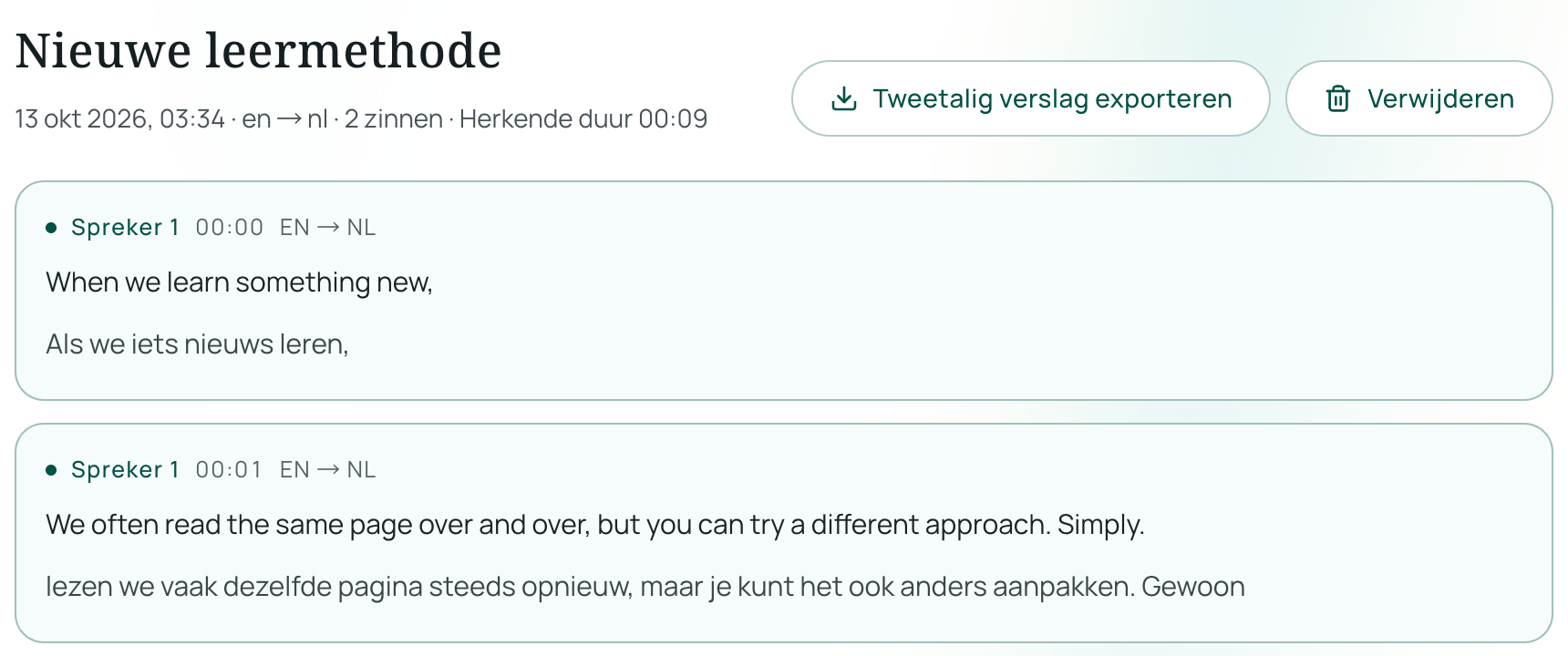
Stapsgewijze configuratie naast een Teams-vergadering
- Open Live Listening: Ga naar Live Listening in uw browser en plaats het venster naast uw Microsoft Teams-vergadering.
- Stel het taalpaar in: Kies onder I read / I hear (Ik lees / Ik hoor) uw gewenste taal (zoals Nederlands) en selecteer onder They speak (Zij spreken) de taal van de presentator.
- Kies uw ondertitelweergave:
- Side-by-side · Skim (Naast elkaar · Snel overzicht): Toont uw doeltaal in grote letters bovenaan en de oorspronkelijke taal eronder in kleiner lettertype — ideaal om snelle discussies in één oogopslag te volgen.
- Side-by-side · Study (Naast elkaar · Studie): Plaatst de oorspronkelijke taal van de spreker bovenaan in grote letters met de vertaling eronder, handig als u de taal deels beheerst en alleen wilt controleren bij onbekende zinnen.
- Kies Standard of Low latency: Start de herkenning. U kunt de sessie tijdens pauzes op elk moment onderbreken en hervatten; stiltes en gedempte perioden worden niet verwerkt en verbruiken geen credits.
Praktische aandachtspunten in de praktijk
Geen enkele geautomatiseerde tool voor liveondertiteling — ingebouwd in Microsoft Teams of in een browser — heeft een vertraging van nul of vervangt een menselijke simultaantolk. Houd rekening met de volgende praktische punten:
- Audioroutering is essentieel: Als u tijdens een Teams-vergadering een hoofdtelefoon draagt, kan de microfoon van uw computer of telefoon het geluid van de sprekers niet horen, tenzij u systeemaudio doorschakelt of het geluid via luidsprekers in een rustige kamer afspeelt. Test uw audiobron 30 seconden voordat de vergadering begint.
- Door elkaar praten en omgevingsgeluid: Wanneer deelnemers door elkaar praten of iemand spreekt via een zaalmicrofoon met veel galm, neemt de herkenningskwaliteit af. Door de oorspronkelijke tekstregel zichtbaar te houden, herkent u direct eventuele verkeerd verstane vaktermen.
Tweetalige transcripten, AI-samenvattingen en vergaderopnamen exporteren
Na afloop van de vergadering moeten actiepunten en technische afspraken vaak worden vastgelegd:
- Direct een tweetalig transcript exporteren: Zodra u een sessie in Live Listening beëindigt, kunt u het volledige tekstbestand met zowel de oorspronkelijke tekst als de vertaling exporteren. Teksttranscripten en samenvattingen blijven in uw accountgeschiedenis bewaard totdat u ze zelf verwijdert (terwijl optionele audio-opnamen 6 maanden worden bewaard).
- Een AI-samenvatting genereren: Na afloop kunt u een AI-samenvatting laten maken, afgestemd op het scenario Meeting & negotiation (Vergadering en onderhandeling) in uw gekozen taal. Hierin worden actiepunten, verantwoordelijken en deadlines overzichtelijk gerangschikt. Elk punt bevat een View original-link (Origineel bekijken) waarmee u direct naar dat exacte moment in het transcript springt om de context te controleren. (Omdat AI-samenvattingen worden gegenereerd op basis van het transcript en fouten kunnen bevatten, is het verstandig belangrijke afspraken altijd te controleren aan de hand van de originele tekst.)
- Opgenomen
.mp4-vergaderingen van Teams vertalen: Als een collega niet live aanwezig kon zijn en u een opgenomen.mp4-videobestand stuurt (tot 180 minuten per bestand), upload dit dan naar Equalang Document Translation. U exporteert eenvoudig vertaalde of tweetalige.srt- en.vtt-ondertitelbestanden of een platte teksttranscriptie. - Vergelijking met andere platforms: Vergadert uw team ook via Zoom? Bekijk dan onze handleiding over vertaalde ondertitels in Zoom voor een overzicht van licenties en tweetalige oplossingen.
Veelgestelde vragen
Zijn live vertaalde ondertitels gratis in Microsoft Teams?
Nee. Standaard eentalige liveondertitels zijn gratis in Microsoft Teams, maar voor live vertaalde ondertitels is een betaalde Teams Premium-licentie vereist, toegewezen aan de organisator van de vergadering of aan uw eigen gebruikersaccount.
Kan ik in Teams de brontaal en vertaalde ondertitels tegelijkertijd zien?
Niet in het standaard ondertitelvenster van Teams. Zodra u een vertaalde Taal van ondertiteling kiest, wordt de gesproken tekst direct vervangen door de vertaling. Om beide talen naast elkaar te zien, laat u Teams-ondertitels op de gesproken taal staan en opent u Equalang Live Listening naast uw vergadering voor een tweetalige weergave.
Waarom tonen mijn vertaalde Teams-ondertitels verkeerde woorden?
Controleer Ondertitelinstellingen > Gesproken taal in de vergadering. Als de Gesproken taal op Engels staat terwijl de spreker Spaans, Frans of Duits spreekt, herkent Teams de audio verkeerd voordat deze wordt vertaald. Zorg dat de Gesproken taal altijd overeenkomt met de taal die daadwerkelijk wordt gesproken.