Zoteroで論文PDFを翻訳して見開きで並べて読む:
 Equalang
この記事の要点
Zotero 7〜10内でアプリを切り替えることなく、PDFやWord、PPTX、Excel添付ファイルの全文翻訳や、論文閲覧中の単語・文章の文脈に沿った翻訳を行えます。
キーワード: Zotero 翻訳プラグイン; Zotero PDF 翻訳; 論文 対訳 閲覧; 学術論文 翻訳; Equalang Zotero プラグイン; 論文 翻訳 効率化
Zoteroで外国語の学術論文を読む際、ブラウザの翻訳ツールとPDFリーダーを行き来して改行崩れを手動で直したり、翻訳したファイルがダウンロードフォルダに散らばって文献ライブラリと切り離されたりしていませんか?また、辞書ツールで単語を調べても一般的な語義が並ぶだけで、その論文の文脈での意味が掴めないことも少なくありません。
Zotero内で文献管理と翻訳・精読を完結させたい場合、APIキーを自前で用意するオープンソースのアドオンを使うか、レイアウト保持文書翻訳と文脈対応の辞書検索が最初から組み込まれた統合プラグインを使うかの2つの方法があります。本記事では、添付ファイル全体の丸ごと翻訳、見開き(2ページ並列)での対訳PDF精読、文脈に応じた単語・文章のインライン翻訳に対応したEqualang Zoteroプラグインの導入方法と活用手順を詳しく解説します。
プラグインのインストールとログイン
動作環境の確認:対応環境は WindowsおよびmacOS上のZotero 7、8、9、10 です。Zotero 6以前のバージョン、Linux、iPadやスマートフォン向けのモバイル版アプリには対応していません。また、翻訳処理にインターネット接続が必要となります(オフライン非対応)。
セットアップは数分で完了します:
- Equalang Zoteroプラグインページから
.xpiインストールファイルをダウンロードします。 - Zoteroのメニューバーから「ツール → プラグイン」(英語UIでは Tools → Plugins)を開き、右上の歯車アイコンをクリックして「Install Plugin From File…」を選択し、先ほどダウンロードした
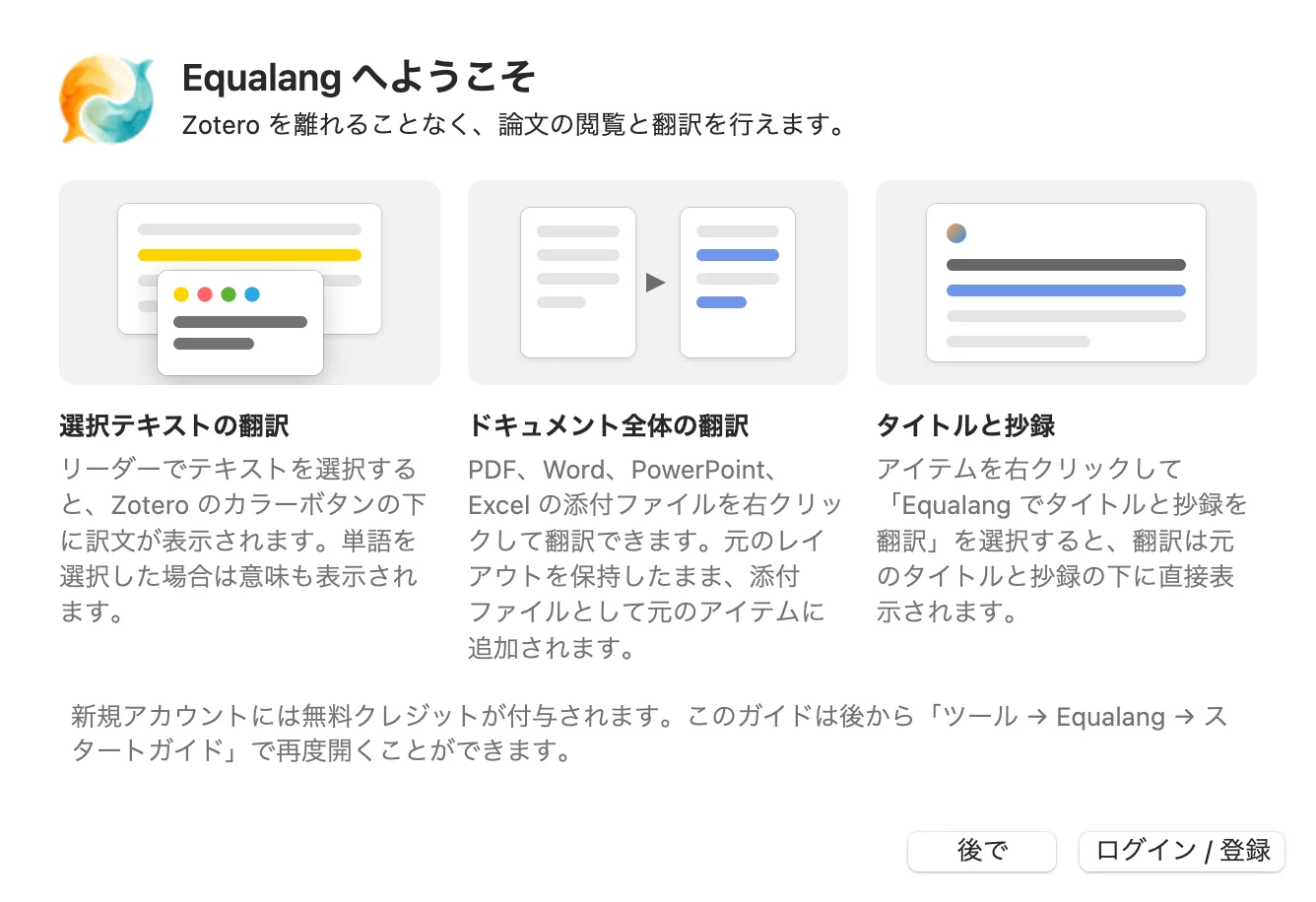
.xpiファイルを指定します。インストール後の更新はZoteroを通じて自動的に行われます。 - インストール完了後に表示されるウェルカム画面で「ログインまたは新規登録」をクリックし、ブラウザで認証を完了します。アカウントおよびクレジット残高はEqualangのWebサイトと共通です。
添付ファイルを右クリックして論文全体を翻訳する
論文本文や補足資料を通読したい場合、ファイルをZoteroの外へドラッグ&ドロップする必要はありません。Zoteroの文献リストで、アイテムの下にある PDF、Word(.docx)、PowerPoint(.pptx)、Excel(.xlsx) の添付ファイルを右クリックするだけで、文書全体の翻訳を開始できます。(段落構造や2段組み、ページを跨ぐ文の結合処理など、PDF単体での詳しいレイアウト処理の仕組みについては、学術論文PDFの翻訳ガイドもあわせてご覧ください。)
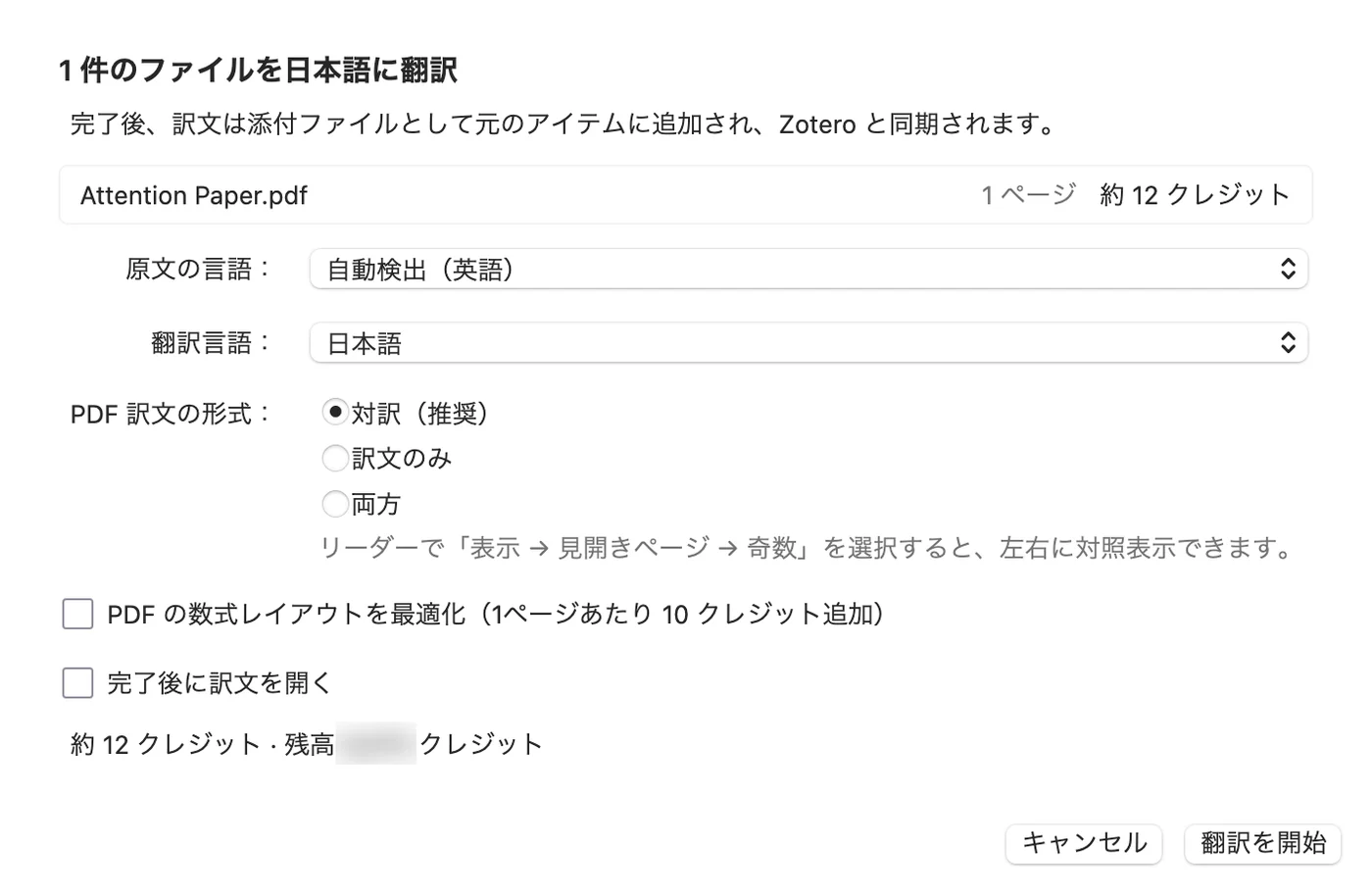
翻訳処理が開始される前に確認ダイアログが表示され、設定内容と消費クレジットを確認できます:
- ページ数とクレジットの確認:文書のページ数、消費予定クレジット、現在のクレジット残高が表示されます。
- 言語設定:原文言語(自動検出対応)と翻訳先言語を選択します。文書翻訳は日本語、英語、中国語、韓国語、スペイン語、フランス語など多数の言語に対応しています。
- PDFの出力形式:対訳(推奨)、訳文のみ、または両方から選択できます。
- 数式レイアウトの最適化:複雑なインライン数式を含む論文PDFの場合、「PDF数式のレイアウトを最適化(1ページあたり追加10クレジット)」にチェックを入れることができます。
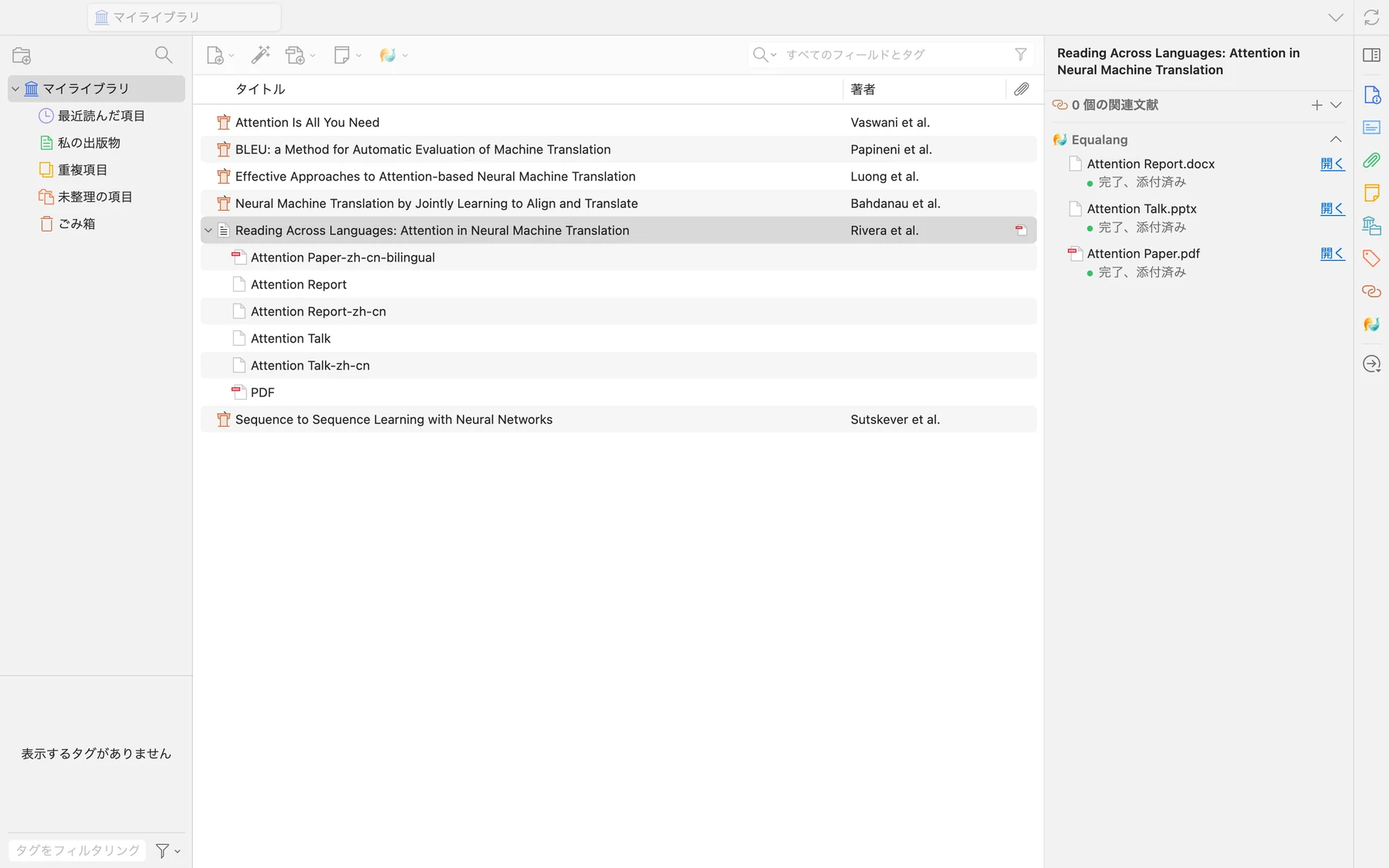
確認後、翻訳されたファイルはデフォルトで元のZoteroアイテムの直下に自動で添付されます。右側のアイテム詳細パネルにあるEqualangセクションでは、その文献に紐づく各添付ファイルの状態を一目で確認できます。翻訳が完了してすぐに開けるPDF、翻訳待ちの .docx 添付ファイル、翻訳処理中(進行状況パーセント表示)の補足資料PDF、失敗時にワンクリックで再試行できる .pptx スライドなど、進捗がリアルタイムで反映されます。
複数の論文をまとめて翻訳する場合は、タスクウィンドウを開いて全体の進行状況、翻訳先言語、クレジット消費量をまとめて確認できます。途中でノートPCを閉じる必要がある場合でも、そのままZoteroを終了して問題ありません。未完了のタスクは次回Zoteroを起動した際に自動で再開されます。タスクをキャンセルした場合や処理に失敗した場合は、クレジットは消費されません。
Zoteroのリーダー内で対訳PDFを見開き表示で読む
「対訳」形式で生成されたPDFを開くと、原文ページと訳文ページが交互に並んでいます。これを1つの画面で見開き左右に並べて読むには、ZoteroのPDFリーダーのメニューから「表示 → 見開きページ → 奇数見開き」(英語UIでは View → Spreads → Odd Spreads)を選択します。これにより、左側に原文ページ、右側に訳文ページが固定され、図表や数式、レイアウトを照合しながら、Zoteroネイティブのハイライトや注釈機能をそのまま使って読み進めることができます。
ブラウザ拡張機能やWeb翻訳ツール、PDFリーダーそれぞれの特徴を踏まえた文献読解ワークフローの比較については、学術論文を読むための翻訳ツール比較も参考にしてください。
論文閲覧中の単語・文章の選択翻訳
基本的には英語の原文をそのまま読み進め、難解な長文や専門用語でつまずいたときだけ意味を確認したい場合もあります。
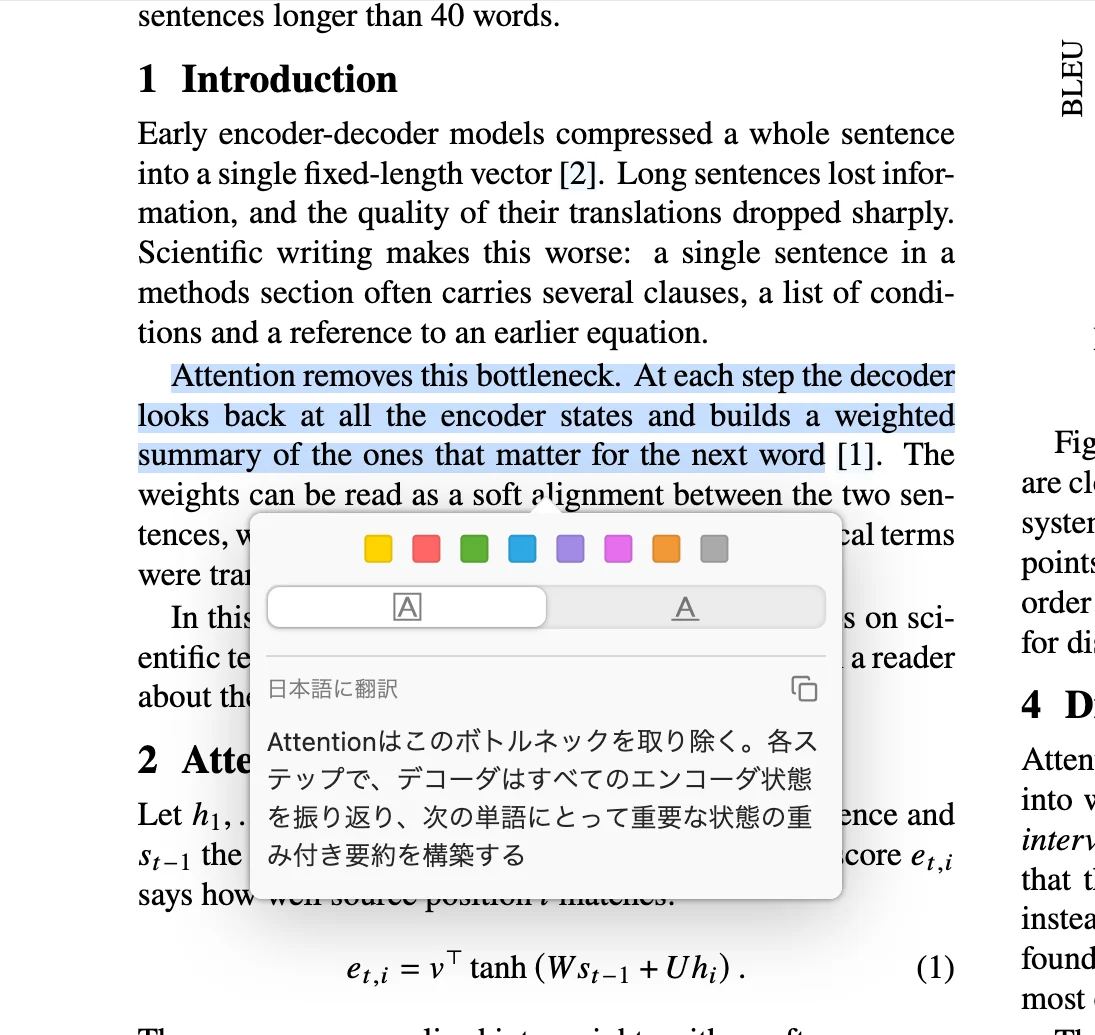
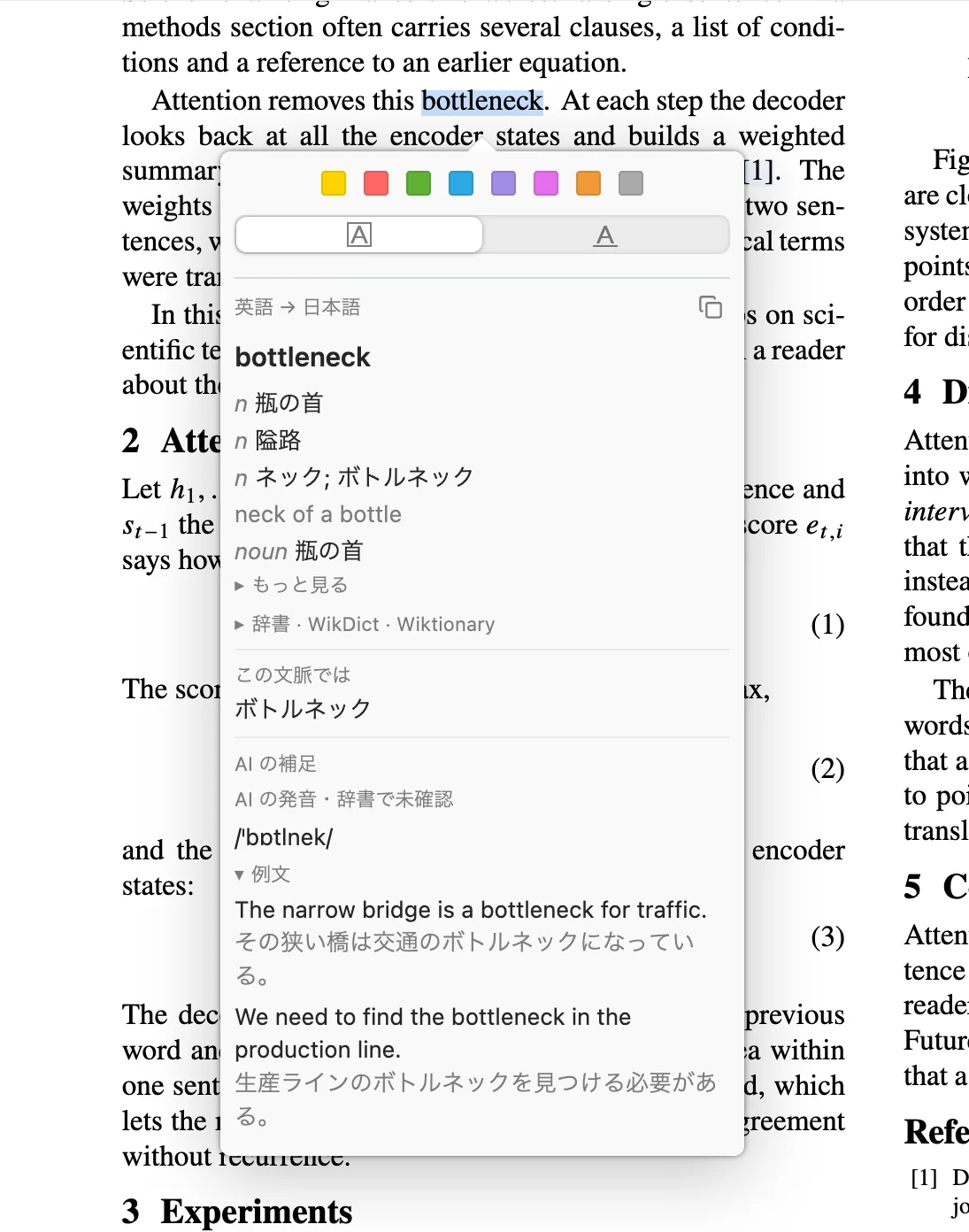
ZoteroのPDFリーダー内で文章を選択すると、Zoteroのハイライトカラー選択バーのすぐ下に翻訳ポップアップが表示されます。周囲の段落を隠すことなく、気になった文章をスムーズに確認できます。テキストを選択するたびにポップアップが出るのを防ぎたい場合は、設定で「翻訳」ボタンを先に表示させ、クリックしたときだけ訳文を表示するように変更することも可能です。
単語を1語だけ選択した場合は、単なる一対一の対訳だけでなく、充実した語彙情報が表示されます:
- 辞書の見出しと文脈に応じた意味:辞書に収録されている単語(例:
bottleneck)を選択すると、発音記号やWiktionaryの語義一覧に加え、その文章の文脈に最も合致する意味を明示し、AIによる例文も提示されます。 - AIによる解説と補足:辞書に未収録の高度な専門用語や活用形の場合でも、AIによる解説や文脈に沿った例文が表示され、外部の辞書サイトを検索し直す手間が省けます。
また、文献のスクリーニング段階で本文を1つずつ開かずに概要を把握したい場合は、文献リストでアイテムを右クリックして「Equalangでタイトルとアブストラクトを翻訳」(複数選択対応)を実行できます。翻訳は元のタイトルや要約のすぐ下に表示され、ローカル環境にのみ保存されます。
ファイルの保存場所・料金体系・プライバシー
プラグインを日常の文献管理に取り入れるにあたり、ファイルの保存場所、クレジットの課金体系、データの取り扱いについて整理しておきます:
- ファイルの保存場所:文書全体の翻訳ファイルはデフォルトで親アイテムの添付ファイルとして保存され、Zoteroストレージ経由で同期されます。ローカルフォルダで添付ファイルを管理したい場合は、PC内の指定フォルダに保存してリンクする設定に変更することも可能です(リンクファイル方式は「マイライブラリ」内のアイテムのみ適用)。タイトルとアブストラクトの翻訳はローカル環境にのみ保存されます。
- アンインストール時の挙動:「ツール → プラグイン」からプラグインを削除した場合、プラグイン自体のローカルデータは自動的にクリーンアップされますが、すでに文献アイテムに添付された翻訳ファイルが削除されることはありません。
- クレジットと料金体系:プラグインはEqualang料金ページと同じクレジット残高・レートを使用し、個別の月額サブスクリプションは不要です。テキスト翻訳はトークン単位で計算されます(1,000トークンはおよそ日本語・中国語・韓国語の1,000文字、または英語の4,000文字/約750単語に相当)。最小のクレジットパックは10ドル(10,000クレジット)で、購入したクレジットに有効期限はありません。キャンセルされたタスクや処理に失敗したファイルにはクレジットは課金されません。
- プライバシーとデータ保持:テキスト選択翻訳では、選択したテキストのみが送信されます。文書全体の翻訳では、プライバシーポリシーに基づき処理のためにEqualang文書翻訳へファイルがアップロードされます。テキストの翻訳履歴や要約はご自身で削除するまでアカウントの履歴に保持され、アップロードされた元ファイルおよび翻訳済みファイルは6か月間保持された後にアクセス不能となります(履歴からいつでも手動削除可能)。Equalangが個人データを第三者に販売することや、送信されたデータ・翻訳成果物をAIモデルの学習に使用することはありません。