YouTubeのコメントを翻訳する方法:
 Equalang
この記事の要点
YouTubeのコメント翻訳ボタンが表示されない原因と復元方法を解説。PCブラウザで1件ずつクリックせず、原文と訳文を並べて一括で読む方法も紹介します。
キーワード: YouTube コメント 翻訳; YouTube コメント 翻訳 出ない; YouTube コメント 翻訳 パソコン; YouTube コメント 翻訳 拡張機能; YouTube コメント 日本語訳
YouTubeのコメントを翻訳する方法は、読みたいコメントの数や利用端末によって大きく2つに分かれます。少数の外国語コメントを手早く確認したい場合、YouTube公式の「日本語に翻訳(Translate to...)」機能が役立ちます。これはスマホアプリ版で安定して表示され、PCウェブ版ではアカウントの言語設定に応じて表示されます。一方、PCで翻訳リンクが表示されない場合や、数百件に及ぶ返信スレッドを1件ずつクリックせず、かつ原文のニュアンスを残したまま読みたい場合は、Chrome、Edge、FirefoxなどのPCブラウザで対訳表示に対応した拡張機能を利用するのが実用的です。スクロールするだけで、原文のすぐ真下に翻訳が表示されます。
YouTubeでコメント翻訳ボタンが出ない・消える原因
なぜスマホでは表示される翻訳ボタンがPCでは消えてしまうのか疑問に思う視聴者は少なくありません。YouTubeはすべてのコメントにデフォルトで翻訳ボタンを表示しているわけではなく、以下の3つの基準で表示を判定しています:
- 視聴しているデバイス環境: インラインの翻訳リンクは主にiOSやAndroidのYouTubeスマホアプリで優先的に提供されており、PCウェブ版(YouTube)では断続的にしか表示されません。
- アカウントとインターフェースの言語設定: YouTubeはコメントの検出言語とプロフィールの表示言語を比較します。表示言語が英語に設定されている状態で英語のコメントを読む場合や、Googleアカウントで複数の言語を「理解できる言語」として登録している場合、それらの言語に対する翻訳リンクは表示されません。
- コメントの文章構造: 数単語のみの短いコメント、ネットスラング、短縮表現、あるいは英語と日本語が混ざったような多言語混在コメントは、自動言語判定に失敗して翻訳ボタン自体が表示されないことが頻繁にあります。
また、公式の翻訳ボタンが表示されたとしても、大量のコメントを読む際には2つの不便さがあります。第一に、1件ずつしか翻訳できないため、長い返信スレッドを何十回も手動でクリックする必要があります。第二に、クリックすると元のコメントが訳文で完全に置き換わってしまうため、「元の言語で表示(See original)」に戻さない限り、言葉遊びや歌詞の引用、タイムスタンプの元の表現を確認しづらくなります。
YouTube公式のコメント翻訳ボタンを復元・再表示する方法
少数の外国語コメントを確認したいだけで公式ボタンを再表示させたい場合は、まずYouTubeの表示言語設定を確認してください:
- PCブラウザで YouTube を開き、右上のプロフィールアイコンをクリックします。
- ドロップダウンメニューから「言語(Language)」の項目を探します。希望する言語と異なる場合はクリックして目的の言語(例:「日本語」)を選択します。
- スマホアプリの場合は、画面下のプロフィールタブをタップし、歯車アイコンの「設定」>「全般」>「アプリの言語」を確認します。各デバイスの詳細な手順については YouTube ヘルプ:言語や地域の設定を変更する を参照してください。
- 動画ページを再読み込みしてコメント欄までスクロールします。文章として成立している外国語コメントの下に「翻訳...」ボタンが再表示されます。
PCでどうしてもボタンが出ない場合の応急処置として、ChromeやEdgeの右クリックメニューからブラウザ標準のページ翻訳を実行する方法もあります。ただし、ページ全体の原文が完全に上書きされ、チャンネル名や固有名詞、スラングが不自然に訳されてしまい、原文との対比もできなくなります。
PCブラウザでコメント欄を「対訳表示」にして一括で読む方法
海外の音楽MV、海外ニュース、技術チュートリアル動画のコメント欄では、現地のスラングや歌詞の引用、03:42 といったタイムスタンプが含まれるため、原文を残したまま読めることが大きな強みになります。
PC版のChrome、Edge、Firefoxに Equalangブラウザ拡張機能 をインストールすると、ページの元の文章を消さずに、上下に並べた対訳レイアウトでYouTubeコメント欄を快適に読み進められます。
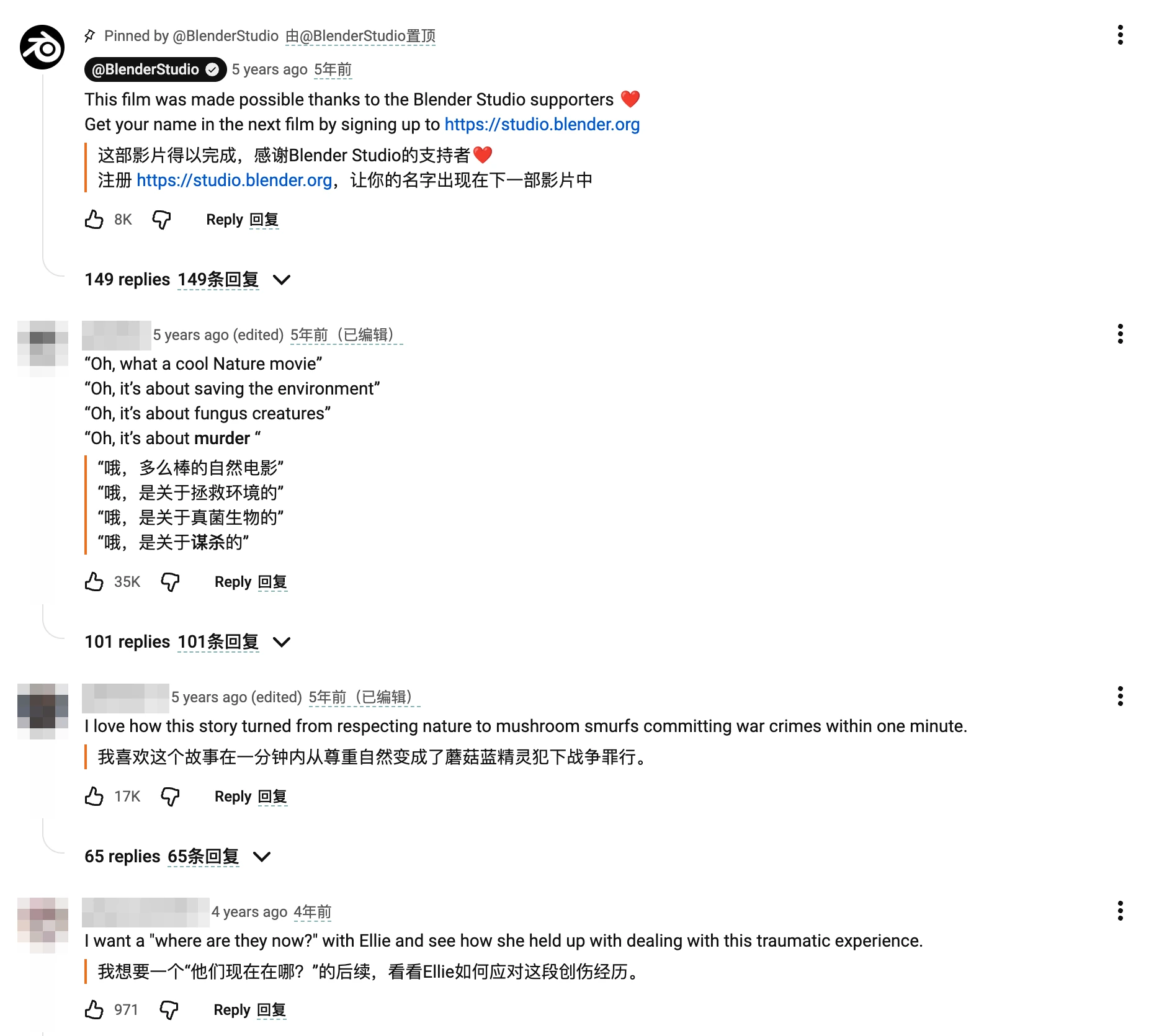
YouTube動画ページでの設定手順は以下のとおりです:
- Equalangブラウザ拡張機能 ページからChrome、Edge、Firefox用の拡張機能をインストールします(MacのSafari 18.4以降向けにはウェブサイトから一時インストール用パッケージも提供されていますが、ブラウザ終了時または24時間後に再追加が必要であり、iPhone/iPadには非対応です)。
- 対象のYouTube動画を開き、ブラウザのツールバーにある拡張機能アイコンをクリックして、「翻訳先の言語(Target language)」を「日本語」に設定します。テキスト翻訳は日本語、英語、中国語、韓国語、スペイン語、フランス語などに対応しており、元の言語は自動検出されます。
- 表示設定(Display)で「並べて表示(Side by side)」を選択し、ページ翻訳を有効にします。
- コメント欄までスクロールします。新しいコメントが読み込まれるたびに、各コメントのすぐ下に日本語訳が自動的に生成され、スクロールに合わせて画面単位で読み進められます。元のテキスト表示に戻したい場合は、再度トグルをクリックするだけです。
各段落のすぐ下に訳文が配置されるため、タイムスタンプリンク、@ユーザー名 の返信リンク、クリエイターのハートマークも元の行に残ったまま正常に機能します。なお、ブラウザウィンドウの幅を狭くしている場合、右側の関連動画サイドバーの配置によって長文の翻訳行が詰まって見えることがあります。
ページ全体を翻訳せず、特定の単語やスラングだけを調べる場合
コメント全体の意味はおおむね理解できていて、特定の慣用句や専門用語の意味だけを確認したい場合は、ページ全体の翻訳をオフにして「選択テキスト翻訳(Selection translation)」を活用するのが効率的です:
- コメント内の調べたい単語やフレーズをマウスでドラッグして選択します。
- カーソル付近に表示される小さな翻訳アイコンをクリックします。
- 浮き出しカードに文脈に沿った意味、AIによる簡潔な解説(品詞や定義)、例文が表示され、音声再生やコピーもワンクリックで行えます。
動画の字幕やライブ配信チャットの翻訳
動画下のコメント欄だけでなく、動画内の音声やライブ配信のチャット欄を翻訳する機能も用意されています:
- 動画の字幕: YouTubeプレーヤーで元の字幕を有効にし、プレーヤー内の字幕翻訳アイコンから対訳字幕や翻訳のみの字幕を表示できます。字幕トラックが存在しない動画でも、リアルタイム音声翻訳により音声を認識して字幕を生成・翻訳可能です(ブラウザおよび暗号化されていない動画の制限範囲内)。詳細は YouTubeの2言語字幕設定ガイド をご覧ください。
- ライブ配信チャット: ライブ配信の右側に流れるチャット欄(Live Chat)は通常のコメント欄と構造が異なります。拡張機能ではチャット欄専用の独立した翻訳トグルを備えており、新しく流れてくる視聴者メッセージの下に順次翻訳を表示できます。設定方法は YouTubeライブチャットのリアルタイム翻訳ガイド を参照してください。
料金とクレジットの仕組み
ブラウザ拡張機能の利用に専用のサブスクリプションは不要で、ウェブアプリと共通のアカウントおよびクレジット残高を使用します。
ウェブページやコメントのテキスト翻訳はトークン消費量に基づいて計算され、1,000トークンあたり10クレジットです(1,000トークンは約1,000文字の日本語・中国語・韓国語、または約4,000文字・約750単語の英語に相当します)。画面をスクロールして実際に表示された分だけが段階的に翻訳され、選択テキスト翻訳も指定した単語のみを送信するため、実際に読んだ分だけクレジットが消費されます。購入したクレジットに有効期限はありません。詳細は 料金ページ で確認できます。
よくある質問
スマホのYouTubeアプリではコメントが翻訳できるのに、PCではできないのはなぜですか?
YouTube公式の翻訳ボタンはiOS/Androidのスマホアプリ向けに優先展開されており、PCウェブ版での表示は限定的です。また、PCのYouTube言語設定がコメントと同じ言語になっている場合や、俗語・多言語混在のコメントではボタンが表示されないことがよくあります。
1件ずつクリックせずにYouTubeのコメントをすべて一括翻訳するにはどうすればよいですか?
YouTube公式機能は1件ずつの手動クリックにしか対応していません。PCブラウザでは、ブラウザ標準の右クリック翻訳(原文がすべて上書きされます)を使うか、Equalang拡張機能の「Side by side(並べて表示)」モードを有効にして、スクロールに合わせて各コメントの下に翻訳を自動表示させる方法があります。
SafariやスマホのブラウザでYouTubeコメントを翻訳できますか?
スマートフォンではYouTube公式アプリ内の各コメント下にある翻訳リンクを利用するのが最もスムーズです。PCブラウザ向けにはChrome、Edge、Firefoxに対応しています。macOSのSafari(18.4以降)では公式サイトから一時インストールが可能ですが、ブラウザの再起動後または24時間後に再設定が必要であり、iPhoneやiPadのブラウザには対応していません。