Instagramのコメントを翻訳する方法(「翻訳を見る」が出ない時の対処法)
 Equalang
この記事の要点
Instagramのコメントやキャプションをスマホ・PCで翻訳する方法、「翻訳を見る」が表示されない原因と対処法、PCブラウザで原文と訳文を並べて読む方法を解説します。
キーワード: translate instagram comments; インスタ コメント 翻訳; インスタ 翻訳を見る 出ない; instagram コメント 翻訳できない; インスタ コメント 対訳
スマートフォンでInstagram(インスタ)のコメントを翻訳するには、個々のコメントや投稿キャプションのすぐ下に表示される「翻訳を見る」をタップします。ただし、Instagramアプリにはコメント欄全体を一括で自動翻訳する機能がないため、1件ずつタップする必要があり、さらに短いスラングや絵文字の多いコメント、あるいはPCでInstagramのWeb版を開いているときは、このリンク自体が表示されないことがよくあります。コメント欄の原文と訳文を並べてスムーズに読みたい場合は、PCブラウザで対訳Web翻訳ツールを使うか、スマホアプリ側の言語判定設定を見直すことで解決できます。
Instagram公式の「翻訳を見る」の仕組みと表示されない理由
Instagramヘルプセンターによると、投稿のキャプションやプロフィールの自己紹介、個別のコメントにおいて、アカウントの表示言語とは異なる対応言語が自動検出された場合に「翻訳を見る」リンクが表示されます。タップすると元のコメントが機械翻訳に置き換わり、「元の投稿を見る」をタップすると元の文章に戻ります。
「翻訳を見る」が表示されない、または機能しない場合、主に次の4つの制限が原因です。
- アプリの表示言語とコメントの言語が一致している: 語学学習などのためにInstagramアプリの言語を英語や韓国語に設定している場合、システムはその言語を読めると判断し、「翻訳を見る」リンクを表示しません。
- コメントが極端に短い、スラングや絵文字が多い: 2〜3語の短い返信、ネット略語、ローマ字表記、複数の絵文字で途切れた文章などは、言語検出エンジンが言語を正確に判定できず、リンクが表示されません。
- 複数の言語が混ざったコメント: 1つの文の中で英語と韓国語、あるいは日本語が混ざっている場合、単一言語検出が正しく機能しないことがあります。
- PC Web版の機能制限: PCブラウザでInstagram公式サイトを開いた場合、画面右側のスクロール可能なコメント欄では、モバイルアプリのような「翻訳を見る」リンクが表示されないコメントが多く存在します。
スマホのInstagramアプリ内での確認・対処手順
外国語のコメントすべてに翻訳ボタンが出ない場合は、まずアプリの言語設定を確認します。
- Instagramアプリを開き、右下のプロフィールアイコンをタップします。
- 右上のメニューアイコンをタップし、「言語」(「アプリとメディア」内)を選択します。
- アプリの言語を翻訳後の言語として使いたい第一言語(例:日本語)に設定し、アプリを再起動します。
設定変更後も、スラングや極端に短いコメントには「翻訳を見る」が表示されない場合があります。Instagramアプリ内では他人のコメント文字を長押しして直接選択・コピーすることができません。スマホ単体での代替策としては、スクリーンショットを撮ってスマートフォンのテキスト認識機能(iOSの写真アプリにある「テキスト認識表示(Live Text)」など)で文字を抽出して翻訳アプリにかける方法があります。ただし、数百件ものコメントをまとめて読みたい場合は、PCブラウザを利用する方がはるかに効率的です。
PCブラウザでInstagramのコメント欄を原文と訳文並べて読む方法
海外のクリエイターが重大な発表をした際や、コメント欄で白熱した議論が行われている場合、50回も「翻訳を見る」をタップし続け、そのたびに元の表現が消えてしまうのは快適ではありません。パソコンでInstagram Web版を開けば、キャプションと表示されているすべてのコメントをその場でまとめて翻訳できます。
Equalangブラウザ拡張機能を使用すると、ページをスクロールするにつれて各コメントのすぐ下に翻訳が表示されるため、投稿者の正確な表現や@メンションを確認しながら、途切れることなくコメントスレッドを読み進められます。
手順:キャプションと展開したコメントをまとめて翻訳する
- パソコンに拡張機能をインストールする: Chrome、Edge、またはFirefoxでEqualangブラウザ拡張機能を追加します(MacではSafari 18.4以降で一時インストールに対応していますが、Safariを終了するか24時間経過後に再追加が必要です。App Store版は近日公開予定です)。ログインまたはアカウントを作成します。新規登録時に200クレジットが付与され、拡張機能とWebサイトで同じクレジット残高を共有できます。
- ブラウザでInstagramの投稿を開く:
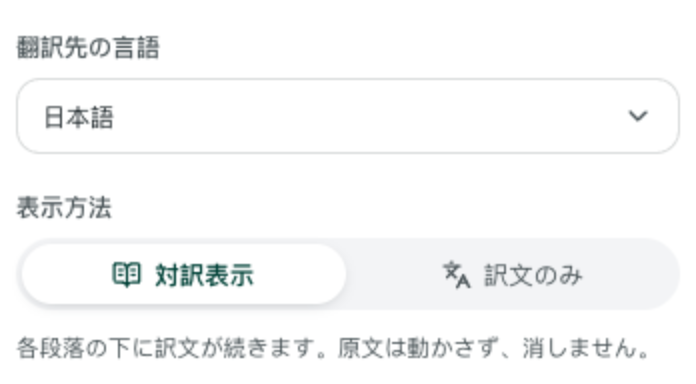
https://www.instagram.com/にアクセスしてログインし、読みたいコメントがある投稿を開きます。「すべてのコメントを見る」をクリックするか、気になる返信スレッドを展開して画面に読み込ませます。 - 「対訳表示」をオンにする: ブラウザのツールバーにあるEqualangアイコンをクリックし、「翻訳先言語」(例:日本語)を指定して「対訳表示」を選択します。コメント欄をスクロールすると、各コメントのすぐ下に翻訳が表示されます。元の文章だけに戻したいときは、もう一度切り替えボタンをクリックします。
さまざまなWebサイトでの2言語スクロール機能の動作について詳しく知りたい場合は、外国語のWebサイトを対訳で読む方法のガイドをご覧ください。
ページ全体を翻訳せず、特定の短文コメントだけを調べる場合
スレッドの大部分は自力で読めるものの、特定の慣用句やスラングだけが分からない場合は、ページ全体を翻訳する必要はありません。拡張機能パネルで「選択範囲の翻訳」を有効にしておけば、instagram.com上のコメント内のフレーズをマウスでドラッグして選択し、カーソル横に表示される翻訳アイコンをクリックするだけで調べられます。ポップアップカードには前後の文脈に沿った訳出が表示され、品詞や簡潔な意味、例文などのAI解説が添えられることもあります。詳しい使い方は、Webサイト閲覧中に単語をその場で翻訳する方法で解説しています。
利用前に知っておくべき注意点
- デスクトップブラウザ限定: ブラウザ拡張機能はiOSやAndroidのInstagramアプリ内では動作しません。またSafariの一時インストール版はMacのみ対応で、iPhoneやiPadでは利用できません。
- 動的読み込みと狭いカラム幅: Instagramはスクロールに合わせてコメントを段階的に読み込みます。また、PC画面では写真や動画の横にある狭いサイドカラムにコメントが表示されるため、レイアウトによって長い訳文が詰まって表示されることがあります。翻訳後に新しい返信スレッドを展開した場合は、スクロールするか翻訳を一度オン・オフすることで新しく読み込まれたコメントにも翻訳が反映されます。
- クレジットと消費量: テキスト翻訳は処理されたトークン量に応じて課金されます(1,000トークン=10クレジット、1,000トークンは約1,000文字のCJK文字または約4,000文字の英数字に相当)。新規登録時に提供される200クレジットで、クレジットパックの購入を検討する前に複数の長文スレッドを十分にお試しいただけます。
カルーセル画像内の文字やストーリーズのスクリーンショットを翻訳するには?
クリエイターやブランドは、Q&Aの回答、ツアー日程、声明文、ファンのコメントなどを10枚組のカルーセル投稿やストーリーズ内の画像テキストとして投稿することがよくあります。画像に埋め込まれた文字には、Instagram公式の「翻訳を見る」ボタンも通常のWeb拡張機能も適用できません。
画像内のテキストを読みたい場合は、Equalang画像翻訳を活用できます。
- パソコンの場合: Instagramのカルーセル画像のスクリーンショットを撮るか画像を保存し、Equalang画像翻訳を開きます。「翻訳先」で希望の言語を選択し、スクリーンショットを貼り付けるか、ファイルをドラッグ&ドロップするか、「画像を選択」をクリックしてアップロードします(JPG、PNG、WEBP、BMPに対応)。
- スマートフォンの場合: モバイルブラウザで画像翻訳ページを開いてログインし、目標言語を選択してカメラロールからスクリーンショットをアップロードします(「カメラを起動」をタップして別の画面を直接撮影することも可能です)。
翻訳されたテキストは画像内の元のテキスト領域の上に直接配置され、元画像と翻訳版を切り替えて見比べたり、結果をダウンロードしたりできます。レイアウト位置は保持されますが、フォントスタイルやサイズ、改行は元のデザイン文字とは異なって見える点、また複雑な背景や崩れた手書き文字、多言語が密集した画像では一部未翻訳が残る場合がある点にご留意ください。
よくある質問
スマホのInstagramアプリで、すべてのコメントを一括自動翻訳できますか?
いいえ。Instagramのモバイルアプリにはコメント欄を一括で自動翻訳する設定はありません。各コメントの下にある「翻訳を見る」を個別にタップする必要があり、タップするたびに原文が訳文に置き換わります。原文を残したままスレッド全体を対訳で読みたい場合は、PCブラウザで https://www.instagram.com/ を開き、対訳対応のWeb翻訳ツールをご利用ください。
一部のInstagramコメントで「翻訳を見る」が表示されないのはなぜですか?
Instagramは、自動言語検出によってアプリの表示言語とは異なる対応言語が認識された場合にのみ「翻訳を見る」を表示します。コメントが極端に短い場合、スラングや絵文字が大半を占める場合、複数の言語が混在している場合、またはInstagramアプリの言語と同じ言語で書かれている場合はボタンが表示されません。
PCやMacでInstagramのコメントを日本語に翻訳するにはどうすればよいですか?
パソコンのChrome、Edge、またはFirefoxでInstagramを開いてコメントスレッドを展開し、Equalangブラウザ拡張機能で目標言語を「日本語」に設定して「対訳表示」を有効にします。特定のコメントだけを調べたい場合は、テキストを選択してポップアップカードで翻訳することも可能です。