DeepL機能ガイド:
 Equalang
この記事の要点
DeepLの主要機能、用語集、Voice、MCP連携を解説。原文と訳文を並べて読めるEqualangの対訳ワークフローとの違いを比較します。
キーワード: DeepL 機能, 用語集, 文書翻訳, DeepL Voice, Equalang, 対訳翻訳
海外とのメール作成、外国語論文の講読、プロジェクト資料の確認など、翻訳ツールは日々の業務や学習の効率を大きく左右します。多くのビジネスパーソンや学生が、最初の選択肢としてまずDeepLを思い浮かべるのではないでしょうか。現在、DeepLはブラウザのテキスト入力枠にとどまらず、ファイル翻訳、チーム共有できる用語集、Web会議のリアルタイム字幕、さらにはAIアシスタントとの連携へと機能を広げています。
私たちEqualangチームは、日々の作業に最適なツールを見極めていただけるよう、DeepLの主要機能と利用条件を整理したうえで、Equalangの実務ワークフローにおける独自のアプローチとの違いを解説するガイドを作成しました。
テキスト翻訳とニュアンス調整
最も基本的な入り口はDeepL翻訳です。Webブラウザ版に加えて、WindowsおよびmacOS向けのデスクトップアプリ、モバイルアプリ、ブラウザ拡張機能、開発者向けAPIが提供されています。
日常的な利用において、特に特徴的な操作機能がいくつかあります:
- 代替表現の提案:訳文内の単語やフレーズをクリックすると、類義語や別の文構造の候補リストが表示され、文脈に合わせて周囲の文章を自動調整しながら表現を差し替えることができます。
- 敬体・常体(Formality)の切り替え:一部の言語ペアでは、丁寧な表現(敬体)と親しい表現(常体)を切り替えることができ、ビジネスメールと気軽なやり取りでトーンを使い分ける際に役立ちます。
- 独立した推敲ツール:DeepL Writeは、単一言語での推敲、文法チェック、文体の書き換えを行う独立したツールとして提供されており、翻訳機能とは区別されています。
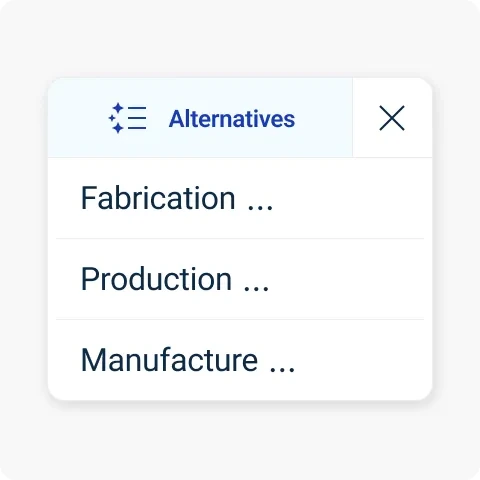 出典:DeepL 公式機能ページ(公式機能図、チーム実測UIスクリーンショットではありません)
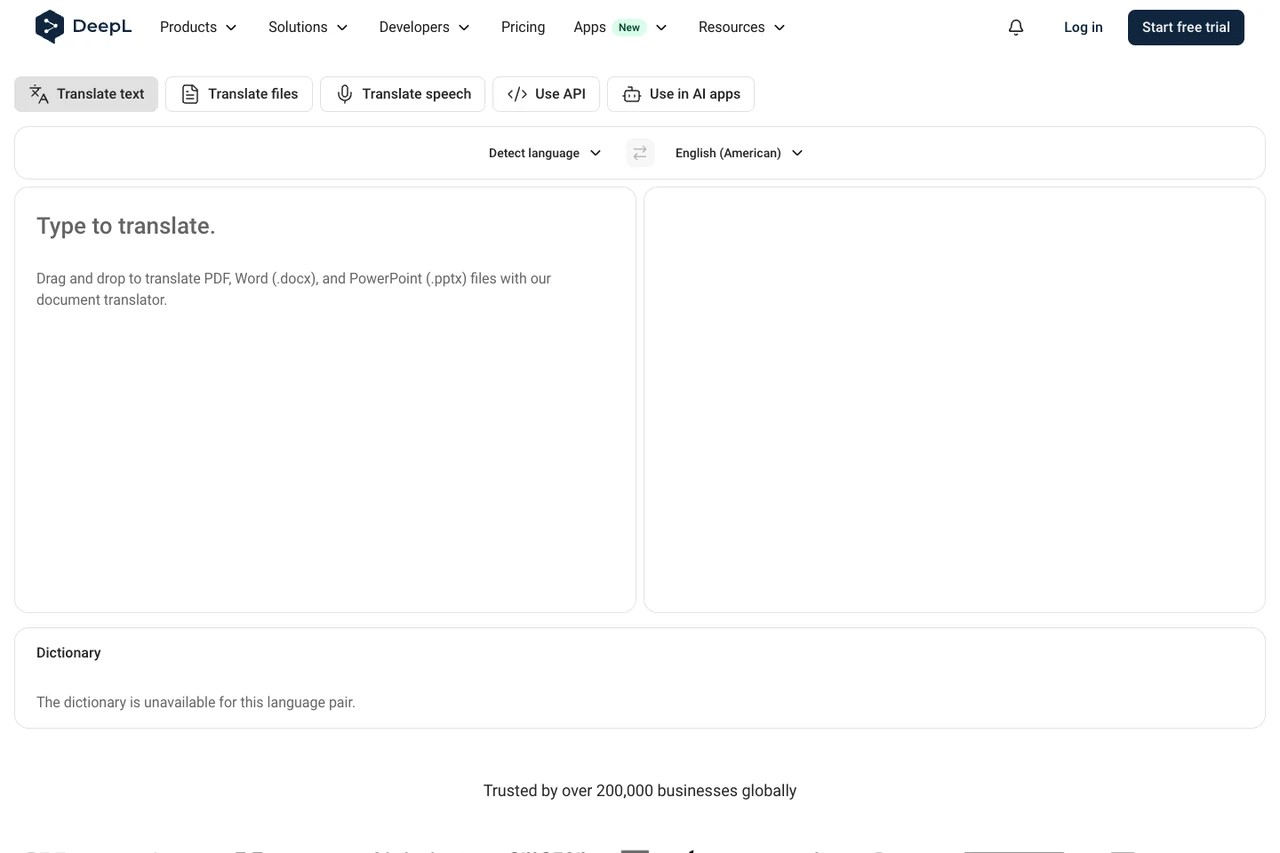
用語集:専門用語と表記の統一
ビジネスや技術文書では、ブランド名や業界用語の表記をプロジェクト全体で一貫させることが不可欠です。DeepLの用語集機能(Glossary)はこの課題に対応しています。
公式ドキュメントによると、この用語集システムは単なる機械的な文字列置換ではなく、文脈や文法変化に合わせて用語を適応させます。チームごとに部門別用語集を管理し、リストを共有・統合したり、優先順位ルールを設定したりできます。また、既存の翻訳資産をTMXやTSVファイル形式でアップロードして登録することも可能です。構文認識に基づくルールベース処理であるため、重要な対外文書では人間による最終確認が推奨されます。
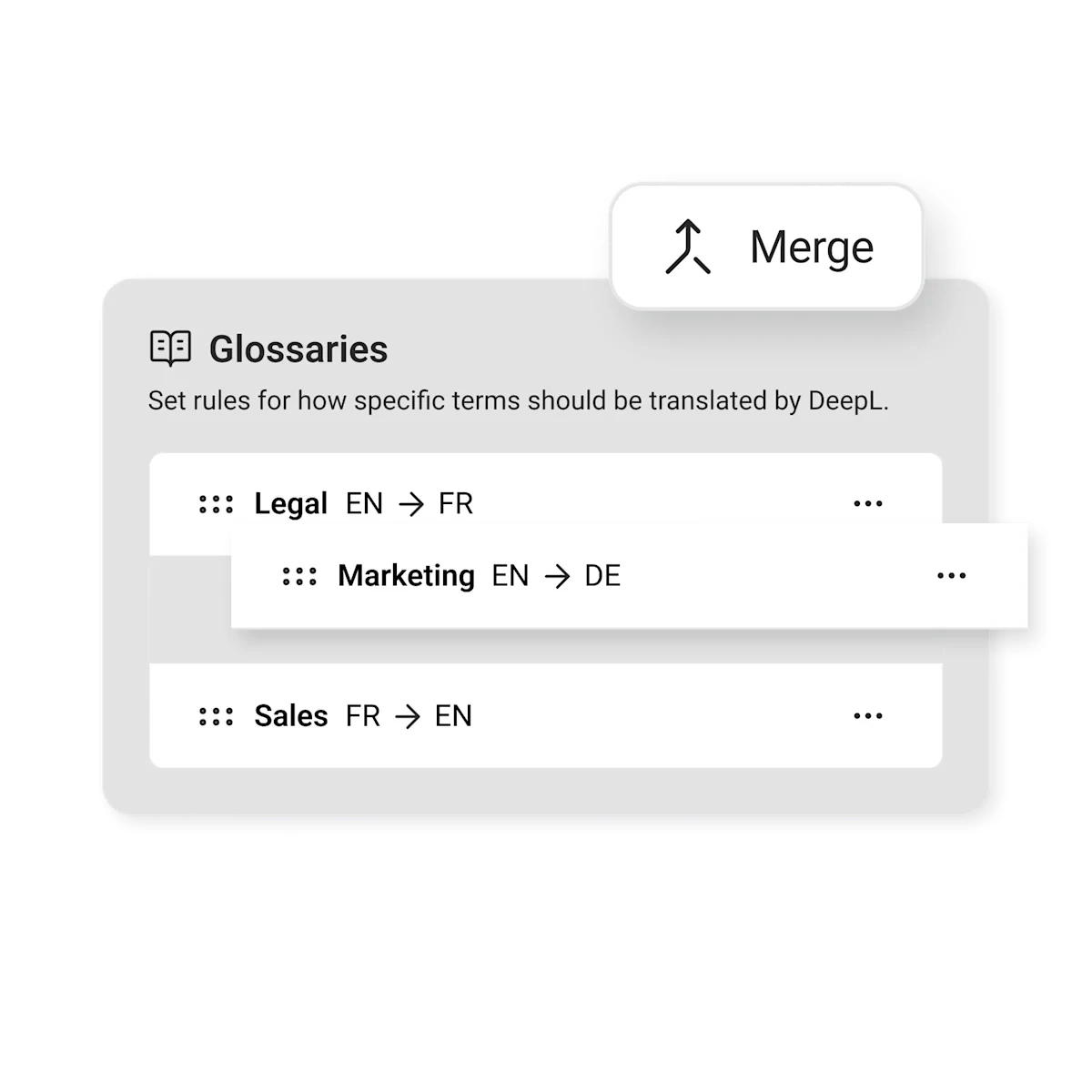 出典:DeepL 公式用語集ページ(公式機能図、チーム実測UIスクリーンショットではありません)
文書翻訳:元のレイアウトを保持
長文のファイルをコピー&ペーストでやり取りするのは手間がかかり、フォーマットも崩れがちです。DeepLの文書翻訳では、元のファイルをそのままアップロードし、レイアウトが保たれた翻訳ファイルをダウンロードできます:
- 対応フォーマット:Word(.docx)、PDF(デジタルおよびスキャン)、PowerPoint(.pptx)、Excel(.xlsx)、HTML、SRT字幕、テキスト(.txt)に対応しています。
- レイアウトの再現:段落構造、表、ヘッダー、フッター、画像の配置が生成されたファイル内で再構築されます。
- 利用条件:対応ファイル形式や月間の翻訳上限は契約プランによって異なります。たとえば、ExcelシートやSRT字幕ファイルの翻訳には特定の有料プランが必要です。
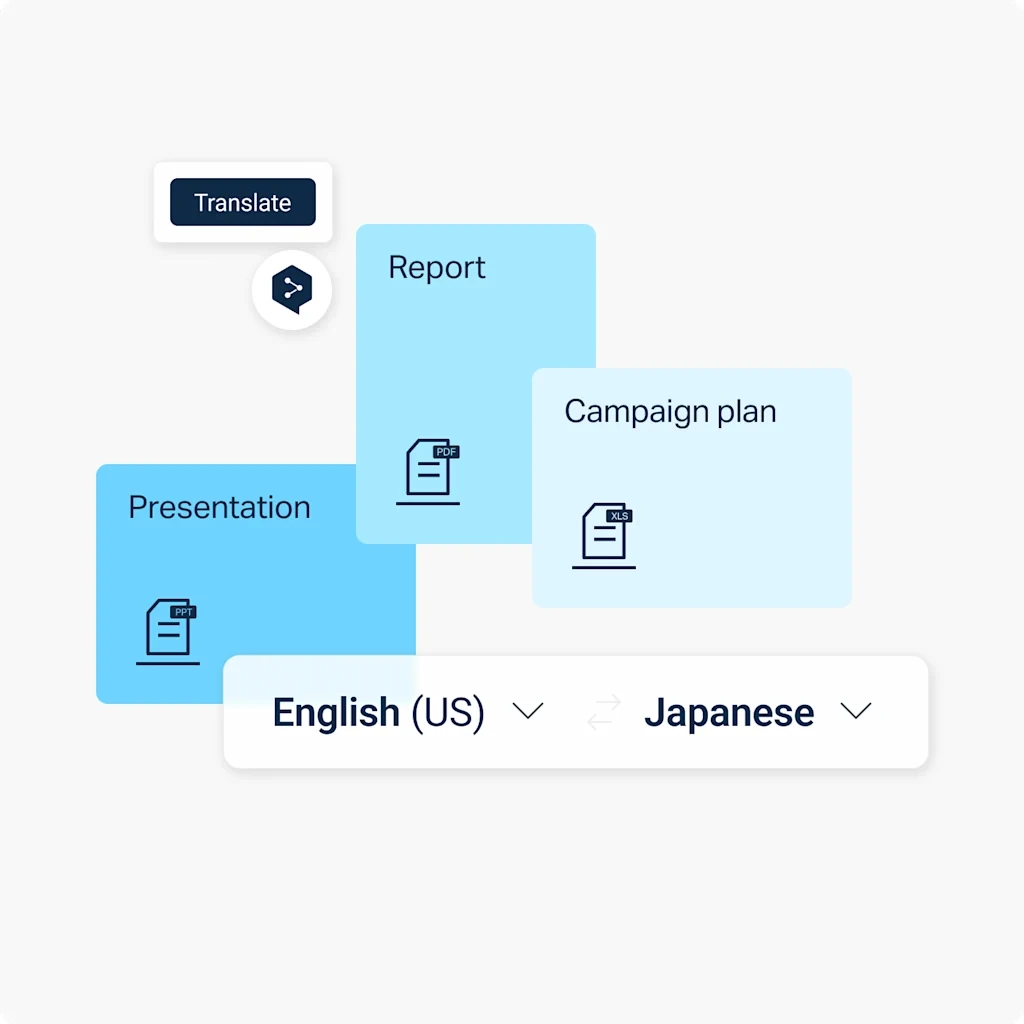 出典:DeepL 公式文書翻訳ページ(公式機能図、チーム実測UIスクリーンショットではありません)
DeepL VoiceとAIエージェント連携(MCP)
近年、DeepLはリアルタイム会議やAIエージェント環境に向けた機能も拡張しています:
- 会議の字幕と音声翻訳(DeepL Voice):公式ドキュメントによると、Voice for Online MeetingsはMicrosoft Teams、Zoom、Google Meetにボットとして参加します。参加者はWebクライアント上でリアルタイムの翻訳字幕を確認でき、対応するVoiceデスクトップライセンスを持つユーザーは翻訳音声を聴くことも可能です。利用には該当するVoiceサブスクリプションと、組織によるボット参加の許可が必要です。
- AIエージェント接続(MCP):DeepLはModel Context Protocol(MCP)に基づく連携を公開し、翻訳エンジンと用語集をMicrosoft Copilot、Claude、ChatGPTに直接接続できるようにしました。これにより、普段使用しているAIアシスタントのチャット上からDeepLの翻訳処理を直接呼び出せます。
Equalangとの違いとツールの選び方
DeepLの機能を把握することで、Equalangが目指す実務的な方向性の違いが明確になります。どちらも言語の壁を取り払うツールですが、読書体験や日常の利用シーンにおいて着眼点が異なります。
実用上の相違点
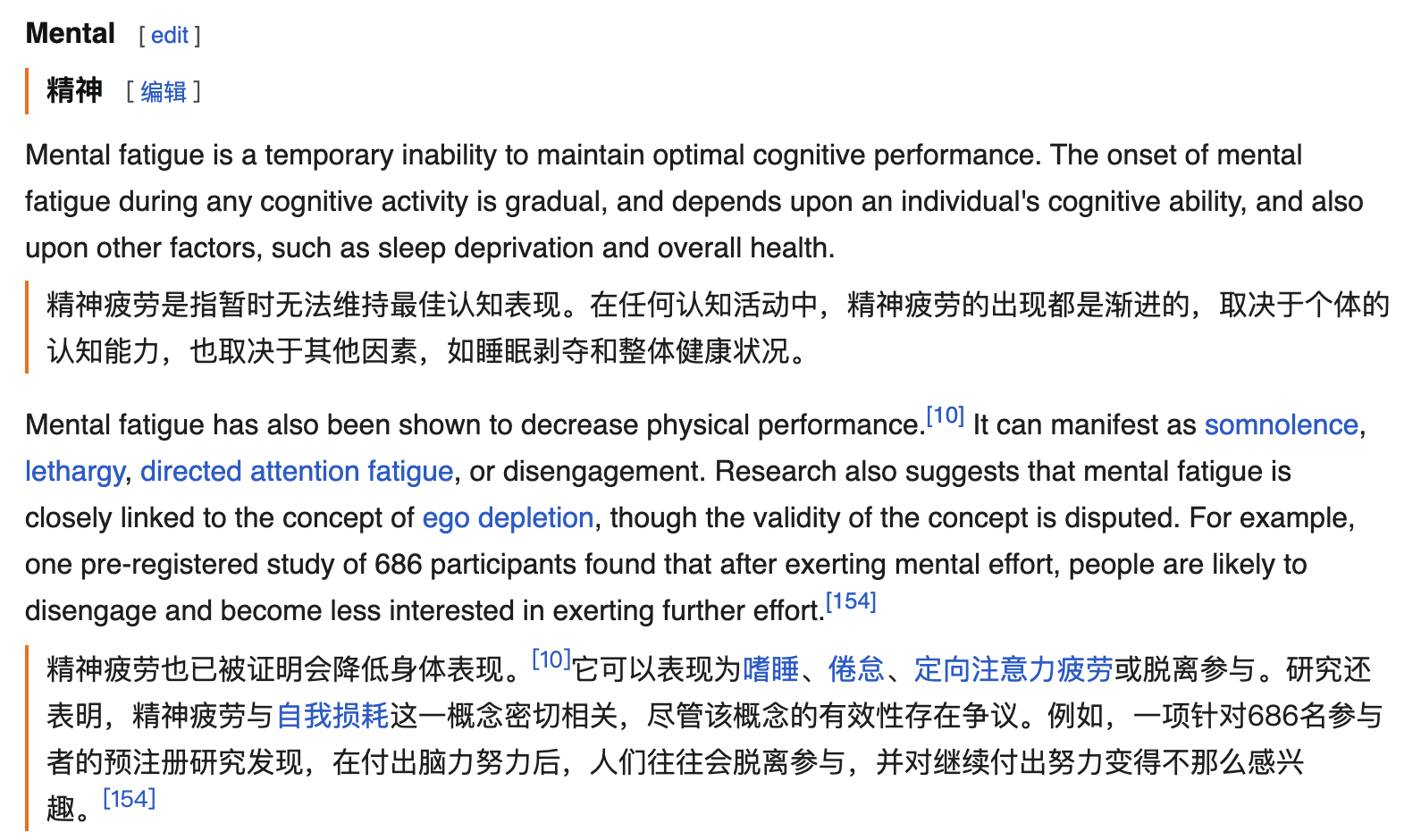
- 原文と訳文の並行読解(対訳表示):Equalangは原文と訳文の対照読解を重視しています。ブラウザ拡張機能を使うと、Web翻訳時に各原文段落のすぐ下に翻訳文が並んで表示されるため、ページを行き来することなく原文の文脈を参照しながら読み進められます。
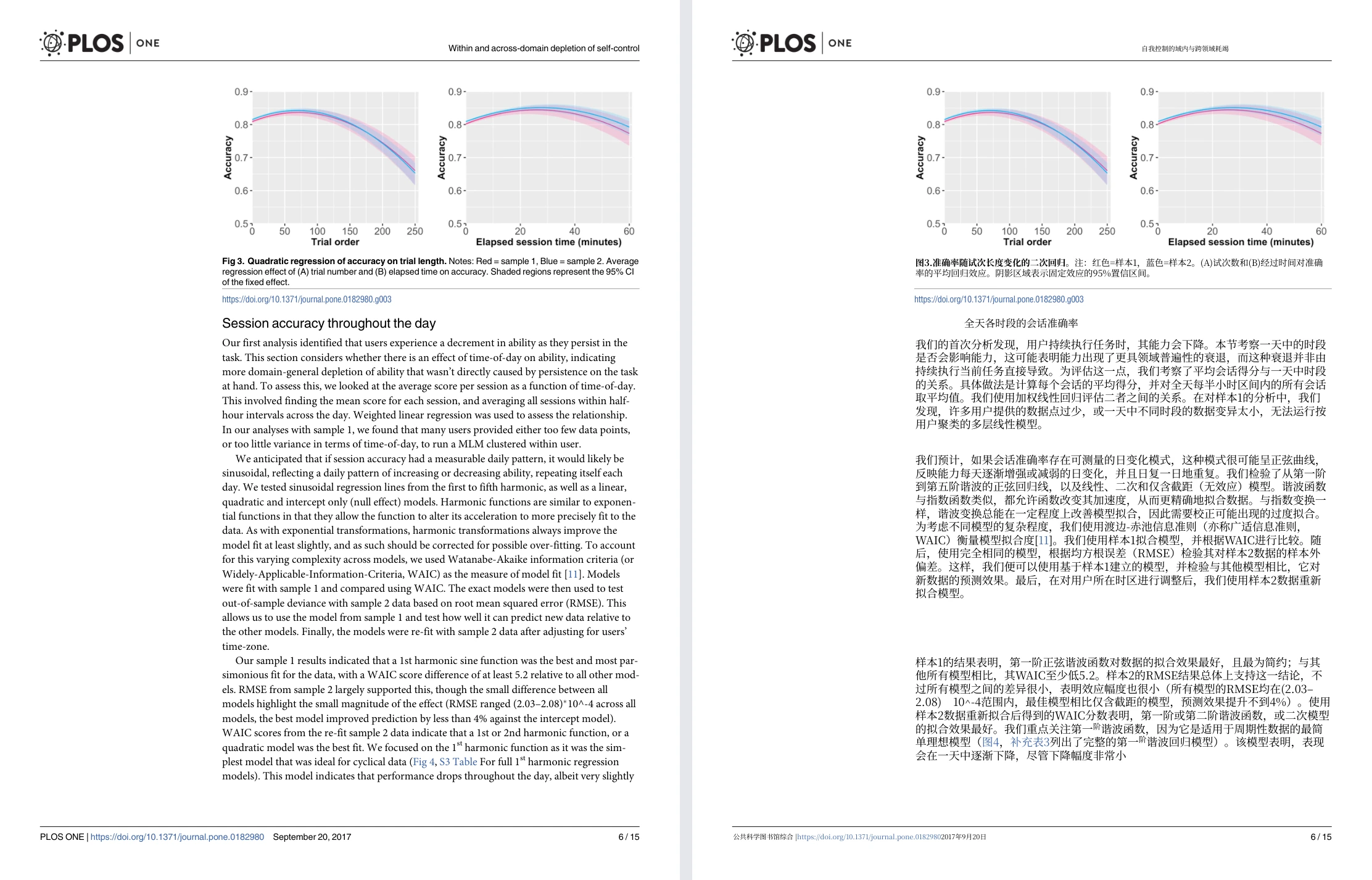
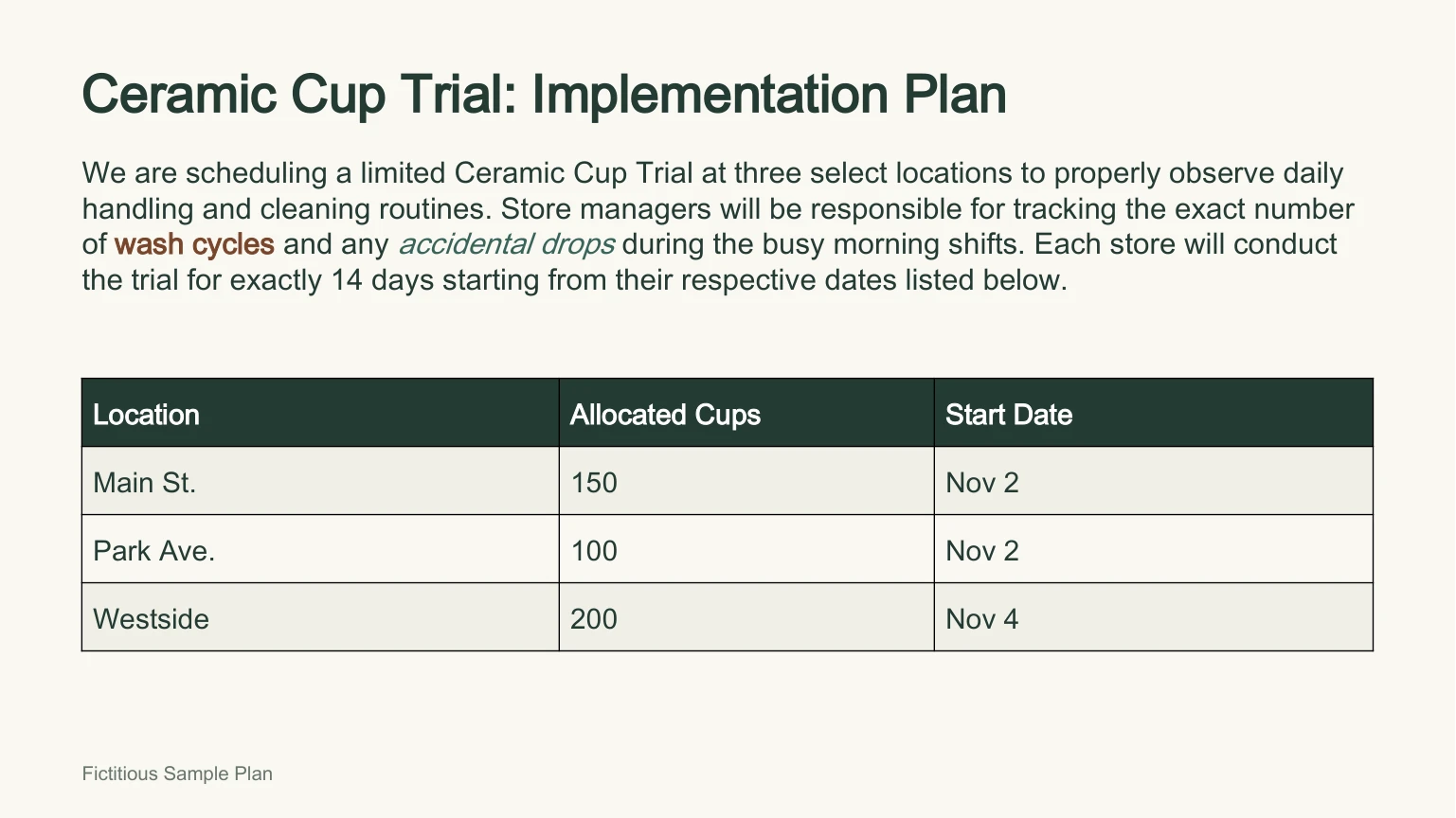
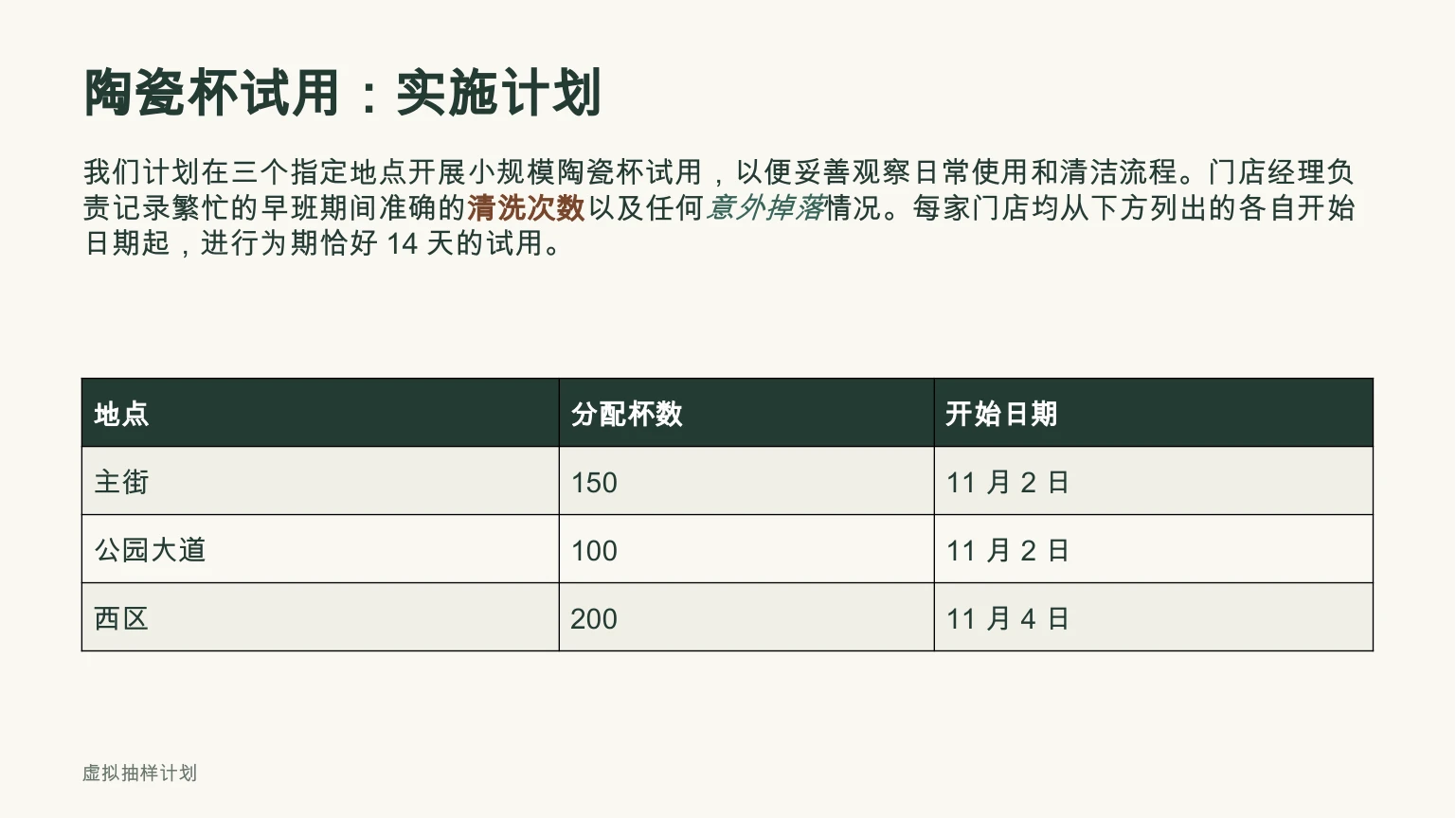
- 複雑なPDFおよびPPTXのレイアウト処理:文書翻訳において、PDFとPPTXは特に重視されている領域です。学術論文では、Equalangは改ページで分断された文章を翻訳前に自動で結合し、段組みレイアウトや数式を崩さずに翻訳します。PPTXプレゼンテーションでは、翻訳によって文字数が増えた場合にテキストボックス内でフォントサイズを自動縮小し、テキストのはみ出しを防ぎます。
| 英語原本プレゼンテーション | Equalang 中国語翻訳結果 |
|---|---|
 |  |
- 動画の2言語字幕とリアルタイム音声翻訳:EqualangはYouTube、Netflix、TikTokなどの動画プラットフォームでの字幕翻訳に対応しています。既存の字幕トラックがある動画(Netflixを含む)では2言語字幕を表示できます。YouTubeなどで字幕のない動画やライブ配信では、対応ブラウザ環境においてリアルタイム音声認識字幕を利用できます(なお、NetflixなどのDRM保護された音声はリアルタイム音声翻訳の対象外です)。
- ブラウザ完結の通話翻訳:通話翻訳(Translated Call)機能では、デスクトップアプリをインストールすることなく2言語での通話を始められます。主催者がログインして部屋を作成し招待リンクを共有すると、相手はブラウザでリンクを開いて名前を入力し、主催者の承認を待つだけで参加できます。承認後は、双方が自分の母国語で話し、母国語に翻訳された音声を聴くことができます。
どちらを選ぶべきか
- DeepLが適しているケース:
- 堅牢な用語集を活用し、部署全体で多階層の企業独自用語を厳格に統一したい場合
- デスクトップ版Officeとの連携機能や、従来のCAT(翻訳支援ツール)ワークフローに依存している場合
- TeamsやZoomで会議用字幕ボットを導入するための必要なライセンスと組織の権限を有している場合
- Equalangが適しているケース:
- 学術論文や海外の技術ドキュメントを、原文段落のすぐ下に訳文を並べて照らし合わせながら読みたい場合
- 数式や改ページをまたぐ文章を含む学術PDF、または文字の自動縮小でレイアウト崩れを防ぎたいPowerPointスライドを翻訳したい場合
- Web動画を2言語字幕で視聴したい場合や、ブラウザのURL共有だけで手軽に多言語音声通話を行いたい場合