Come disattivare la traduzione automatica dei titoli e dell'audio su YouTube
 Equalang
In breve
Disattiva il doppiaggio automatico su YouTube passando all'audio Originale e scopri come impedire la traduzione forzata dei titoli dei video.
Parole chiave: disattivare traduzione titoli youtube; bloccare traduzione titoli youtube; disattivare doppiaggio automatico youtube; audio originale youtube; traccia audio originale youtube
YouTube impone agli spettatori bilingui due diverse funzionalità di localizzazione: le tracce audio con doppiaggio automatico e i titoli dei video tradotti automaticamente. È possibile disattivare immediatamente il doppiaggio sintetico con IA direttamente nel lettore video aprendo Impostazioni (icona a forma di ingranaggio) > Traccia audio e selezionando Originale. Al contrario, YouTube non offre alcun selettore ufficiale per disattivare i titoli tradotti: la lingua di titoli e descrizioni dipende esclusivamente dalla Lingua di visualizzazione di YouTube impostata, il che significa che l'unico metodo affidabile per evitare che i titoli in inglese vengano tradotti nella propria lingua locale è impostare la lingua dell'interfaccia di YouTube su inglese.
Di seguito viene spiegato nel dettaglio come funzionano entrambi i meccanismi e come configurare il lettore e le impostazioni dell'Account Google per preservare la voce autentica e i titoli dei creator.
1. Come disattivare il doppiaggio automatico di YouTube (ripristinare l'audio originale)
Quando un creator abilita sul proprio video le tracce audio multilingue o la funzione di doppiaggio automatico, YouTube seleziona per impostazione predefinita la traccia audio corrispondente alla lingua della tua interfaccia. Se l'interfaccia di YouTube è impostata su italiano e apri un video in lingua inglese o giapponese, il lettore riprodurrà una voce sintetizzata o doppiata al posto della voce reale del creator.
Per tornare alla voce autentica del creator:
Su browser desktop (youtube.com)
- Passa il cursore sul lettore video e fai clic su Impostazioni (l'icona a forma di ingranaggio nell'angolo in basso a destra).
- Fai clic su Traccia audio.
- Seleziona la traccia contrassegnata come Originale (ad esempio
Inglese (originale)oEnglish (original)).
Sull'app mobile di YouTube (iOS e Android)
- Tocca lo schermo per visualizzare i controlli del lettore, quindi tocca Impostazioni (l'icona a forma di ingranaggio in alto a destra).
- Tocca Traccia audio.
- Scegli la traccia linguistica indicata come Originale.
Perché il doppiaggio automatico continua a ripresentarsi?
Dopo aver selezionato manualmente la traccia Originale, YouTube memorizza di norma la tua preferenza per la sessione di navigazione corrente. Tuttavia, YouTube non mette ancora a disposizione un'opzione permanente a livello di account del tipo «Riproduci sempre l'audio originale». Ogni volta che la lingua dell'interfaccia differisce dalla lingua originale del video, i nuovi canali che adottano il doppiaggio automatico possono comunque riprodurre la traccia doppiata per impostazione predefinita, richiedendo una modifica rapida nel menu a ingranaggio.
2. Perché YouTube traduce i titoli dei video (e perché non esiste un pulsante per disattivarlo)
Se hai cercato nelle impostazioni una voce come «Non tradurre mai i titoli dei video» senza trovare nulla, sappi che non ti è sfuggito nulla. YouTube non fornisce alcun interruttore dedicato per gli spettatori che consenta di disattivare i titoli o le descrizioni tradotte.
Ecco cosa accade concretamente dietro le quinte:
- I creator possono caricare manualmente titoli e descrizioni tradotti oppure attivare la traduzione automatica dei metadati in YouTube Studio per specifiche lingue di destinazione.
- Nel momento in cui YouTube carica la home page, i risultati di ricerca o la pagina di visualizzazione, verifica la tua Lingua di visualizzazione di YouTube attiva.
- Se per un video è disponibile una traduzione del titolo corrispondente alla lingua dell'interfaccia, YouTube mostra il testo tradotto anziché il titolo originale impostato dal creator.
3. Come impedire a YouTube di tradurre i titoli dei video
Poiché la localizzazione dei titoli segue rigorosamente la lingua dell'interfaccia, il metodo più pratico per gli utenti bilingui consiste nell'allineare la lingua di YouTube con quella principale dei canali guardati più spesso, aggiornando al contempo il profilo delle lingue nell'Account Google.
Passaggio 1: Cambia la lingua di visualizzazione di YouTube
Se guardi principalmente creator in lingua inglese e vuoi evitare che YouTube traduca forzatamente i loro titoli in italiano:
- Su browser desktop: Fai clic sulla tua Immagine del profilo in alto a destra > fai clic su Lingua > seleziona English (US) (o English (UK)).
- Sull'app mobile: Tocca la tua Immagine del profilo > tocca Impostazioni (icona a forma di ingranaggio) > Generali > Lingua dell'app > seleziona English.
Un compromesso fondamentale da considerare: Impostare la lingua dell'interfaccia su inglese impedisce la traduzione dei titoli in inglese ed evita che i video in lingua inglese partano con il doppiaggio automatico in italiano. La regola si applica tuttavia in entrambe le direzioni: guardando un video in una terza lingua (come un vlog in giapponese o coreano) per cui il creator ha inserito un titolo tradotto in inglese, YouTube mostrerà quel titolo in inglese.
Passaggio 2: Aggiungi tutte le lingue che conosci al tuo Account Google
Molti utenti bilingui hanno indicato una sola lingua principale all'interno dell'Account Google. Aggiungere ogni lingua che comprendi e parli fluentemente aiuta a ridurre le richieste di traduzione superflue nei servizi Google:
- Apri le impostazioni relative alla lingua del tuo Account Google all'indirizzo
https://myaccount.google.com/language. - Nella sezione Lingua preferita, verifica la tua lingua principale.
- Nella sezione Altre lingue che conosci, fai clic su Aggiungi un'altra lingua e inserisci tutte le lingue che parli fluentemente.
Anche se il feed Web di YouTube continua a fare riferimento principalmente alla lingua dell'interfaccia selezionata, mantenere aggiornato l'elenco delle lingue conosciute nell'Account Google impedisce a Google di trattare le tue lingue secondarie come sconosciute nel resto dei suoi servizi Web.
4. Mantenere voci e titoli originali senza rinunciare alla comprensione
Per gran parte del pubblico bilingue, la configurazione quotidiana più comoda consiste nel mantenere l'interfaccia di YouTube nella lingua dei creator più seguiti — o nel reimpostare subito la Traccia audio su Originale —, così che i titoli rimangano facili da cercare e i creator conservino il loro timbro e tono autentici.
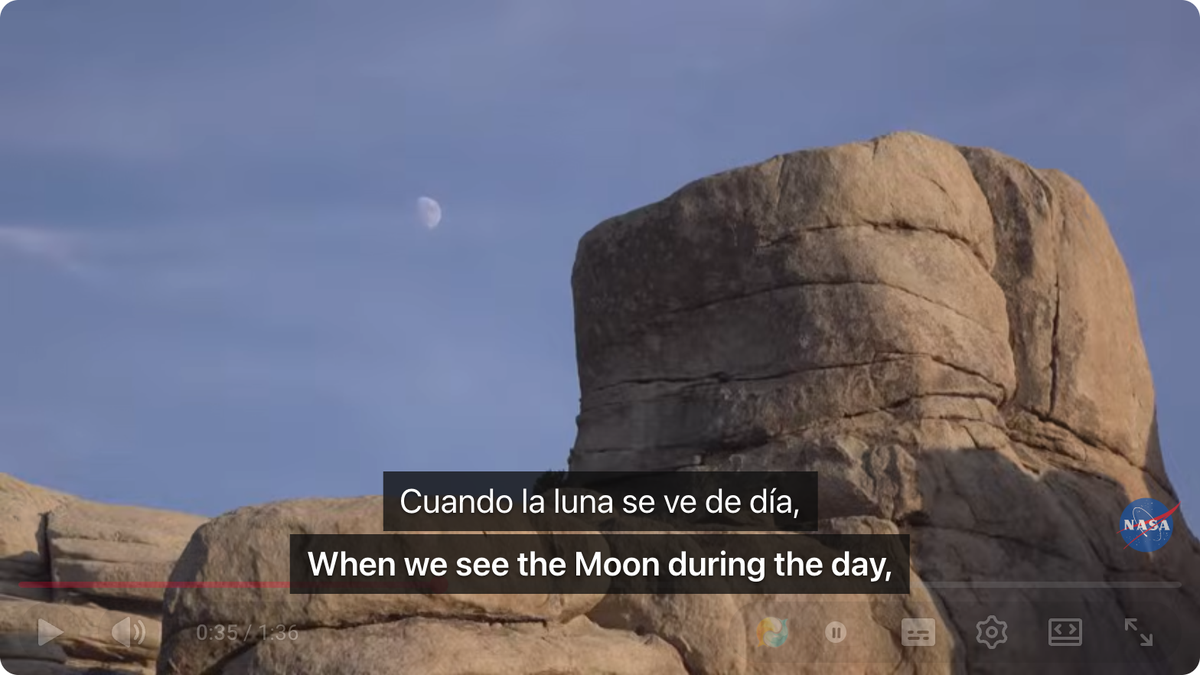
Quando capita di guardare un video in una terza lingua che non si comprende a pieno, non è necessario rassegnarsi a un doppiaggio artificiale: è possibile lasciare la traccia audio su Originale e attivare i sottotitoli bilingui su YouTube tramite l'estensione per browser Equalang, leggendo contemporaneamente i sottotitoli originali e la traduzione mentre si ascolta la voce reale del parlante.
Domande frequenti
Perché su YouTube si sente improvvisamente una voce doppiata robotica?
I creator possono ora includere più tracce audio o abilitare il doppiaggio automatico tramite intelligenza artificiale sui loro video. Se la lingua dell'interfaccia di YouTube differisce da quella originale parlata nel video — ed è disponibile una traccia doppiata nella tua lingua —, YouTube sceglie per impostazione predefinita l'audio doppiato. Apri Impostazioni (icona a forma di ingranaggio) > Traccia audio nel lettore e seleziona Originale per ascoltare la voce reale.
L'aggiunta di lingue al mio Account Google blocca completamente la traduzione dei titoli di YouTube?
Non da sola. L'aggiunta di lingue su https://myaccount.google.com/language (Altre lingue che conosci) diminuisce i suggerimenti di traduzione ridondanti nei servizi Google, ma il feed dei video di YouTube seleziona i titoli localizzati unicamente in base alla singola Lingua di visualizzazione di YouTube attiva (Immagine del profilo > Lingua).
Perché l'opzione «Traccia audio» non compare nelle impostazioni del lettore YouTube?
La voce Traccia audio compare solo per i video in cui il creator ha caricato o abilitato tracce audio multilingue. Se non vedi Traccia audio nel menu a ingranaggio, significa che il video dispone di un solo flusso sonoro: il proprio audio originale.
Fonti
- Guida di YouTube — Tracce audio multilingue: https://support.google.com/youtube/answer/13338784
- Guida dell'Account Google — Modificare la lingua sul Web: https://support.google.com/accounts/answer/32047
- Estensione per browser Equalang: https://equalang.com/extension
- Blog di Equalang — Guida ai sottotitoli bilingui su YouTube: https://equalang.com/blog/youtube-bilingual-subtitles
- Blog di Equalang — Risoluzione dei problemi con la traduzione automatica dei sottotitoli di YouTube: https://equalang.com/blog/youtube-auto-translate-subtitles-not-working