Comment traduire les messages WhatsApp Web dans votre navigateur : lecture bilingue et réponses sur PC
 Equalang
En bref
Lisez les messages en langues étrangères sur WhatsApp Web dans Chrome, Edge ou Firefox grâce à la traduction bilingue, la recherche par sélection et la rédaction sécurisée.
Mots-clés: translate whatsapp web; traduire whatsapp web; traduire message whatsapp pc; traduction automatique whatsapp web; extension traduction whatsapp
Pour traduire les messages sur WhatsApp Web sur votre ordinateur, vous devez passer par votre navigateur : soit via l'outil de traduction de page intégré, soit à l'aide d'une invite de recherche pour les expressions sélectionnées, soit grâce à une extension bilingue qui affiche la traduction directement sous chaque message reçu. Bien que WhatsApp propose désormais la traduction intégrée sur l'appareil pour les smartphones, son client Web s'exécute dans un navigateur de bureau sans ces modules linguistiques mobiles, ce qui oblige les utilisateurs sur PC à gérer la lecture et les réponses depuis leur navigateur.
Voici comment fonctionne la traduction officielle selon les appareils, comment configurer une lecture continue sur ordinateur sans copier-coller chaque ligne, et comment rédiger des réponses précises avant de cliquer sur envoyer.
Pourquoi la traduction intégrée fonctionne différemment sur mobile et sur WhatsApp Web
Si vous avez récemment traduit une discussion sur votre téléphone et que vous avez cherché le même bouton sur votre ordinateur, il ne s'agit pas d'un réglage manqué. WhatsApp a lancé sa fonctionnalité officielle Message Translations, conçue pour s'exécuter localement sur iOS et Android :
- Sur iOS et Android : Vous pouvez maintenir un message appuyé et appuyer sur Traduire pour l'afficher dans la langue de votre choix.
- Sur Android : Vous pouvez également activer la traduction automatique pour l'ensemble d'un fil de discussion afin que les prochains messages entrants soient automatiquement traduits.
Toutefois, comme le précise le centre d'aide WhatsApp sur la traduction des messages, la disponibilité des fonctionnalités sur WhatsApp Web diffère de celle des applications mobiles, car la version pour smartphone repose sur des modules linguistiques téléchargés sur l'appareil. Lorsque vous travaillez toute la journée sur un navigateur de bureau — pour gérer des devis de fournisseurs, répondre aux clients ou collaborer avec des équipes internationales —, devoir sortir votre téléphone à chaque message reçu casse votre rythme de travail. Il est bien plus pratique de traduire l'interface Web directement dans Chrome, Edge ou Firefox.
Option 1 : Utiliser la traduction de page intégrée au navigateur (vue rapide dans une seule langue)
Si vous cherchez comment utiliser Google Traduction sur WhatsApp Web sans installer de nouvel outil, Chrome et Edge intègrent déjà un traducteur de page natif.
- Ouvrez WhatsApp Web et cliquez sur la conversation à lire.
- Faites un clic droit sur une zone vide de la fenêtre de discussion et sélectionnez Traduire en français (ou dans la langue par défaut de votre navigateur).
- Faites défiler la conversation pendant que le navigateur remplace le texte étranger visible par le texte traduit.
Les avantages et les limites de la traduction native du navigateur :
- Remplace complètement le texte original : La traduction intégrée de la page écrase le texte d'origine dans le DOM. Si un client vous transmet une référence de produit (SKU), une adresse ou une expression idiomatique subtile, vous ne pouvez pas comparer le texte d'origine et la traduction pour vérifier ce qu'il a réellement voulu dire.
- Traduit les libellés de l'interface et les noms des contacts : La traduction de toute la page traduit souvent les noms des contacts dans la barre latérale, les horodatages et les boutons en même temps que les bulles de discussion.
- N'aide pas à rédiger les réponses : Taper du texte dans le champ de saisie lorsque la traduction globale est active peut entraîner des sauts de curseur ou des remplacements de texte imprévus, et cela ne traduit pas votre réponse dans la langue de votre destinataire.
Pour une vérification ponctuelle rapide, la traduction par clic droit est pratique. En revanche, si vous lisez des conversations multilingues pendant des heures ou si vous devez conserver le texte d'origine comme référence, une approche côte à côte ou par sélection est beaucoup plus sûre.
Option 2 : Lire les discussions WhatsApp Web côte à côte ou par sélection de texte
Lorsque vous devez consulter à la fois ce que l'expéditeur a écrit et ce que cela signifie, vous pouvez utiliser l'extension de navigateur Equalang dans Chrome, Edge ou Firefox (un programme d'installation temporaire pour macOS est également disponible pour Safari 18.4 et versions ultérieures). Au lieu d'écraser la page, elle propose deux méthodes de lecture directement dans votre navigateur.
1. Lecture bilingue paragraphe par paragraphe pour les fils de discussion denses
Lorsque vous ouvrez l'extension et activez la traduction Web bilingue sur votre onglet WhatsApp Web, chaque bloc traduit s'affiche directement sous le texte d'origine correspondant. À mesure que vous faites défiler la conversation ou que de nouveaux messages apparaissent, vous pouvez lire le texte original et la traduction simultanément.
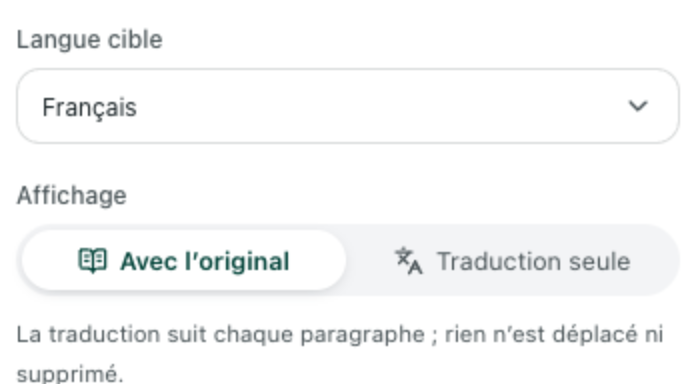
- Conservez le contexte intact : Le message original restant juste au-dessus de la traduction, vous pouvez immédiatement vérifier les noms propres, les numéros de commande, les montants en devises ou les nuances de ton.
- Désactivation instantanée : En recliquant sur l'extension, la page revient immédiatement à l'affichage du texte d'origine.
- Remarque sur la mise en page : Le mode bilingue insérant une ligne de traduction sous chaque bloc de texte, les bulles de message volumineuses occupent davantage d'espace vertical sur votre écran. Dans des fenêtres de navigateur très étroites, certains éléments flottants peuvent parfois resserrer les longues lignes traduites.
2. Traduction de sélection pour les langues que vous comprenez déjà en partie
Si vous comprenez déjà la majeure partie d'une langue — par exemple lors de la lecture d'échanges professionnels en anglais ou en espagnol où seuls quelques termes techniques ou expressions familières vous échappent —, traduire l'ensemble des bulles surcharge inutilement la page.
Dans ce cas, laissez la traduction globale désactivée et activez simplement la Traduction de sélection dans le panneau de l'extension :
- Surlignez le mot ou la phrase méconnue dans un message sur WhatsApp Web.
- Cliquez sur la petite icône de traduction qui s'affiche à côté de votre curseur.
- Lisez la signification dans la fenêtre flottante sans modifier la mise en page de la discussion.
La fenêtre contextuelle fournit une traduction adaptée au contexte de la phrase sélectionnée, souvent accompagnée de courtes notes explicatives sur la nature du mot, d'exemples d'utilisation, ainsi que de boutons pour copier le texte ou écouter la prononciation.
Comment rédiger et vérifier les réponses sortantes en toute sécurité
L'une des erreurs les plus fréquentes lorsqu'on cherche un outil de « traduction automatique WhatsApp Web » consiste à installer des scripts non officiels qui se greffent directement sur le champ de saisie de WhatsApp pour réécrire et envoyer automatiquement les messages lorsque vous appuyez sur Entrée. Cette méthode est risquée : si une traduction automatique inverse une négation, altère une date de livraison ou déforme un tarif, le message est déjà envoyé avant que vous n'ayez pu vous en apercevoir.
Equalang ne modifie délibérément pas le champ de saisie de votre discussion et n'envoie aucun message à votre place. Pour répondre dans une autre langue tout en gardant le contrôle total de vos échanges :
- Ouvrez la Traduction de texte Equalang dans un onglet épinglé à côté de WhatsApp Web (le service prend en charge le français, l'anglais, le chinois, le japonais, le coréen, l'espagnol et de nombreuses autres langues, avec détection automatique de la langue source).
- Rédigez votre réponse dans votre langue maternelle et traduisez-la dans la langue de votre contact.
- Vérifiez la formulation — ou collez la traduction dans le champ source pour effectuer une rétro-traduction et vous assurer que le sens initial est fidèlement préservé.
- Copiez le texte vérifié, collez-le dans le champ de saisie de WhatsApp Web et envoyez-le vous-même.
Séparer la lecture, la rédaction et l'envoi par cette étape délibérée de copier-coller évite des malentendus embarrassants avec vos clients. Si vous traitez de nombreuses discussions fournisseurs ou clients sur différents canaux, ce même processus de vérification s'applique pour traduire et répondre aux e-mails en langue étrangère. Votre extension de navigateur et l'outil de traduction Web partagent un compte unique et le même solde de crédits, consultables sur la page des tarifs.
Limites concrètes : ce que la traduction dans le navigateur peut et ne peut pas faire sur WhatsApp Web
Avant de mettre en place votre méthode de travail, gardez à l'esprit trois limites concrètes sur WhatsApp Web :
- Accès en lecture seule au texte visible : L'extension Equalang lit uniquement le texte HTML rendu et visible dans l'onglet de votre navigateur pour afficher les traductions. Elle n'accède jamais à l'historique de discussion non chargé à l'écran, et n'envoie, ne modifie ni ne supprime jamais de message sur votre compte.
- Les messages vocaux sont de l'audio, pas du texte HTML : La traduction de page et la recherche par sélection ne s'appliquent qu'aux messages textuels. Lorsqu'un contact vous envoie une note vocale WhatsApp (Voice Note), le navigateur charge un lecteur audio plutôt que du texte ; la traduction Web ne la transcrira donc pas automatiquement sous forme de texte dans la bulle.
- Images et pièces jointes PDF : Le texte figurant dans une facture photographiée ou un catalogue PDF envoyé via WhatsApp n'est pas traduit par la traduction standard du DOM de la page. Pour ces fichiers, téléchargez la pièce jointe depuis WhatsApp Web et traitez-la avec un traducteur dédié aux photos ou aux documents préservant la mise en page.
Foire aux questions (FAQ)
WhatsApp Web dispose-t-il d'un bouton de traduction intégré comme l'application mobile ?
WhatsApp a déployé sa fonctionnalité Message Translations sur l'appareil pour iOS et Android, où vous pouvez maintenir un message appuyé pour le traduire (et activer la traduction automatique des discussions sur Android). D'après le centre d'aide WhatsApp, la disponibilité sur WhatsApp Web diffère des applications mobiles, de sorte que les utilisateurs sur ordinateur s'appuient généralement sur la traduction du navigateur ou sur une extension bilingue.
Puis-je traduire automatiquement les messages entrants sans perdre le texte d'origine ?
Oui. Alors que le traducteur natif par clic droit de Chrome remplace le texte d'origine, le mode bilingue de l'extension Equalang place la traduction directement sous chaque message d'origine au fil de votre lecture, ce qui vous permet de comparer les deux versions côte à côte.
Une extension de traduction va-t-elle envoyer automatiquement des réponses traduites dans WhatsApp Web ?
Non. L'extension Equalang traduit uniquement le texte visible sur la page pour faciliter la lecture ; elle ne saisit rien dans votre champ de saisie et n'envoie aucun message à votre place. Pour répondre dans une autre langue, rédigez votre message dans la Traduction de texte Equalang, vérifiez-en les termes et collez-le vous-même dans WhatsApp Web.