Comment traduire les messages Discord automatiquement dans votre navigateur
 Equalang
En bref
Lisez les salons, fils et messages privés Discord étrangers côte à côte dans votre navigateur sans copier-coller ni installer de bot de serveur.
Mots-clés: traduire message discord; traduire discord automatiquement; extension traduction discord; traduire discord navigateur; traduire discord sans bot; traducteur discord firefox
Discord ne propose aucun bouton de traduction de message intégré dans son application de bureau, son application mobile ou son interface web. Si vous êtes un membre standard d'un serveur étranger sans la permission « Gérer le serveur » requise pour ajouter un bot, la solution la plus simple pour traduire automatiquement les messages Discord consiste à ouvrir Discord dans un navigateur web sur ordinateur à l'adresse https://discord.com/channels/@me et à utiliser une extension de traduction. Nous comparons ci-dessous les différentes approches et expliquons comment afficher la traduction directement sous chaque message reçu au fil du défilement.
Pourquoi la traduction sur Discord est plus complexe que sur un site web classique
Lorsque vous rejoignez une guilde de jeu internationale, un projet open source ou une communauté étrangère, suivre les échanges en direct met en lumière trois contraintes majeures :
- Aucun bouton de traduction natif : Contrairement aux réseaux sociaux qui proposent un bouton de traduction sous chaque publication, Discord n'intègre aucune option permettant de traduire un message ou un salon complet, que ce soit sur ordinateur, mobile ou web.
- Les bots de serveur nécessitent des permissions d'administrateur : De nombreux guides recommandent d'ajouter un bot réagissant aux émojis de drapeaux. Or, inviter un bot requiert la permission Gérer le serveur (Manage Server). En tant que simple membre d'un serveur public ou officiel, vous ne pouvez pas installer de bot.
- L'application de bureau autonome bloque les extensions de navigateur : La plupart des utilisateurs utilisent le logiciel Discord dédié. Cette application étant fermée, les extensions pour Chrome, Edge ou Firefox ne peuvent pas s'y greffer, ce qui oblige à copier et coller manuellement chaque texte dans un outil externe.
Pourtant, Discord fonctionne avec l'ensemble de vos serveurs, fils et messages privés dans n'importe quel navigateur de bureau moderne. En déplaçant votre lecture de l'application vers un onglet de navigateur, vous activez la traduction automatique sans avoir à solliciter les administrateurs du serveur.
Comment traduire les messages Discord côte à côte dans votre navigateur
Pour préserver la clarté des pseudonymes, des extraits de code et des mentions tout en lisant la traduction juste en dessous, l'affichage bilingue côte à côte s'avère particulièrement adapté à la mise en page de Discord. Voici la méthode détaillée à l'aide de l'extension de navigateur Equalang.
Étape 1 : Ouvrir Discord dans Chrome, Edge ou Firefox
- Installez l'extension Equalang depuis la page de l'extension, qui propose des guides dédiés pour Chrome, Edge et Firefox (ainsi qu'une installation temporaire sur macOS pour Safari 18.4 et versions ultérieures).
- Ouvrez un onglet de navigateur sur votre ordinateur et connectez-vous à Discord sur https://discord.com/channels/@me.
- Rendez-vous dans le salon textuel, le fil de discussion ou le message privé (DM) en langue étrangère que vous souhaitez lire.
Étape 2 : Activer l'affichage bilingue côte à côte pour les discussions en direct
Ouvrez le panneau de l'extension, sélectionnez votre langue cible (Français) et activez le mode Afficher côte à côte (Side by side). La traduction s'affiche alors directement sous chaque message d'origine correspondant. Que vous remontiez l'historique ou que vous suiviez les messages récents, l'extension traduit le contenu écran par écran au fil de votre défilement.
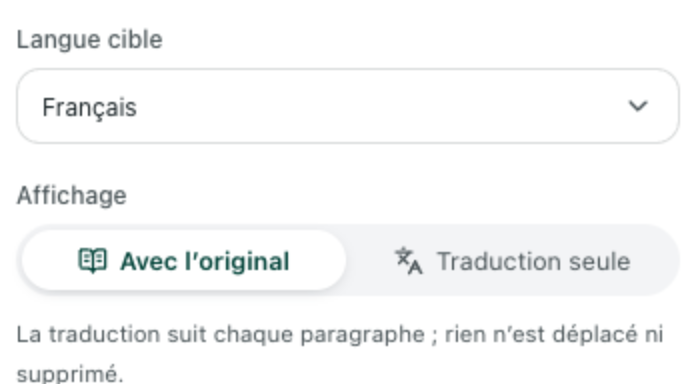
Conserver le message original au-dessus de la traduction présente trois avantages majeurs sur Discord :
- Les mentions et les salons restent intacts : Les balises
@nomdutilisateur,#nom-du-salonet les rôles ne sont pas déformés par une traduction littérale. - Les liens demeurent cliquables : Les références et URL externes conservent leurs cibles d'origine.
- Retour instantané à la vue source : Un simple clic sur le bouton de l'extension permet de revenir à l'affichage unilingue d'origine lorsque vous consultez un salon dans votre langue maternelle.
Pour découvrir le fonctionnement de la lecture bilingue sur des articles longs et des documentations techniques, consultez notre guide pour lire des sites étrangers en version bilingue.
Étape 3 : Utiliser la traduction de sélection pour le jargon ou les messages isolés
Tous les salons ne sont pas intégralement en langue étrangère. Il arrive souvent que vous compreniez l'essentiel et n'ayez besoin d'aide que pour quelques expressions, abréviations ou notes de mise à jour. Dans ce cas, laissez la traduction intégrale désactivée et activez la Traduction de la sélection (Selection translation) :
- Surlignez le mot, l'expression ou le message concerné dans l'onglet web de Discord.
- Cliquez sur l'icône de traduction qui s'affiche à côté de votre curseur.
- Consultez le résultat dans la fenêtre contextuelle. En plus d'une traduction adaptée au contexte, la fenêtre peut afficher la nature du mot, une explication concise et des exemples d'utilisation.
Pour en savoir plus sur la recherche de vocabulaire en cours de lecture, découvrez notre article sur la traduction de mots pendant la lecture en ligne.
Limites concrètes : ce que la traduction dans le navigateur peut et ne peut pas faire sur Discord
Avant d'adapter votre flux de travail, gardez à l'esprit ces aspects pratiques :
- Uniquement dans un navigateur web sur ordinateur : L'extension s'exécute exclusivement dans les onglets de navigateur (
discord.com/channels/@me). Elle ne peut pas s'injecter dans l'application de bureau autonome Discord ni dans les applications mobiles iOS et Android. - Lecture des messages entrants uniquement : Le mode bilingue permet de lire les messages reçus. Il ne traduit pas automatiquement vos propres réponses rédigées dans le champ de saisie avant l'envoi.
- Salons textuels uniquement : L'outil traduit le texte à l'écran, mais ne génère pas de sous-titres en temps réel pour les salons vocaux (
Voice Connected). - Encombrement des panneaux latéraux : L'interface de Discord affiche côte à côte la liste des serveurs, des salons, le flux de discussion et la liste des membres. Sur un écran étroit ou avec un fil ouvert, les lignes traduites peuvent paraître denses. Masquer la liste des membres à droite offre beaucoup plus d'espace de lecture.
- Captures d'écran et mèmes en image : Le texte intégré dans des images PNG ou JPG partagées dans le chat n'est pas traduit par le mode texte web.
Comparaison des autres méthodes de traduction sur Discord
D'autres solutions existent selon vos besoins :
1. Le traducteur intégré de votre navigateur
Clic droit dans un onglet sur discord.com/channels/@me dans Chrome, Edge ou Firefox pour traduire la page.
- Quand l'utiliser : Gratuit, immédiatement accessible, pratique pour survoler rapidement un salon d'annonces.
- Ses limites sur Discord : La traduction intégrale remplace le texte d'origine. Les pseudonymes, les commandes de bot (comme
/playou!rank), les noms d'objets de jeu et les blocs de code sont alors écrasés, ce qui rend les messages difficiles à déchiffrer.
2. Les bots de traduction côté serveur
Installation d'un bot dédié sur votre propre serveur qui traduit automatiquement les messages ou réagit aux émojis de drapeaux.
- Quand l'utiliser : Tous les membres en profitent, y compris sur mobile et sur l'application de bureau.
- Ses limites : Nécessite la permission Gérer le serveur. Inutilisable sur les serveurs tiers où vous êtes simple membre. De plus, la plupart des bots facturent au nombre de caractères une fois le quota gratuit épuisé, et les réponses automatiques peuvent encombrer les salons actifs.
3. Choisir la solution adaptée à votre situation
- Consulter le serveur d'un tiers sur ordinateur : Ouvrez Discord dans votre navigateur et utilisez Equalang en affichage côte à côte pour conserver les commandes et pseudonymes visibles avec leur traduction.
- Vérifier une expression isolée : Utilisez la traduction de la sélection sur le texte surligné ou copiez le passage dans un traducteur.
- Gérer votre propre communauté internationale : Configurez un bot de serveur pour les utilisateurs mobiles et ajustez vos permissions via Discord Safety.
- Suivre votre consommation de crédits : Equalang utilise un solde unique partagé entre l'espace web et l'extension de navigateur ; le décompte des tokens de texte est détaillé sur la page des tarifs.
Foire aux questions (FAQ)
Discord peut-il traduire les messages de manière native ?
Non. Discord ne dispose d'aucun bouton de traduction de message intégré dans son application de bureau, ses applications mobiles ou son application web. Pour traduire les discussions sans copier-coller, vous devez soit utiliser une extension de navigateur sur discord.com/channels/@me, soit faire installer un bot par un administrateur du serveur.
Comment traduire les messages Discord sur un serveur où je ne suis pas administrateur ?
L'invitation d'un bot nécessitant la permission « Gérer le serveur », ouvrez Discord dans un navigateur d'ordinateur comme Chrome, Edge ou Firefox plutôt que dans l'application de bureau. Activez ensuite le mode côte à côte d'une extension de traduction pour lire n'importe quel salon, fil ou message privé auquel vous avez accès.
Une extension de traduction pour Discord fonctionne-t-elle sous Firefox ?
Oui. Si vous utilisez Firefox, ouvrez discord.com/channels/@me dans Firefox sur ordinateur et installez la version Firefox depuis la page de l'extension pour bénéficier du même affichage côte à côte et de la traduction de sélection.