Sous-titres traduits Google Meet : Activation, solutions et transcription bilingue
 Equalang
En bref
Comment activer les sous-titres traduits sur Google Meet, résoudre l'option manquante et obtenir des sous-titres bilingues en direct avec transcription sur n'importe quel compte.
Mots-clés: google meet sous-titres traduits; sous-titre traduit google meet absent; google meet traduction sous-titre en direct; sous-titres bilingues google meet; enregistrer transcription google meet
Pour activer les sous-titres traduits dans Google Meet, cliquez sur Plus d'options (⋮) > Paramètres > Sous-titres pendant un appel actif, activez Sous-titres, puis activez le bouton Sous-titres traduits pour choisir la langue d'affichage souhaitée. Si l'option « Sous-titres traduits » n'apparaît pas dans vos paramètres, c'est que votre compte ou l'organisateur de la réunion ne dispose pas d'un forfait payant éligible (Google Workspace, Gemini ou Google One AI), ou que la combinaison linguistique n'est pas prise en charge nativement. Si vous participez depuis un compte Gmail personnel ou un forfait Workspace standard — ou si vous avez besoin de comparer les propos originaux et la traduction côte à côte tout en conservant le compte-rendu —, vous pouvez ouvrir une fenêtre d'écoute bilingue dans votre navigateur juste à côté de votre réunion.
Comment activer les sous-titres traduits natifs dans Google Meet
Google Meet sépare la transcription vocale standard (Sous-titres instantanés) de la traduction multilingue (Sous-titres traduits). Cliquer sur le bouton CC en bas de l'écran active uniquement la transcription des paroles dans la langue originale de l'intervenant, à moins que la traduction ne soit également configurée.
Voici les étapes à suivre sur ordinateur via Google Meet une fois connecté à la réunion :
- Cliquez sur l'icône Activer les sous-titres (CC) dans la barre de commandes inférieure, ou cliquez sur Plus d'options (⋮) > Sous-titres.
- Ouvrez le menu des langues en cliquant sur la roue crantée qui s'affiche sur la barre de sous-titres, ou accédez à Plus d'options (⋮) > Paramètres > Sous-titres.
- Sous Langue de la réunion (langue parlée), sélectionnez la langue réellement parlée par les participants. Si vos interlocuteurs s'expriment en anglais alors que cette option reste réglée sur le français, Meet tentera d'interpréter les sons anglais comme des mots français et la traduction échouera.
- Activez l'option Sous-titres traduits et sélectionnez la langue cible que vous souhaitez voir affichée (par exemple « Français »).
- Fermez la boîte de dialogue des paramètres. La barre inférieure affichera désormais la traduction à la place de la langue parlée.
Gardez en tête que chaque participant gère son propre affichage de sous-titres. Activer les sous-titres traduits sur votre écran ne modifie pas l'affichage des autres participants et ne traduit pas votre propre voix lorsque vous prenez la parole.
Pourquoi les sous-titres traduits Google Meet ne fonctionnent pas ou sont absents ?
L'impossibilité d'utiliser les sous-titres traduits dans Google Meet s'explique généralement par l'une des trois règles documentées dans l'aide officielle sur les sous-titres traduits dans Google Meet.
1. Absence de forfait ou d'extension payante éligible
Alors que les sous-titres standards sont accessibles sur la plupart des comptes gratuits et payants, les Sous-titres traduits natifs exigent une édition payante éligible — notamment certaines versions Google Workspace Enterprise ou Business, un module Gemini for Google Workspace ou un abonnement Google One AI Premium pour les comptes personnels. Lors de réunions professionnelles, la disponibilité dépend de l'édition Workspace de l'organisateur de la réunion plutôt que de celle de l'invité. Si aucun des deux côtés ne possède la licence requise, la ligne « Sous-titres traduits » n'apparaît tout simplement pas dans Paramètres > Sous-titres.
2. Combinaison de langues non prise en charge
Google Meet ne prend pas en charge toutes les combinaisons linguistiques. Même avec un forfait éligible, sélectionner une langue parlée qui ne gère que la transcription intralingue désactivera la sélection de la langue cible. De plus, si un intervenant change de langue en cours de réunion (par exemple en passant d'une présentation en anglais à une séance de questions en français), vous devez modifier manuellement la langue de la réunion dans les paramètres pour rétablir la détection.
3. Les sous-titres natifs masquent l'original et disparaissent
Même lorsque l'option fonctionne, les sous-titres traduits natifs présentent deux limites majeures pour le travail et l'apprentissage :
- Aucune comparaison bilingue : Le texte traduit remplace intégralement la langue parlée au bas de la vidéo. Lorsqu'un collègue prononce un terme technique, un nom propre ou une référence mal traduits, vous ne pouvez pas vérifier les mots exacts prononcés à l'origine.
- Aucun historique conservé depuis la barre de sous-titres : Les deux lignes de sous-titres défilent et disparaissent en continu. Impossible de faire défiler le texte vers le haut pour relire un passage ou d'exporter l'échange bilingue après la réunion, à moins que l'hôte n'ait configuré l'enregistrement d'une transcription complète sur Google Drive.
Obtenir des sous-titres bilingues en direct et une transcription sur n'importe quel compte
Que vous participiez depuis un compte Gmail personnel, un compte Workspace d'entreprise standard sans module de traduction ou un webinaire organisé par un tiers, il n'est pas nécessaire de demander une mise à niveau de licence. Vous pouvez ouvrir l'outil Écoute en direct d'Equalang dans une fenêtre de navigateur distincte à côté de votre réunion Google Meet pour afficher des sous-titres bilingues en temps réel et conserver un enregistrement écrit complet.
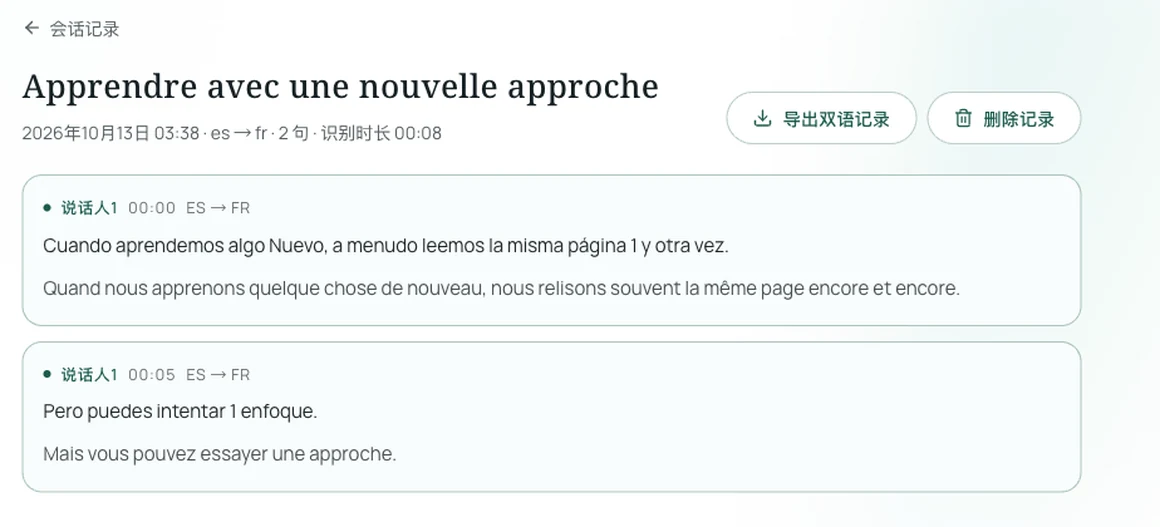
Configuration pas à pas aux côtés de Google Meet
- Ouvrir la page d'écoute : Avant ou pendant votre réunion, ouvrez Écoute en direct dans le navigateur de votre ordinateur, tablette ou smartphone. Aucune installation d'extension ni de logiciel n'est requise.
- Définir les langues : Choisissez votre langue sous Je lis / J'écoute (votre langue maternelle, par exemple le français) et la langue des intervenants sous Ils parlent (par exemple l'anglais).
- Sélectionner la disposition d'affichage :
- Côte à côte · Survol (Side-by-side · Skim) : Affiche votre langue maternelle en grands caractères avec le texte original en plus petit juste au-dessus ou à côté. Idéal pour suivre des échanges rapides d'un coup d'œil tout en gardant les termes techniques visibles.
- Côte à côte · Étude (Side-by-side · Study) : Met en valeur la langue étrangère originale en grand et la traduction en plus petit — particulièrement utile pour suivre des séminaires ou des cours internationaux (consultez notre guide pour suivre des cours et conférences en langue étrangère).
- Choisir la latence standard ou faible : Sélectionnez Standard pour les réunions habituelles, ou basculez sur Faible latence lors de sessions interactives nécessitant un affichage plus réactif (la faible latence consomme davantage de crédits). Vous pouvez mettre en pause et reprendre l'écoute à tout moment pendant les pauses.
Conseils pratiques pour capter le son de la réunion
L'écoute en direct via le navigateur captant l'audio par le microphone de votre appareil, le mode de diffusion de votre réunion Google Meet a un impact direct :
- Haut-parleurs de l'ordinateur : Dans une pièce calme, débranchez votre casque pour que le microphone de l'ordinateur capte directement le son émis par les haut-parleurs.
- Bureau partagé ou café : Si vous devez porter un casque pour Google Meet, ouvrez
/listensur votre smartphone ou tablette et approchez son microphone d'un écouteur, ou utilisez un câble audio virtuel sur votre ordinateur pour router le son du système vers le navigateur. - Conditions optimales de captation : Tout comme pour l'oreille humaine, la reconnaissance vocale est optimale lorsqu'une seule personne s'exprime clairement à la fois. Les discussions simultanées, les bruits de fond importants ou la réverbération peuvent induire des erreurs dans le texte d'origine.
Exporter la transcription bilingue ou générer un résumé par IA
À la fin de la réunion Google Meet, vos sous-titres ne s'effacent pas :
- Exporter le relevé bilingue : Cliquez sur exporter en fin de session pour télécharger une transcription intégrale comprenant les phrases originales et leurs traductions.
- Résumé de réunion par IA : Après avoir clôturé la session, vous pouvez générer un compte-rendu adapté au contexte (Détection auto, Cours / Conférence, Réunion / Entreprise, Conseil / Consultation, ou Général) dans la langue de votre choix. L'option « Réunion / Entreprise » met en évidence les responsables et les échéances ; chaque point clé inclut un lien Voir l'original pour retrouver l'instant exact dans la transcription. L'estimation des crédits s'affiche avant le lancement, et les générations échouées ne sont pas facturées. Le résumé étant généré par une IA à partir de la transcription, vérifiez toujours les lignes originales associées pour les chiffres ou engagements contractuels.
Comment communiquer en direct si les deux parties doivent parler leur propre langue ?
Les sous-titres de Google Meet et l'écoute en direct permettent de comprendre ce que disent les autres. Mais comment échanger efficacement lors d'un entretien en tête-à-tête avec un client, un fournisseur ou un formateur international lorsque ni l'un ni l'autre ne maîtrise la langue de son interlocuteur ?
Pour les échanges bidirectionnels, vous pouvez lancer un Appel par lien Equalang :
- Connectez-vous, sélectionnez une combinaison linguistique prise en charge pour les deux participants, renseignez votre nom d'affichage et générez un lien d'appel.
- Transmettez le texte d'invitation ou l'image à votre interlocuteur. Celui-ci ouvre le lien dans son navigateur sur ordinateur ou mobile, indique son nom et demande à rejoindre l'appel — votre invité n'a besoin d'installer aucune application ni de créer de compte.
- Dès que vous acceptez son entrée, chacun s'exprime dans sa langue maternelle et entend la voix traduite dans la sienne (la lecture vocale est active par défaut et désactivable à tout moment), tout en lisant les sous-titres traduits à l'écran.
- L'ensemble des crédits d'appel est facturé à l'hôte qui a créé le lien. Après avoir raccroché, vous pouvez exporter la transcription bilingue complète ou générer un résumé par IA.
Notez que l'interprétation vocale bidirectionnelle repose sur un catalogue spécifique de paires linguistiques testées, plus restreint que la liste des langues cibles disponibles en écoute passive. Pensez à vérifier le sélecteur de langues sur la page /call avant votre réunion.
Tarification des crédits et conservation des données
Si vous avez uniquement besoin de sous-titres unilingues ou si votre entreprise dispose déjà d'un forfait Google Workspace Enterprise éligible, privilégiez les fonctionnalités natives de Google Meet. Si vous utilisez Equalang pour pallier l'absence de licence ou pour conserver des transcriptions bilingues, la facturation s'effectue à l'usage sans abonnement mensuel contraignant :
- Facturation au temps de parole effectif : Les sous-titres en écoute en direct et lors des appels par lien coûtent 35 crédits par minute d'audio réellement transmise pour reconnaissance (les silences et micros coupés ne sont pas envoyés et ne sont pas facturés ; pour garantir la précision, la parole continue est découpée en segments légèrement chevauchants qui sont inclus). L'activation de la synthèse vocale traduite ajoute 150 crédits par minute d'audio générée. Les détails complets sont disponibles sur la page Tarifs. Les crédits achetés n'expirent jamais. De nouveaux crédits d'essai sont offerts à l'inscription pour tester votre équipement.
- Conservation des données et confidentialité : Les transcriptions écrites et les résumés restent conservés dans l'historique de votre compte jusqu'à ce que vous décidiez de les supprimer (les enregistrements audio optionnels sont conservés pendant 6 mois). Vous pouvez les exporter ou les effacer définitivement à tout moment. Equalang ne vend aucune donnée personnelle et n'utilise pas vos enregistrements audio ou transcriptions pour entraîner des modèles d'IA.
Foire aux questions
Est-il possible d'utiliser les sous-titres traduits de Google Meet avec un compte Gmail gratuit ?
Non. Les sous-titres instantanés standards (dans la langue d'origine) sont gratuits pour les comptes Google personnels, mais les sous-titres traduits natifs nécessitent un abonnement payant Google One AI Premium ou une réunion hébergée par une organisation disposant d'un compte Google Workspace ou Gemini éligible.
Faut-il installer une extension Chrome pour avoir des sous-titres bilingues sur Google Meet ?
Aucune extension n'est requise si vous utilisez une fenêtre de navigateur côte à côte. Ouvrir Écoute en direct dans un onglet séparé ou sur un second appareil permet de capter l'audio de la réunion et de lire des sous-titres bilingues en direct sans injecter de script tiers dans votre session Google Meet professionnelle.
Peut-on enregistrer les sous-titres traduits d'un appel Google Meet ?
La barre de sous-titres native de Google Meet ne permet pas d'exporter un fichier bilingue à la fin de l'appel. En utilisant Equalang Écoute en direct pendant la réunion, vous pouvez télécharger la transcription complète (original et traduction) dès la fin de la session ou la retrouver dans l'historique de votre compte jusqu'à ce que vous la supprimiez.