Cómo traducir mensajes de Discord automáticamente en el navegador
 Equalang
En breve
Lee canales, hilos y mensajes directos de Discord en otros idiomas con traducción en paralelo en tu navegador de escritorio, sin copiar texto ni instalar bots.
Palabras clave: traducir mensajes de discord; traducir discord automáticamente; traductor de discord; extension para traducir discord; como traducir un servidor de discord; traducir discord en firefox
Discord no incluye un botón nativo para traducir mensajes en su aplicación de escritorio, en la app móvil ni en la versión web. Si eres un miembro normal en un servidor en otro idioma y no cuentas con el permiso "Gestionar servidor" (Manage Server) necesario para invitar un bot de traducción, la forma más práctica de traducir mensajes de Discord automáticamente es abrir Discord en un navegador web de escritorio en https://discord.com/channels/@me y utilizar una extensión de traducción para navegadores. A continuación, comparamos los métodos principales para leer canales extranjeros y te explicamos paso a paso cómo mostrar las líneas traducidas justo debajo de cada mensaje conforme te desplazas por el chat.
Por qué traducir chats de Discord resulta más difícil que una página web normal
Cuando te unes a una comunidad internacional de videojuegos, a un servidor de desarrollo de código abierto o a un canal temático en otro idioma, seguir el ritmo de las conversaciones revela tres dificultades habituales:
- Sin botón de traducción nativo: A diferencia de algunas plataformas sociales que ofrecen una opción directa de traducción bajo cada publicación, Discord no dispone de una función integrada para traducir mensajes individuales o canales completos en sus interfaces de escritorio, móvil o web.
- Los bots del servidor requieren permisos de administrador: Muchas guías sugieren añadir un bot que traduce al reaccionar con el emoji de una bandera. Sin embargo, invitar un bot exige el permiso Gestionar servidor (Manage Server). Si eres un usuario corriente en una comunidad pública o en el servidor oficial de un proyecto, no tienes autorización para instalarlo.
- La aplicación de escritorio independiente bloquea las herramientas del navegador: La mayoría de las personas utiliza la app instalable de Discord. Al ser una ventana cerrada y no una pestaña del navegador, las extensiones de Chrome, Edge o Firefox no pueden ejecutarse dentro de ella, lo que obliga a copiar y pegar mensajes uno a uno en un traductor externo.
Por suerte, Discord funciona con todas tus cuentas, servidores, hilos y mensajes directos en cualquier navegador de escritorio moderno. Trasladar tu lectura de la aplicación independiente a una pestaña del navegador permite activar la traducción automática en la propia página sin tener que pedir permisos especiales a los moderadores.
Cómo traducir mensajes de Discord en paralelo en tu navegador
Si quieres mantener visible el mensaje original —para que los nombres de usuario, fragmentos de código y menciones con @ no se pierdan— mientras lees la traducción justo debajo, la traducción bilingüe en paralelo se adapta a la interfaz de Discord mucho mejor que el reemplazo completo de la página. Aquí te mostramos el flujo de trabajo con la extensión de navegador de Equalang.
Paso 1: Abre Discord en Chrome, Edge o Firefox
- Instala la extensión de Equalang desde la página de la extensión, donde encontrarás guías de instalación para Chrome, Edge y Firefox (además de una opción temporal para macOS en Safari 18.4 o superior).
- Abre una pestaña en tu navegador de escritorio e inicia sesión en Discord en https://discord.com/channels/@me.
- Entra en el canal del servidor, hilo o mensaje directo en otro idioma que desees leer.
Paso 2: Activa la traducción en paralelo para canales en vivo
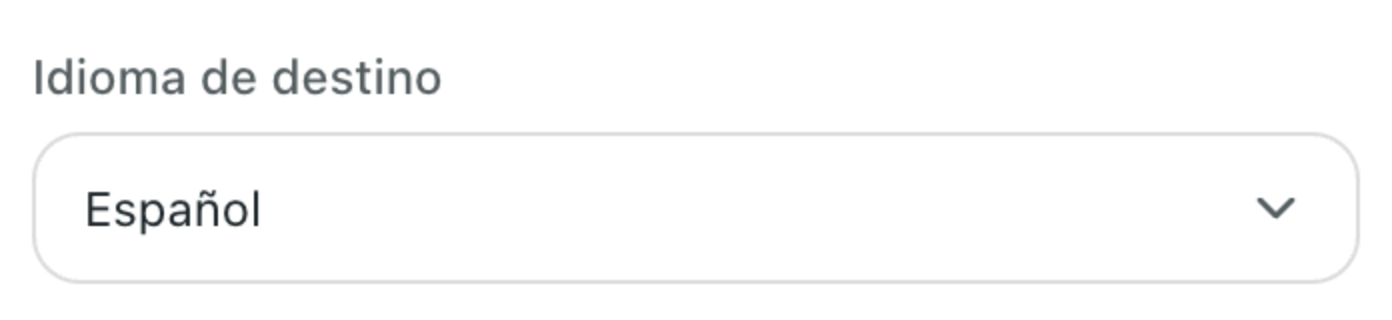
Al abrir el panel de la extensión y seleccionar tu idioma de destino con el modo Lado a lado activado, la traducción aparecerá directamente debajo de cada mensaje original correspondiente. A medida que te desplaces hacia arriba para revisar el historial o hacia abajo siguiendo las conversaciones activas, la extensión irá traduciendo pantalla por pantalla.
Mantener el mensaje original encima de la traducción ofrece tres ventajas muy prácticas en Discord:
- Las menciones y etiquetas de canal permanecen intactas: Sigues viendo las etiquetas exactas de
@usuario, los enlaces a#canaly los roles personalizados en la línea original, incluso si el traductor interpreta un apodo de forma literal. - Los enlaces siguen funcionando: Las referencias y las URL externas dentro de los mensajes conservan sus destinos originales.
- Restauración rápida al original: Si vuelves a hacer clic en el conmutador, la página recupera al instante su vista habitual en un solo idioma cuando cambies a un canal en tu lengua materna.
Para profundizar en cómo funciona la maquetación web bilingüe en artículos extensos y portales de documentación, consulta nuestra guía sobre cómo leer páginas web extranjeras en versión bilingüe.
Paso 3: Usa la traducción por selección para jerga o mensajes aislados
No todos los servidores de Discord están íntegramente en otro idioma. A menudo te encontrarás en canales multilingües donde solo algunos mensajes, notas de parches o modismos locales te resultan desconocidos, y no necesitas traducir cada línea de la pantalla.
En ese caso, deja desactivada la traducción de página completa y activa Traducción por selección en el panel de la extensión:
- Selecciona con el ratón la palabra, frase o mensaje específico dentro de la pestaña web de Discord.
- Haz clic en el icono de traducción que aparece junto al cursor.
- Lee el resultado en la ventana flotante. Además de una traducción adaptada al contexto, la ventana emergente puede incluir una nota explicativa generada por IA sobre la categoría gramatical y el significado, junto con frases de ejemplo.
Si quieres descubrir más formas de consultar términos desconocidos sin perder el hilo de una conversación concurrida, echa un vistazo a nuestra guía sobre cómo traducir palabras mientras lees en internet.
Límites reales: qué puede y qué no puede hacer la traducción en el navegador dentro de Discord
Antes de trasladar tu rutina diaria de Discord al navegador, ten en cuenta estas limitaciones prácticas para evitar sorpresas:
- Solo navegador web de escritorio, no la aplicación independiente de Discord: Las extensiones de navegador únicamente funcionan dentro de pestañas web (como Chrome, Edge o Firefox en
discord.com/channels/@me). No pueden integrarse en la aplicación de escritorio instalable de Discord ni en las apps móviles para iOS y Android. - Solo lectura de mensajes entrantes, no traducción de mensajes salientes: Activar la traducción en paralelo te ayuda a comprender lo que otros publican en canales, hilos y mensajes directos. No traduce automáticamente el texto que escribes en la caja de mensajes antes de pulsar Enter.
- Canales de texto frente a canales de voz: La traducción web en la página procesa los mensajes de texto. No genera subtítulos ni traduce de forma automática los canales de voz de Discord (
Voz conectada). - Barras laterales densas y paneles flotantes: La interfaz de Discord reúne la barra de servidores, la lista de canales, el flujo principal de chat y la lista de miembros en una sola vista. Si tienes abiertas vistas divididas de hilos, medios flotantes a la derecha o paneles fijados, algunas líneas traducidas pueden verse ajustadas en ventanas de navegador estrechas. Ocultar temporalmente la lista de miembros da mucho más espacio al texto bilingüe.
- Capturas de pantalla y memes en imagen: El texto integrado dentro de imágenes PNG o JPG subidas a un canal de chat no se traduce mediante el modo de texto web.
Comparativa con otros métodos para traducir mensajes en Discord
Según si administras el servidor o si solo lees mensajes esporádicos, otra alternativa puede encajar mejor con tus necesidades.
1. El traductor de página completa integrado en tu navegador
Chrome, Edge y Firefox incluyen una función nativa de traducción de página completa al hacer clic derecho dentro de una pestaña en discord.com/channels/@me.
- Cuándo funciona bien: Es gratuito, viene integrado en el navegador y no requiere complementos adicionales para entender la idea general de un canal de anuncios.
- Dónde falla en Discord: La traducción de página completa sustituye el texto original en lugar de mostrar ambos idiomas en paralelo. En Discord, reemplazar el texto de origen suele desfigurar nombres de usuario, prefijos de comandos (como
/playo!rank), nombres de objetos en juegos y bloques de código, dificultando saber qué escribió realmente cada persona.
2. Bots de traducción en el servidor de Discord
Si gestionas tu propia comunidad, puedes invitar a un bot de traducción para Discord que traduzca mensajes automáticamente entre canales vinculados o cuando los miembros reaccionan con el emoji de una bandera.
- Cuándo funciona bien: Beneficia a todos los miembros de forma automática, incluidos quienes usan la app independiente de Discord para escritorio y las aplicaciones móviles en iOS o Android.
- Dónde falla: Necesitas el permiso Gestionar servidor para añadirlo, por lo que resulta inviable en servidores ajenos donde solo eres un participante. Además, muchos bots cobran por número de caracteres una vez que un servidor activo supera su cuota gratuita, y las respuestas con banderas pueden saturar canales concurridos con mensajes duplicados.
3. Cómo elegir el método adecuado según tu caso
- Leer el servidor de otra persona en el ordenador: Abre Discord en tu navegador de escritorio y utiliza Equalang en modo en paralelo para mantener visibles los comandos originales, los nombres de usuario y las traducciones al mismo tiempo.
- Comprender una frase o término aislado: Utiliza la traducción por selección sobre el texto resaltado o copia la línea en un traductor de texto.
- Administrar tu propio servidor internacional: Configura un bot en el servidor para los usuarios de móvil y de la app de escritorio, y revisa las opciones de seguridad y permisos en Discord Safety.
- Consultar consumo y créditos: Equalang utiliza un único saldo de cuenta compartido entre el espacio de trabajo web y la extensión del navegador; puedes comprobar cómo se contabilizan los tokens de texto en la página de precios.
Preguntas frecuentes
¿Discord traduce mensajes de forma nativa?
No. Actualmente Discord no dispone de un botón integrado para traducir mensajes en su cliente de escritorio, sus aplicaciones móviles ni su versión web. Para traducir chats sin copiar y pegar texto constantemente, necesitas una extensión de navegador en discord.com/channels/@me o un bot instalado por un administrador en el servidor.
¿Cómo puedo traducir mensajes de Discord en un servidor donde no soy administrador?
Como necesitas el permiso "Gestionar servidor" para invitar un bot de traducción, abre Discord en un navegador de escritorio como Chrome, Edge o Firefox en lugar de la aplicación independiente. Desde allí, puedes ejecutar una extensión de traducción en modo de doble idioma en paralelo para leer cualquier canal, hilo o mensaje directo al que tengas acceso.
¿La extensión de traducción para Discord funciona en Firefox además de Chrome?
Sí. Si prefieres Firefox frente a navegadores Chromium, puedes abrir discord.com/channels/@me en Firefox para escritorio e instalar la versión de la extensión disponible en la página de la extensión para disfrutar de las mismas funciones de traducción en paralelo y por selección.