Guía de funciones de Papago y cuándo elegir Equalang
 Equalang
En breve
Conoce el modo de conversación, OCR de fotos, paquetes sin conexión y modo Edu de NAVER Papago, y su comparación con Equalang para lectura web y documentos.
Palabras clave: funciones de Papago, traducción sin conexión, modo Edu, Equalang, traducción bilingüe
Ya sea para viajar al extranjero, leer artículos y documentación técnica en otros idiomas o estudiar lenguas de Asia oriental, contar con una herramienta práctica en el teléfono móvil facilita enormemente la comunicación diaria. Al trabajar con coreano, japonés, chino e inglés, muchos usuarios acuden de inmediato a Papago, desarrollada por la empresa surcoreana NAVER. Más allá de un cuadro de texto convencional, Papago se adapta a los entornos móviles con funciones de conversación cara a cara, reconocimiento de texto por cámara, notas de estudio y paquetes de idiomas descargables sin conexión.
Somos el equipo de Equalang. En esta guía, examinamos el conjunto de funciones oficiales de Papago, los requisitos de hardware para el modo sin conexión y las capacidades según su documentación oficial. Al final, analizamos el enfoque de Equalang para la lectura web bilingüe párrafo por párrafo, la traducción de documentos respetando el formato y los subtítulos de vídeo en directo, ayudándole a determinar qué herramienta se adapta mejor a su tarea concreta.
Para viajes y desplazamientos: diálogo hablado y OCR de fotos
Al pedir indicaciones, pedir comida en un restaurante o registrarse en un hotel, disponer de una comunicación rápida y directa en el teléfono es esencial. Papago resuelve estas situaciones mediante dos funciones móviles principales:
- Traducción de conversaciones: disponible en la aplicación móvil, este modo está diseñado para intercambios en persona. Según la guía oficial de conversación, dos interlocutores seleccionan sus respectivos idiomas en un solo teléfono. Al pulsar el botón de micrófono correspondiente, se graba la voz, se presenta la traducción en texto y se reproduce una locución sintética. Los usuarios también pueden guardar frases habituales en una lista de favoritos para consultarlas rápidamente en taquillas o estaciones.
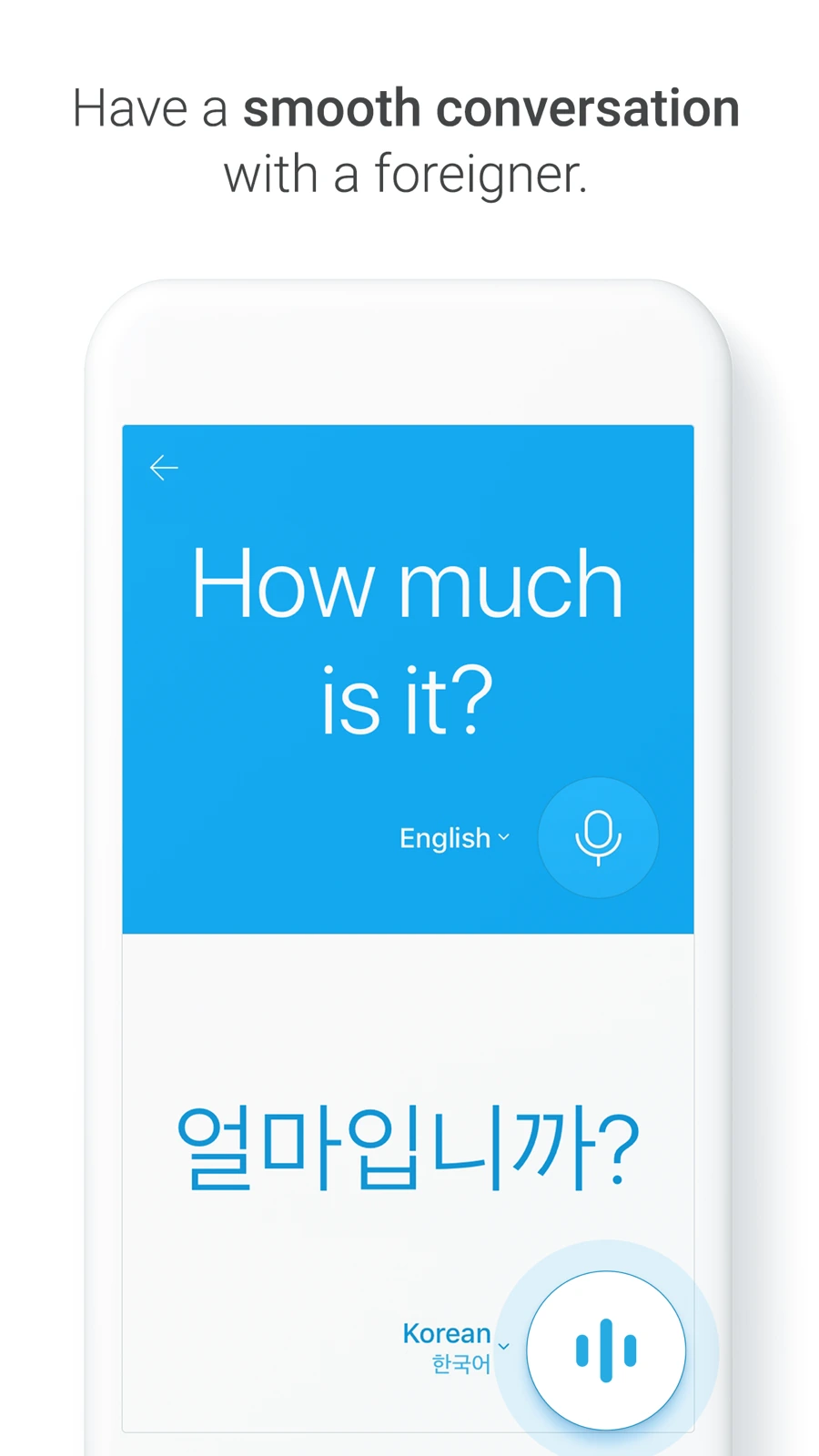 Fuente: NAVER Papago Página oficial de la App Store (imagen de demostración oficial, no es una prueba del equipo de Equalang)
- Traducción de imágenes: para menús impresos, señales de tráfico, horarios de transporte o envases de productos, los usuarios pueden tomar una foto en el acto o importar una imagen desde su galería. La aplicación detecta los bloques de texto y superpone la traducción directamente sobre la imagen original, facilitando la comprensión del entorno sin necesidad de teclear a mano.
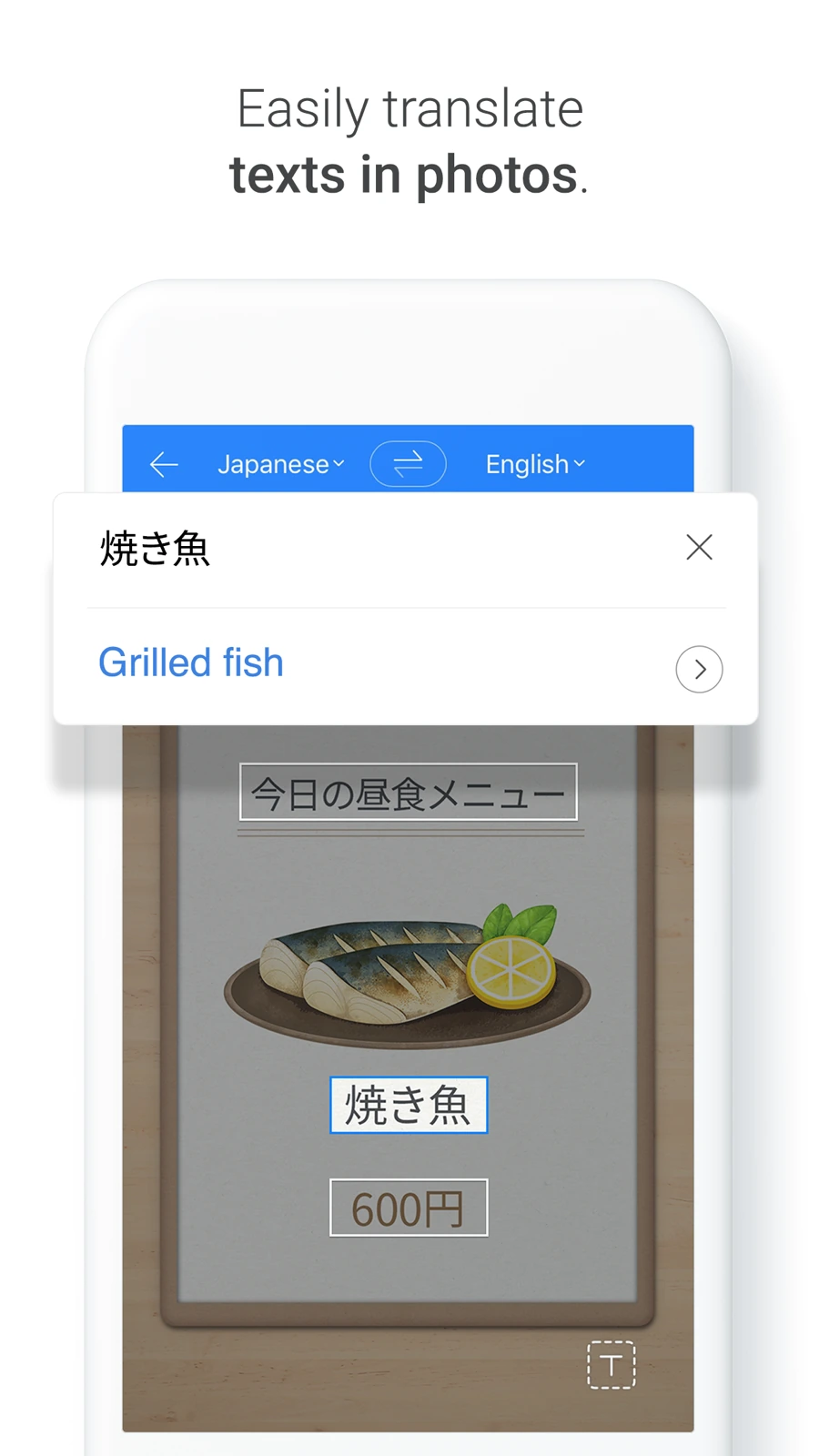 Fuente: NAVER Papago Página oficial de la App Store (imagen de demostración oficial, no es una prueba del equipo de Equalang)
Para quienes viajan a Corea del Sur, estas funciones cubren las necesidades básicas al desplazarse por la ciudad o interactuar en comercios.
Aprendizaje de idiomas y herramientas cotidianas: modo Edu, diccionario y Mini
Más allá de la asistencia durante los viajes, Papago incorpora funciones orientadas al estudio diario y a la lectura entre distintas aplicaciones:
- Modo de estudio Edu: en el móvil, los usuarios pueden fotografiar páginas de libros de texto, noticias o fragmentos de lectura. Papago extrae el texto y genera tarjetas de estudio («My Note»), lo que permite recopilar vocabulario desconocido y repasar la estructura de las oraciones.
- Selector de honoríficos y consultas de diccionario: la gramática coreana cuenta con niveles de cortesía muy definidos. Papago incluye un selector de lenguaje honorífico (높임말) en los resultados de traducción para comparar expresiones formales e informales. Debajo de la traducción principal, la aplicación también muestra entradas del diccionario de Naver para aclarar matices de palabras clave.
- Papago Mini y entrada manuscrita: en Android, al activar la burbuja flotante Papago Mini, los usuarios pueden copiar texto en aplicaciones de mensajería o navegadores web y ver traducciones emergentes al instante sin cambiar de aplicación. Para caracteres complejos que resultan difíciles de escribir con un teclado estándar, existe un sistema de reconocimiento de escritura táctil con el dedo.
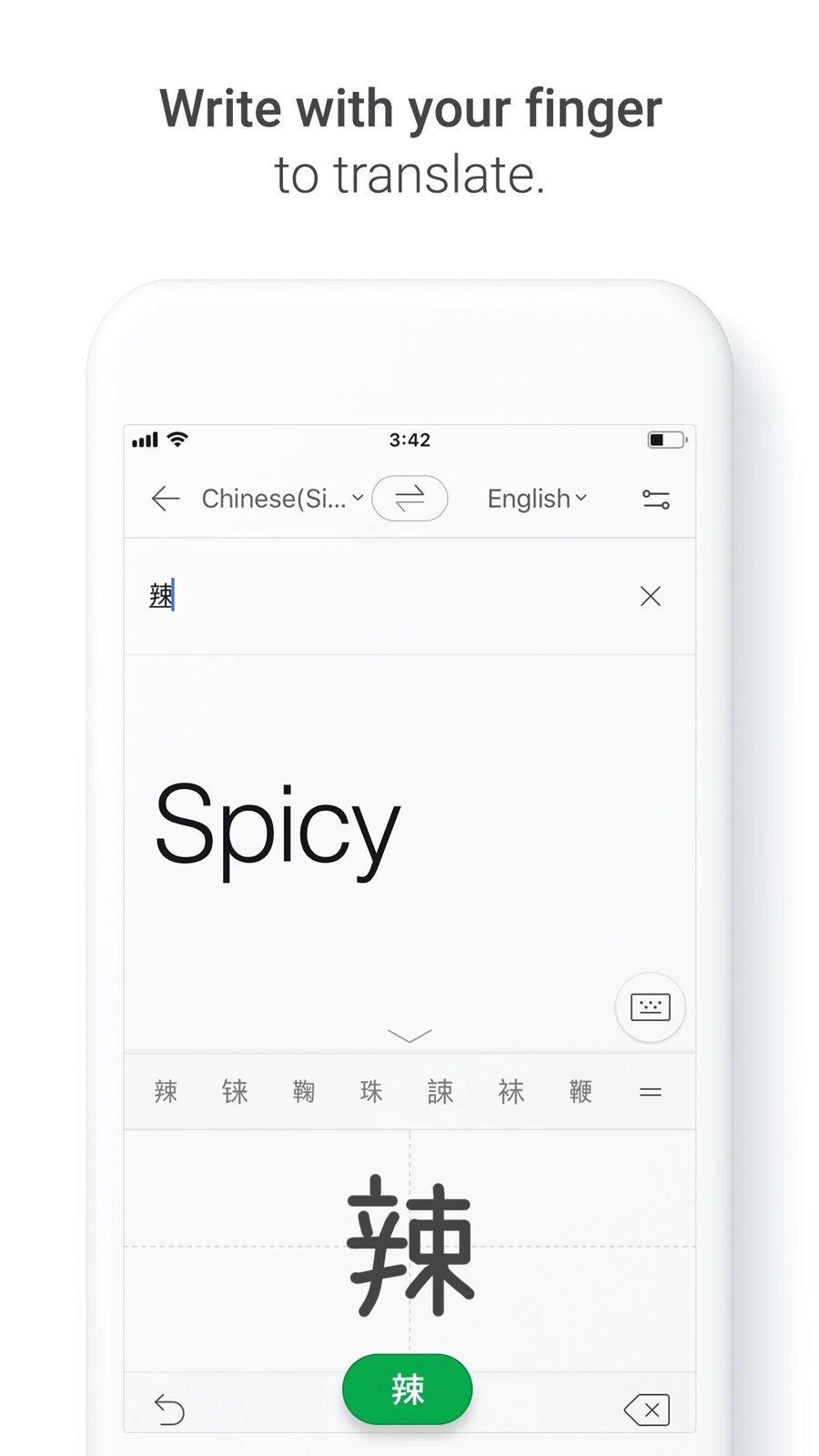 Fuente: NAVER Papago Página oficial de la App Store (imagen de demostración oficial, no es una prueba del equipo de Equalang)
Espacio de trabajo web para escritorio y diferencias de plataforma
Además de las aplicaciones móviles, los usuarios pueden acceder al espacio de trabajo web de NAVER Papago directamente desde navegadores de escritorio.
La interfaz web dispone de pestañas superiores para Texto, Imagen, Documento, Voz y Sitio web, junto con una barra lateral para el historial de traducción, favoritos y un glosario personalizado para la gestión terminológica. En la pestaña Documento, se pueden cargar archivos locales para traducir textos completos conservando el formato.
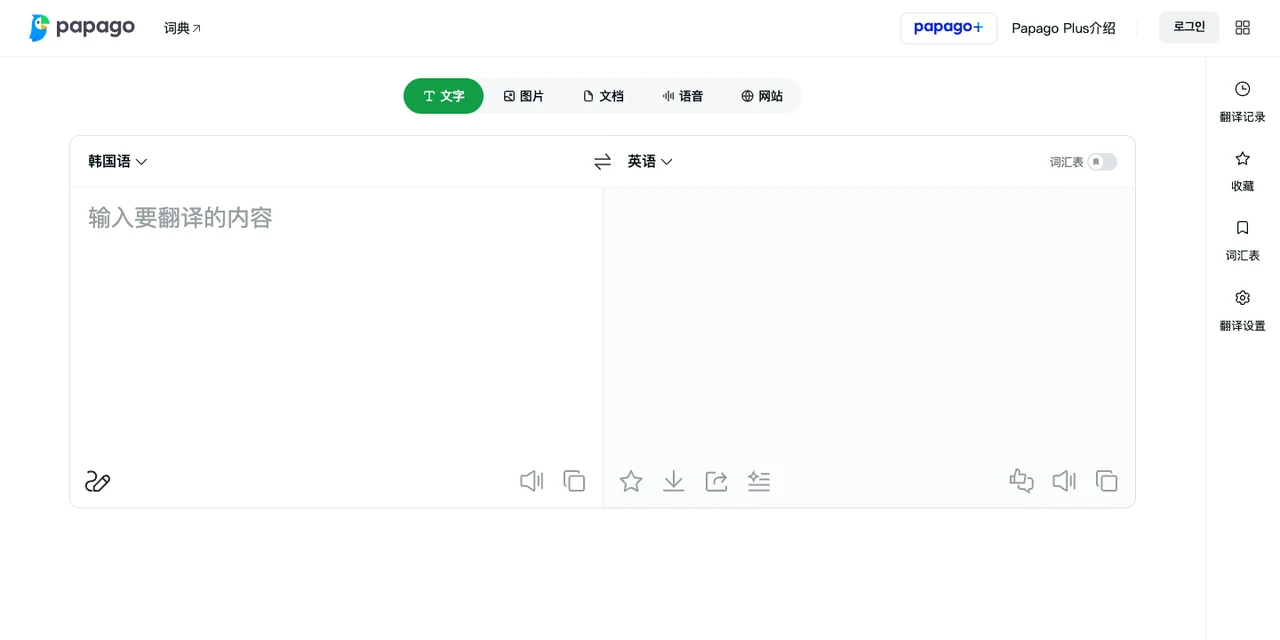
En cuanto a la traducción de sitios web, es fundamental distinguir entre las opciones para ordenador y para dispositivos móviles. Aunque la interfaz web de escritorio sigue mostrando una pestaña de «Sitio web», la página oficial de ayuda para PC de NAVER señala que el servicio de traducción web en PC ha finalizado, recomendando a los usuarios de escritorio el navegador NAVER Whale. Por el contrario, según la guía de ayuda móvil, los usuarios de smartphones aún pueden traducir páginas web introduciendo la URL en la app de Papago, Whale o la app de Naver.
Traducción sin conexión: alcance y requisitos de dispositivo
En vuelos, trayectos subterráneos o lugares con cobertura de roaming inestable, poder traducir sin conexión se convierte en una prioridad práctica. Según la guía oficial de traducción sin conexión de NAVER, los paquetes de idiomas deben descargarse con antelación y las funciones operativas presentan límites claros frente al servicio en línea:
- Idiomas admitidos sin conexión: los paquetes sin conexión están disponibles entre coreano, inglés, japonés y chino simplificado.
- Funciones compatibles sin conexión: el funcionamiento sin conexión se limita estrictamente a la traducción de texto y a la traducción de voz.
- Funciones no disponibles sin conexión: la documentación oficial señala que el modo sin conexión no admite traducción de imágenes, modo de conversación, traducción de sitios web, traducción de documentos, modo de estudio Edu, entrada manuscrita, reproducción de pronunciación, visualización fonética, datos extendidos del diccionario, selector de honoríficos ni glosarios.
- Requisitos de dispositivo:
- Dispositivos Android: la traducción de texto sin conexión requiere al menos 4 GB de RAM. La traducción de voz sin conexión exige al menos 4 GB de RAM, Android 14 o superior y la descarga independiente del paquete específico para voz.
- Dispositivos iOS: tanto la traducción de texto como la de voz sin conexión requieren al menos 4 GB de RAM.
Revisar estas especificaciones de hardware antes de viajar asegura que el dispositivo esté listo para funcionar cuando no haya red disponible.
Diferencias de enfoque funcional en Equalang
Mientras que Papago se centra principalmente en la movilidad durante viajes y el aprendizaje portátil, Equalang está diseñado para la lectura de artículos extensos, la traducción de documentos con formato y la colaboración transfronteriza. Ambas herramientas ayudan en tareas multilingües, pero responden a flujos de trabajo distintos:
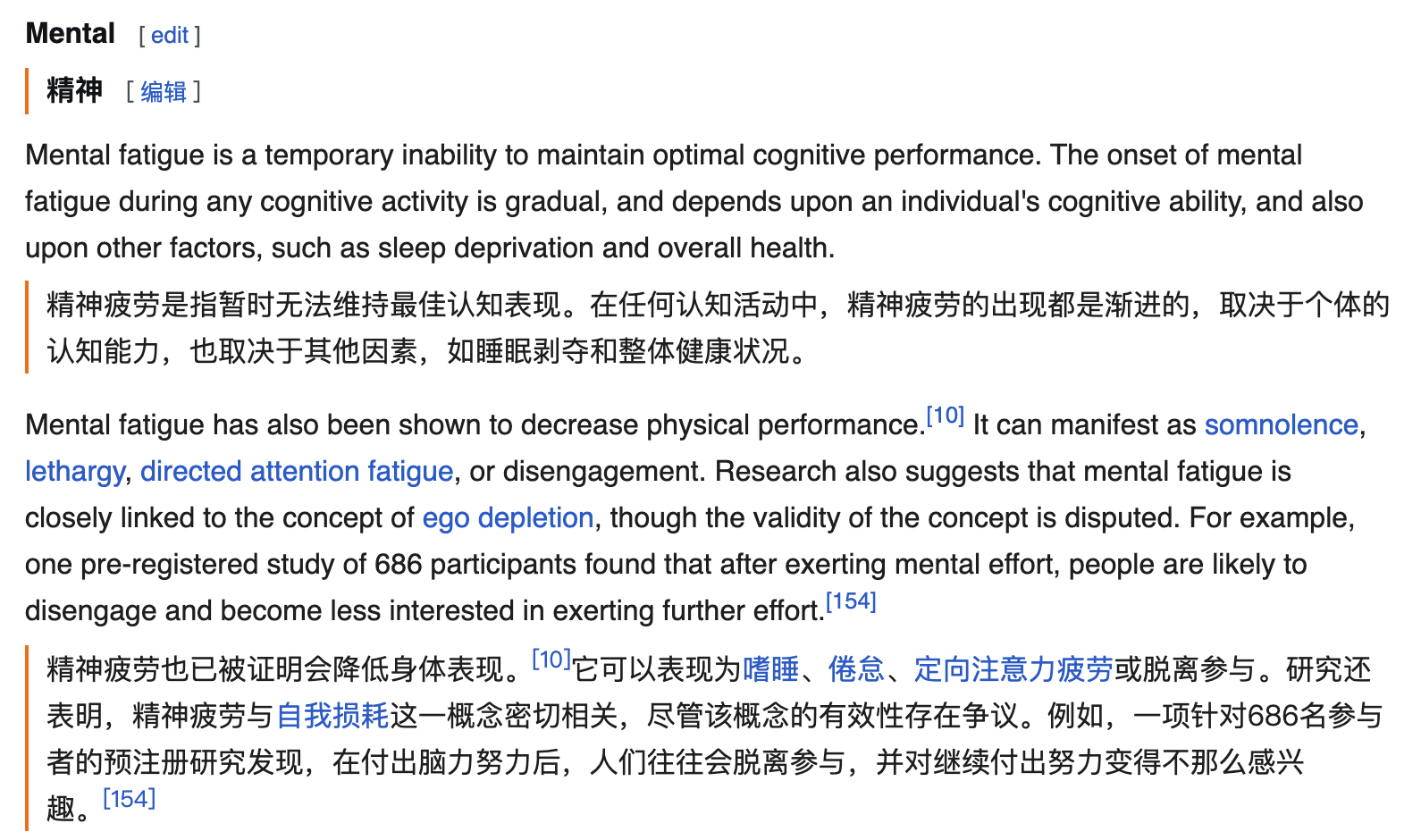
- Lectura web bilingüe párrafo a párrafo en el navegador: en lugar de tener que copiar enlaces en una app móvil o cambiar de navegador habitual, Equalang funciona mediante una extensión de navegador estándar. Inserta la traducción directamente debajo de cada párrafo original en la página activa, lo que permite contrastar el texto extranjero con su traducción sin interrumpir la navegación.
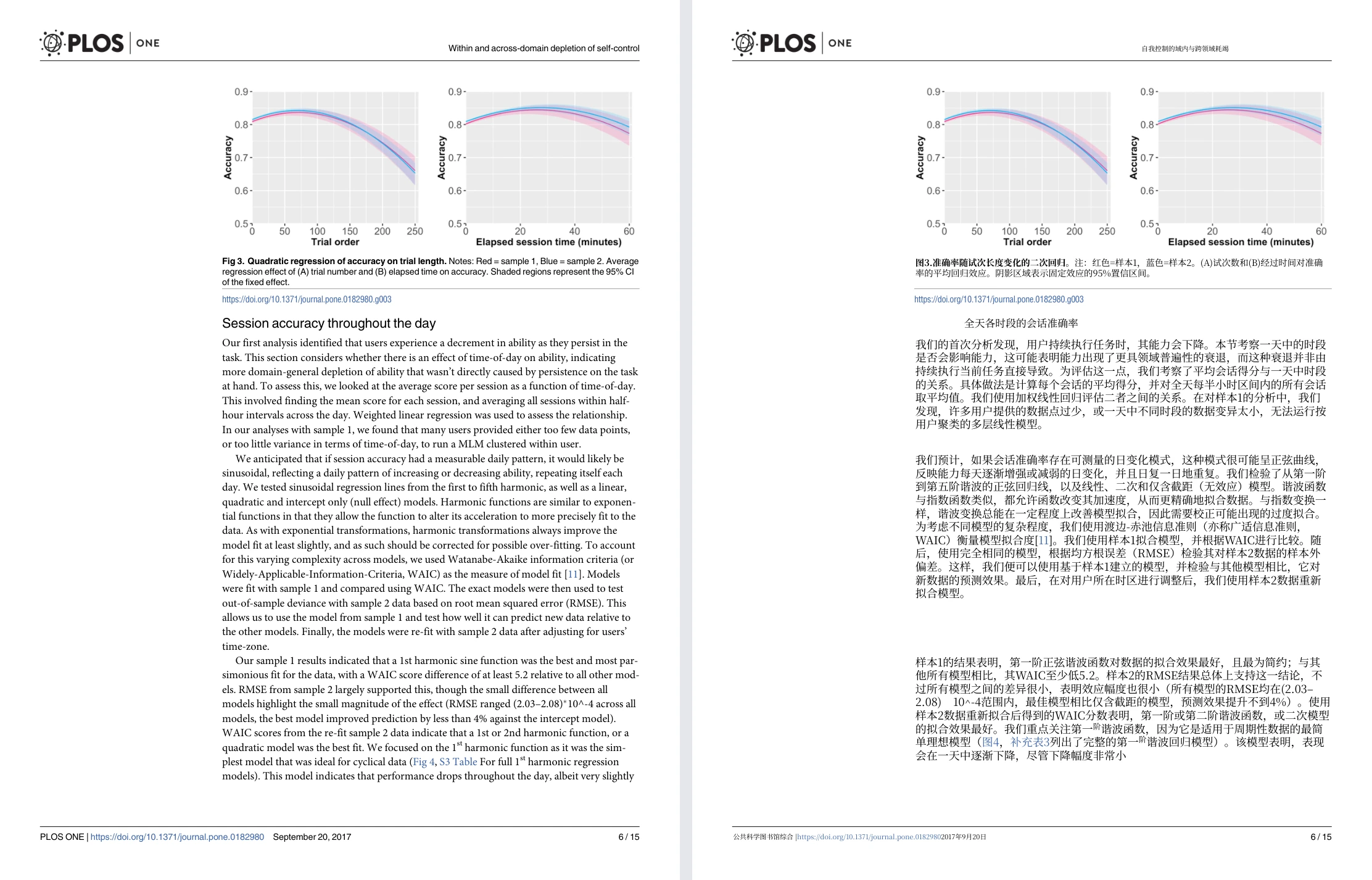
- Preservación de formato en PDF y PPTX complejos: en la traducción de documentos, Equalang se enfoca en estructuras complejas. En artículos académicos en PDF a doble columna, identifica frases partidas por saltos de página y las une antes de traducir, conservando fórmulas matemáticas y tablas tabuladas. En presentaciones PPTX, el tamaño de letra en los cuadros de texto se reduce automáticamente si las frases traducidas resultan más largas, evitando desbordamientos y solapamientos con gráficos.
- Subtítulos bilingües y subtitulado en directo para vídeo: la extensión de Equalang permite mostrar subtítulos duales en plataformas de streaming como YouTube, Netflix y TikTok. Para vídeos con pistas de subtítulos existentes, muestra la línea original y la traducida al mismo tiempo. Para vídeos sin subtítulos y emisiones en directo de YouTube, ofrece transcripción y traducción de voz a subtítulos en tiempo real en navegadores compatibles (los medios con cifrado DRM, como Netflix, no admiten captura de audio en directo).
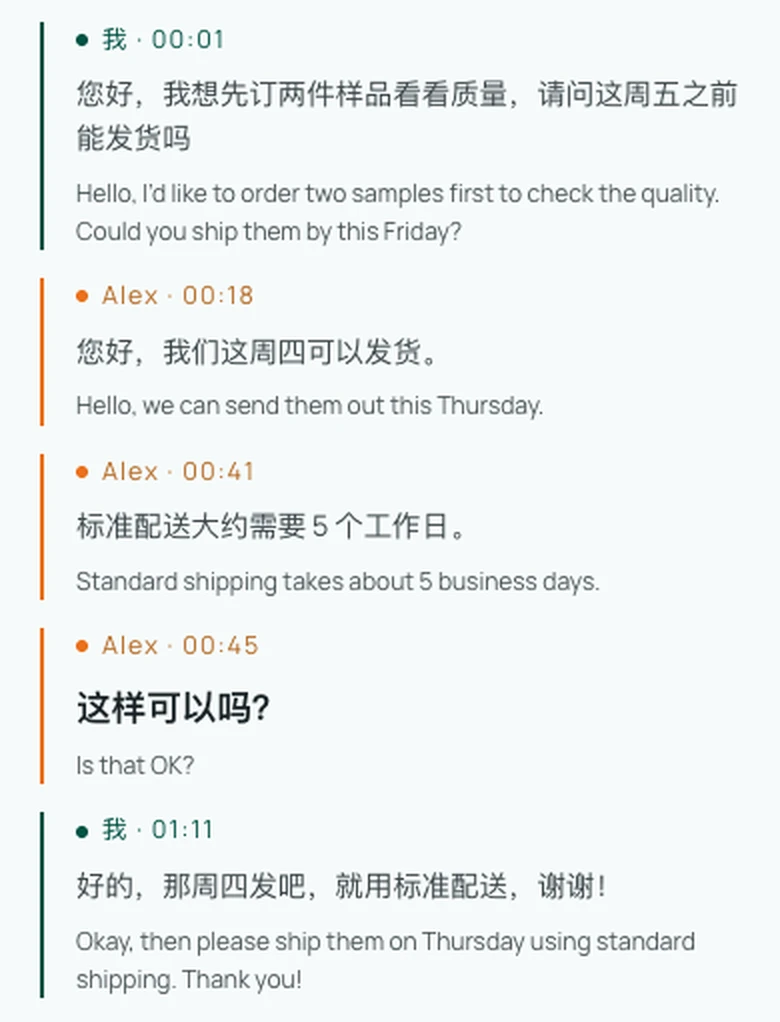
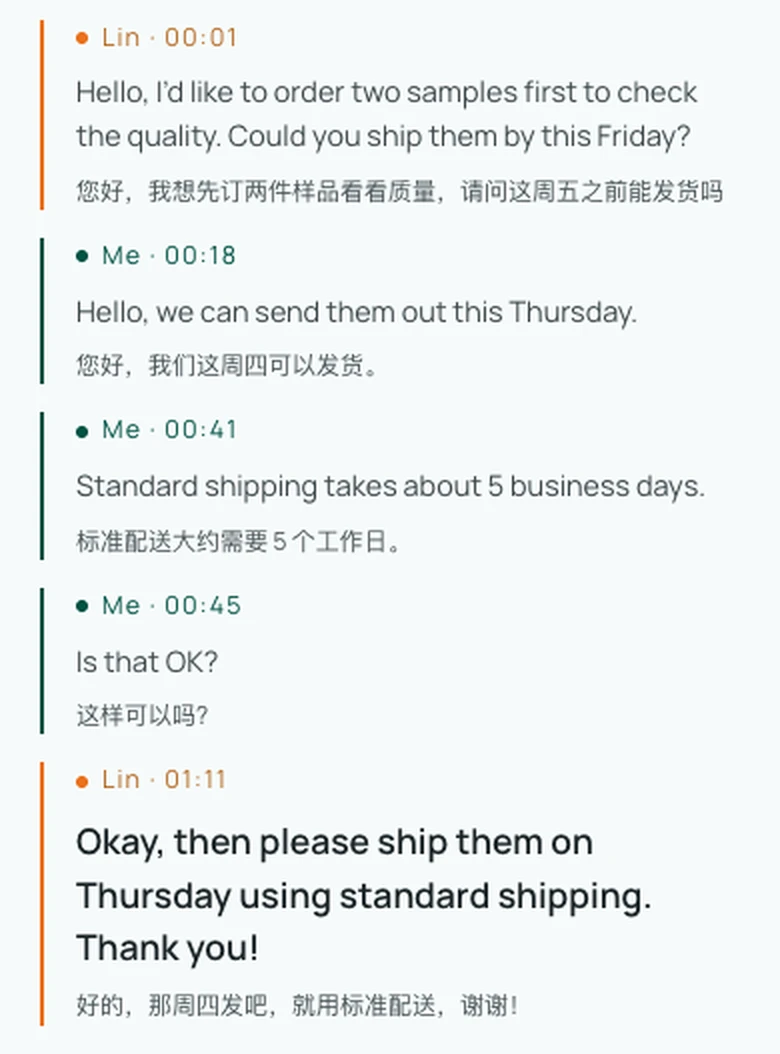
- Llamadas y conversación cara a cara en navegador sin instalación: la función de conversación de Papago exige instalar la app móvil. En cambio, Equalang traslada el diálogo hablado a los navegadores web convencionales. En el modo Cara a cara, dos personas pueden compartir una sola pantalla con vistas divididas o con la parte superior invertida hacia el interlocutor. Para conversaciones a distancia, la función de Llamada traducida permite al anfitrión iniciar sesión para generar un enlace de invitación; los invitados se unen desde navegadores de escritorio o móviles simplemente introduciendo un nombre y solicitando acceso, sin necesidad de descargar una app ni registrarse. Una vez admitidos por el anfitrión, ambos participantes hablan y escuchan las traducciones en su propio idioma.
| Vista de anfitrión en Llamada traducida de Equalang (chino) | Vista de invitado en Llamada traducida de Equalang (inglés) |
|---|---|
 |  |
¿Qué herramienta elegir según su situación?
La elección entre una u otra depende de la tarea inmediata y del entorno de trabajo:
- Elija NAVER Papago cuando:
- Esté viajando por Corea del Sur y necesite OCR inmediato para menús, consulta de carteles o diálogos cara a cara en un único smartphone;
- Esté aprendiendo coreano o lenguas de Asia oriental y quiera convertir fotos de libros en tarjetas de estudio Edu, comparar variantes de cortesía o revisar el diccionario;
- Necesite una alternativa sin conexión contrastada para texto o voz entre coreano, inglés, japonés y chino en un smartphone compatible.
- Elija Equalang cuando:
- Realice labores de investigación en navegadores de escritorio y busque una lectura bilingüe fluida directamente debajo de cada párrafo fuente;
- Necesite traducir artículos académicos densos en PDF con fórmulas y frases partidas, o presentaciones de diapositivas que requieran ajuste automático de tipografía;
- Vea transmisiones de vídeo internacionales y precise subtítulos bilingües sincronizados, o necesite mantener una conversación de voz entre distintos idiomas mediante un enlace web sin exigir la instalación de aplicaciones.
Conocer los puntos fuertes de cada solución le permite utilizar Papago como aliado en sus desplazamientos y apoyarse en Equalang para documentos estructurados, lectura web exhaustiva y colaboración desde el navegador.
Fuentes
- Espacio de trabajo web oficial de NAVER Papago
- Ficha de la aplicación móvil NAVER Papago (Google Play)
- Guía de traducción sin conexión de Papago (Centro de ayuda de NAVER)
- Guía de traducción de conversaciones de Papago (Centro de ayuda de NAVER)
- Aviso sobre el fin del servicio de traducción de sitios web en PC para Papago (Centro de ayuda de NAVER)
- Guía de traducción de sitios web en móviles para Papago (Centro de ayuda de NAVER)
- Especificaciones y características oficiales de la plataforma Equalang