Subtítulos traducidos en Google Meet: cómo activarlos y solucionar fallos
 Equalang
En breve
Descubre cómo activar los subtítulos traducidos en Google Meet, qué hacer si no aparece la opción y cómo obtener subtítulos bilingües y transcripciones en cualquier cuenta.
Palabras clave: subtitulos traducidos google meet; subtitulos traducidos google meet no aparecen; subtitulos bilingues google meet; traducir subtitulos google meet; guardar transcripcion google meet
Para activar los subtítulos traducidos en Google Meet durante una llamada activa, haz clic en Más opciones (⋮) > Configuración > Subtítulos, activa la casilla de Subtítulos, activa el selector de Subtítulos traducidos y elige el idioma en el que deseas leer. Si la opción de Subtítulos traducidos no aparece en el panel de configuración, se debe a que tu cuenta o el anfitrión de la reunión no disponen de un plan de pago compatible de Google Workspace, Gemini o Google One AI, o bien a que la combinación de idioma hablado e idioma de destino no está admitida de forma nativa. Si participas desde una cuenta personal de Gmail o una edición estándar de Workspace —o si necesitas ver el idioma original del ponente y la traducción en paralelo y conservar la transcripción al terminar—, puedes abrir una ventana de escucha bilingüe en el navegador junto a tu reunión.
Cómo activar los subtítulos traducidos nativos en Google Meet
Google Meet distingue entre la transcripción estándar de voz a texto (Subtítulos) y la traducción entre diferentes idiomas (Subtítulos traducidos). Al pulsar el botón CC en la parte inferior de la llamada, solo se transcribirá lo que dice el interlocutor en su propio idioma, salvo que la traducción esté configurada expresamente.
Sigue estos pasos en el navegador web en Google Meet una vez dentro de la reunión:
- Haz clic en el icono Activar subtítulos (CC) en la barra de control inferior, o bien selecciona Más opciones (⋮) > Subtítulos.
- Abre el menú de idiomas haciendo clic en el icono de rueda dentada que aparece sobre la barra de subtítulos, o dirígete a Más opciones (⋮) > Configuración > Subtítulos.
- En Idioma de la reunión (idioma hablado), selecciona el idioma que realmente están hablando los demás participantes. Si la reunión es en japonés pero este menú desplegable sigue fijado en inglés, Meet intentará transcribir los sonidos del japonés como palabras en inglés y la traducción fallará por completo.
- Activa el interruptor de Subtítulos traducidos y selecciona el idioma de destino que deseas ver en pantalla.
- Cierra el cuadro de diálogo de configuración. La barra inferior mostrará ahora las líneas traducidas en lugar del idioma hablado original.
Ten en cuenta que cada participante gestiona su propia vista de subtítulos. Activar los subtítulos traducidos en tu pantalla no altera lo que ven los demás integrantes de la llamada ni traduce tu voz cuando tú intervienes.
¿Por qué no funcionan o no aparecen los subtítulos traducidos en Google Meet?
Cuando los subtítulos traducidos de Google Meet no aparecen o dejan de funcionar, el problema suele deberse a tres limitaciones documentadas en la guía de ayuda de subtítulos traducidos de Google Meet.
1. Tu cuenta o el anfitrión no tienen una suscripción de pago compatible
Aunque los subtítulos estándar en directo están disponibles para la gran mayoría de las cuentas gratuitas y de pago, los Subtítulos traducidos nativos requieren una edición de pago cualificada: planes específicos de Google Workspace Business o Enterprise, el complemento de Gemini para Google Workspace o la suscripción Google One AI Premium en cuentas personales. En llamadas organizadas por empresas, la disponibilidad depende de la licencia del organizador de la reunión y no de la cuenta del invitado. Si ninguna de las partes cuenta con la licencia necesaria, la fila de Subtítulos traducidos desaparece por completo de Configuración > Subtítulos.
2. La combinación de idioma hablado e idioma de destino no está admitida
Google Meet no admite todas las combinaciones entre idiomas hablados e idiomas de destino. Incluso con un plan Workspace compatible, si eliges un idioma hablado que solo admite transcripción monolingüe, el menú del idioma de traducción aparecerá deshabilitado o vacío. Si un ponente cambia de idioma en plena sesión —por ejemplo, de una presentación en inglés a una ronda de preguntas en francés—, tendrás que entrar manualmente en la configuración y actualizar el idioma hablado para que los subtítulos vuelvan a funcionar.
3. Los subtítulos nativos reemplazan el texto original y desaparecen
Aun cuando el interruptor esté disponible, el sistema nativo de Google Meet presenta dos inconvenientes prácticos para trabajar y estudiar:
- Sin comparación bilingüe: La línea traducida sustituye al texto hablado en la parte inferior del vídeo. Si un compañero menciona un código de producto, un tecnicismo o un nombre propio que se traduce de forma errónea, no podrás ver la frase original para comprobar qué ha dicho en realidad.
- Sin historial bilingüe guardado desde la barra de subtítulos: En cuanto una frase sale de la vista de dos líneas, no es posible retroceder para releerla ni exportar el texto bilingüe tras la llamada, salvo que el anfitrión haya grabado por separado una transcripción completa en Google Drive.
Cómo obtener subtítulos bilingües en directo y transcripción en cualquier cuenta
Si te unes a una llamada desde una cuenta personal de Gmail, una cuenta de Workspace estándar sin complementos de traducción o un seminario organizado por un cliente externo, no necesitas pedirle al anfitrión que amplíe su plan. Puedes abrir Escucha en vivo de Equalang en una ventana independiente del navegador junto a tu pestaña de Google Meet para ver subtítulos bilingües en tiempo real y conservar un registro de texto completo.
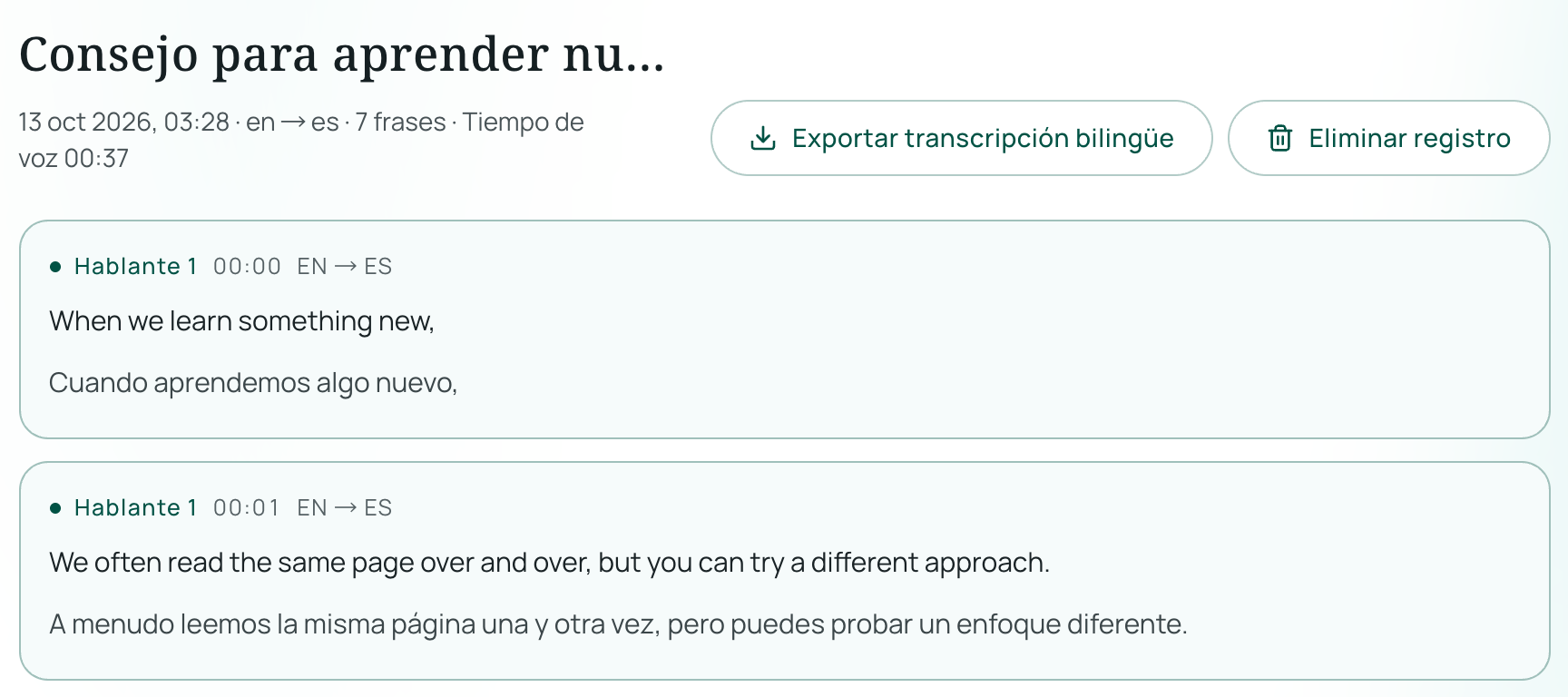
Configuración paso a paso junto a Google Meet
- Abre la página de escucha: Antes o durante la llamada, entra en Escucha en vivo en el navegador de tu portátil, tableta o teléfono móvil. No necesitas instalar extensiones de navegador ni software de escritorio.
- Define tus idiomas: Selecciona lo que deseas leer en Yo leo / Yo escucho (tu idioma nativo) y lo que hablan los demás participantes en Ellos hablan.
- Elige la disposición visual:
- En paralelo · Vistazo rápido: Muestra tu idioma materno en tamaño grande y el texto original extranjero en texto más pequeño justo arriba o al lado. Permite seguir debates rápidos de un vistazo sin perder de vista los términos técnicos.
- En paralelo · Estudio: Muestra el idioma extranjero en tamaño grande y la traducción en tamaño secundario; resulta ideal para conferencias internacionales o cursos formativos (consulta nuestra guía sobre cómo seguir clases y conferencias en otros idiomas).
- Elige Estándar o Baja latencia: Usa Estándar para reuniones ordinarias o cambia a Baja latencia si necesitas una respuesta más ágil durante turnos de preguntas y respuestas rápidos (la baja latencia ofrece menor demora con un consumo de créditos superior). Puedes pausar y reanudar la escucha en cualquier momento durante las pausas.
Consejos prácticos para la captación del audio de la reunión
Dado que la escucha en directo basada en navegador capta el sonido a través del micrófono del dispositivo, la forma de escuchar la llamada de Google Meet es determinante:
- Con los altavoces del ordenador: Desconecta los auriculares para que el micrófono del equipo capte con nitidez el sonido de la reunión emitido por los altavoces en una estancia silenciosa.
- En oficinas compartidas o cafeterías: Si necesitas llevar auriculares conectados al ordenador para la llamada de Meet, abre
/listenen tu teléfono o tableta y coloca su micrófono cerca de un auricular, o bien redirige el audio del sistema informático mediante un cable de audio virtual. - Límites de la calidad acústica: Al igual que el oído humano, el reconocimiento de voz funciona con mayor precisión cuando las personas hablan por turnos y con claridad. Voces superpuestas, ruido de fondo intenso o exceso de eco en una sala de juntas pueden introducir imprecisiones en el texto reconocido.
Exportar la transcripción bilingüe o generar un resumen con IA
Cuando concluye la videollamada de Google Meet, tus subtítulos no se pierden:
- Exportar registros bilingües: Pulsa en exportar al finalizar la sesión para descargar la transcripción íntegra con las frases originales habladas y sus correspondientes traducciones.
- Resumen de reunión con IA: Tras finalizar la sesión, puedes generar un resumen con IA adaptado al contexto (Detección automática, Clase / Conferencia, Reunión / Negocios, Atención / Consulta o General) en el idioma que prefieras. La opción Reunión / Negocios destaca responsables y plazos de entrega, y cada punto clave incorpora un botón de Ver original para saltar de inmediato al punto exacto de la transcripción. La interfaz indica la estimación de créditos antes de comenzar y las generaciones fallidas no consumen saldo. Dado que los resúmenes son elaborados por IA a partir de la transcripción, verifica siempre los fragmentos enlazados para datos cuantitativos o compromisos contractuales.
¿Qué hacer si ambas partes necesitan hablar en su propio idioma?
Tanto los subtítulos de Google Meet como las herramientas de escucha en directo están pensados para que comprendas lo que dicen los demás. Pero ¿qué ocurre si mantienes una reunión individual con un cliente extranjero, un proveedor o un tutor donde ninguno domina la lengua del otro?
Para conversaciones bidireccionales, puedes iniciar una Llamada traducida en Equalang:
- Inicia sesión, selecciona una combinación de idiomas admitida para ambos participantes, escribe tu nombre público y genera un enlace de llamada.
- Envía la invitación en texto o en imagen a la otra persona. El invitado abre el enlace en el navegador de su ordenador o móvil, escribe su nombre y solicita unirse; no necesita registrar una cuenta ni instalar ninguna aplicación.
- Al aceptar su entrada, cada interlocutor habla en su lengua materna y escucha la voz traducida en la suya (la lectura de voz traducida está activada por defecto y puede desactivarse cuando se desee), mientras lee los subtítulos traducidos en pantalla.
- Todos los créditos de la llamada se facturan al anfitrión que creó el enlace. Al colgar, puedes exportar la transcripción bilingüe bidireccional o generar un resumen con IA.
Ten en cuenta que la interpretación de voz bidireccional admite un catálogo específico de combinaciones habladas comprobadas, más acotado que la lista de idiomas de destino de Escucha en vivo. Revisa siempre el selector de idiomas en /call antes de programar tu reunión.
Tarifas de créditos y conservación de datos
Si solo precisas subtítulos en el mismo idioma o tu empresa ya costea un plan apto de Google Workspace Enterprise, utiliza prioritariamente las opciones nativas de Google Meet. Si necesitas recurrir a Equalang por limitaciones de cuenta o para obtener transcripciones bilingües, el cobro es por consumo real sin cuotas mensuales:
- Créditos de prueba: Las cuentas nuevas reciben 200 créditos al registrarse para verificar la configuración de audio antes de comprar saldo.
- Pago exclusivo por voz activa: Los subtítulos en Escucha en vivo y Llamada traducida consumen 35 créditos por minuto de audio realmente enviado para reconocimiento (los silencios o micrófonos silenciados no se envían ni se facturan; el habla continua se divide en fragmentos con un ligero solapamiento para asegurar la precisión, y esos solapamientos se computan). Activar la locución de voz traducida añade 150 créditos por minuto de audio generado. Puedes consultar los detalles completos en la página de Precios. Los créditos comprados no caducan.
- Privacidad y conservación: Las transcripciones de texto y los resúmenes permanecen en el Historial de tu cuenta hasta que decidas eliminarlos (mientras que las grabaciones de audio opcionales y los archivos de entrada o salida se conservan durante 6 meses). Puedes exportar, resumir o eliminar tus datos de forma permanente en cualquier momento. Equalang no comercializa datos personales ni utiliza tu audio o tus transcripciones para entrenar modelos de IA.
Preguntas frecuentes
¿Puedo usar subtítulos traducidos en Google Meet con una cuenta gratuita de Gmail?
No. Los subtítulos estándar en directo (en el idioma original del ponente) son gratuitos para cuentas personales de Google, pero los subtítulos traducidos nativos requieren una suscripción de pago a Google One AI Premium en tu cuenta personal o bien participar en una reunión organizada por una cuenta corporativa de Google Workspace o Gemini con los permisos correspondientes.
¿Es necesario instalar una extensión de Chrome para tener subtítulos bilingües en Google Meet?
No es necesario instalar extensiones. Abrir Escucha en vivo en una pestaña paralela del navegador o en un segundo dispositivo permite captar el audio y leer subtítulos bilingües en directo sin inyectar scripts de terceros en la pestaña corporativa de Google Meet.
¿Se pueden guardar los subtítulos traducidos de una llamada de Google Meet?
La barra inferior de subtítulos de Google Meet no genera un registro bilingüe descargable al terminar la reunión. Si abres Escucha en vivo de Equalang durante la videollamada, puedes exportar la transcripción completa con el texto original y su traducción nada más detener la sesión, o acceder al registro en el Historial de tu cuenta hasta que decidas eliminarlo (las grabaciones de audio opcionales se conservan durante 6 meses).