LinkedIn-Beiträge, Artikel und PDF-Karussells übersetzen
 Equalang
Kurz gesagt
Übersetzen Sie LinkedIn-Feed-Beiträge, Kommentare, Artikel und PDF-Karussells im Desktop-Browser zweisprachig – ohne Berufsbezeichnungen und Fachbegriffe zu verlieren.
Schlagwörter: linkedin beiträge übersetzen; linkedin übersetzen; google übersetzer für linkedin; linkedin artikel übersetzen; zweisprachiger linkedin feed
Ja, LinkedIn kann einzelne Feed-Beiträge und Kommentare direkt übersetzen: Erkennt die Spracherkennung einen Text, der von Ihrer eingestellten Oberflächensprache abweicht, erscheint unter dem Beitrag die Schaltfläche Übersetzung anzeigen (See translation). Allerdings müssen Sie diese Schaltfläche für jeden Beitrag und jeden Kommentar einzeln anklicken. Bei ausführlichen Artikeln (LinkedIn Articles) oder Newslettern fehlt die Funktion im Textfluss komplett, und mehrseitige PDF-Dokumentenkarussells werden gar nicht übersetzt. Wenn Sie internationalen Kollegen im Desktop-Browser folgen, deckt die Kombination aus der integrierten LinkedIn-Funktion, einer zweisprachigen Browser-Erweiterung und einem layouttreuen PDF-Übersetzer alle Formate in Ihrem Feed ab.
Wann LinkedIns „Übersetzung anzeigen“-Schaltfläche ausreicht – und wo ihre Grenzen liegen
Wenn Sie LinkedIn auf dem Desktop oder mobil nutzen, vergleicht die Plattform die Sprache jedes Textbeitrags mit der in Ihren Kontoeinstellungen festgelegten Anzeigesprache. Laut dem LinkedIn-Hilfecenter wird unter einem Beitrag oder Kommentar die Option Übersetzung anzeigen eingeblendet, sobald LinkedIn eine Fremdsprache erkennt.
Für ein kurzes, dreizeiliges Status-Update von Kollegen aus Paris oder Tokio ist ein Klick auf Übersetzung anzeigen schnell und unkompliziert. Die Einschränkungen zeigen sich jedoch, sobald Sie tiefer in Diskussionen einsteigen:
- Ein Klick pro Beitrag in langen Diskussionen: Bei Beiträgen mit vierzig oder mehr Kommentaren von Fachleuten aus ganz Europa und Übersee übersetzt LinkedIn nicht den gesamten Verlauf auf einmal. Sie müssen unter jedem einzelnen Kommentar und jeder verschachtelten Antwort separat auf „Übersetzung anzeigen“ klicken.
- Mehrsprachige Beiträge lösen die Erkennung oft nicht aus: Berufstätige mischen in deutsche, französische, spanische oder japanische Beiträge häufig englische Branchenbegriffe, Hashtags oder Produktnamen ein. Enthält ein Beitrag zu viele Wörter, die mit Ihrer Oberflächensprache übereinstimmen, übersieht LinkedIns Spracherkennung den fremdsprachigen Teil mitunter und zeigt die Schaltfläche gar nicht erst an.
- Keine Übersetzungsschaltfläche in LinkedIn-Artikeln und Newslettern: Veröffentlicht ein Kontakt einen ausführlichen Artikel (LinkedIn Article) oder eine Newsletter-Ausgabe, öffnet sich dieser als eigenständige Webseite – ohne die gewohnte Übersetzungsschaltfläche aus dem Feed.
- PDF-Dokumentenkarussells bleiben unberührt: Viele der wertvollsten Beiträge von Gründern und Analysten werden als durchblätterbare Dokumentenkarussells im PDF-Format geteilt. LinkedIn rendert jede Folie in einem Dokumenten-Viewer. Die integrierte Übersetzungsfunktion übersetzt lediglich den kurzen Begleittext oberhalb des Viewers, nicht aber die Folien selbst.
Warum die ganzseitige Browser-Übersetzung den beruflichen Kontext zerstört
Eine verbreitete Notlösung ist der Rechtsklick in Chrome oder Edge, um die gesamte Seite über Google Übersetzer oder Microsoft Translator zu übersetzen. Zwar wird damit der gesamte Bildschirminhalt auf einen Schlag übersetzt, doch das vollständige Ersetzen des Originaltexts bringt auf einer Business-Plattform gravierende Nachteile mit sich: Eigennamen, Berufsbezeichnungen und Branchenkürzel werden unkontrolliert überschrieben.
Wird der Quelltext komplett ersetzt, werden spezifische Titel wie Geschäftsführer, Directeur Général Délégué oder VP of Engineering in allgemeine englische Begriffe eingeebnet, Firmennamen mit geläufigen Wörtern wörtlich übersetzt und Akronyme wie GTM, ARR oder EBITDA aus dem Zusammenhang gerissen. Ohne den Originalabsatz direkt über der Übersetzung lässt sich kaum feststellen, ob eine ungewöhnliche Formulierung ein branchenspezifischer Fachbegriff oder schlicht ein Übersetzungsfehler ist.
LinkedIn-Feeds, Kommentare und Artikel zweisprachig nebeneinander lesen
Um fremdsprachige Beiträge und lange Artikel auf dem Desktop zu lesen, ohne den Überblick über Namen und Berufsbezeichnungen zu verlieren, platziert die Equalang-Browser-Erweiterung jeden übersetzten Absatz direkt unter dem Originaltext.
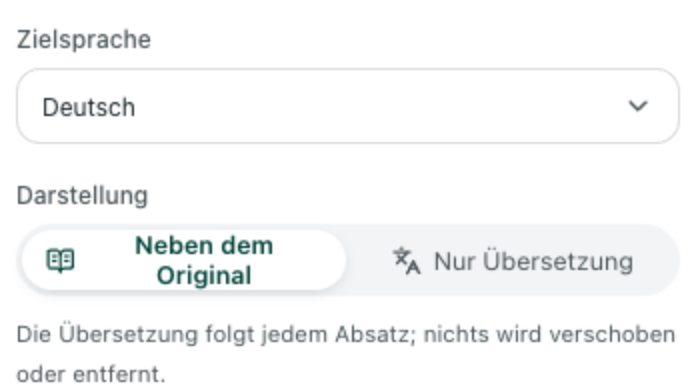
So richten Sie die Erweiterung für Ihre tägliche LinkedIn-Lektüre in Chrome, Edge oder Firefox ein (eine temporäre macOS-Installation steht auch für Safari ab Version 18.4 bereit):
- Installieren Sie die Erweiterung über die Equalang-Erweiterungsseite und melden Sie sich an.
- Öffnen Sie LinkedIn im Desktop-Browser, klicken Sie auf das Equalang-Symbol, wählen Sie Ihre Zielsprache und stellen Sie den Anzeigestil auf Nebeneinander (Side by side).
- Starten Sie die Seitenübersetzung und scrollen Sie durch Ihren Feed oder öffnen Sie einen LinkedIn-Artikel. Equalang übersetzt die sichtbaren Absätze Abschnitt für Abschnitt beim Lesen und platziert jede Übersetzung direkt unter dem Ausgangstext. Ein erneuter Klick setzt die Seite wieder auf das Original zurück.
Da der Originaltext unmittelbar über der Übersetzung sichtbar bleibt, sehen Sie Berufsbezeichnungen, Unternehmenslinks und technische Akronyme unverändert, während Sie die Argumentation darunter in Ihrer bevorzugten Sprache nachvollziehen. Alle Links in Beiträgen und Artikeln führen weiterhin zu ihren ursprünglichen Zielen. Weitere Details zur absatzweisen zweisprachigen Lektüre finden Sie in unserem Leitfaden zum zweisprachigen Lesen ausländischer Websites.
Gezielte Textauswahl für gelegentliche fremdsprachige Beiträge nutzen
Besteht Ihr LinkedIn-Feed überwiegend aus vertrauten Sprachen und stoßen Sie nur gelegentlich auf einen fremdsprachigen Kommentar oder unbekannten Fachbegriff, müssen Sie nicht die gesamte Seite übersetzen.
Aktivieren Sie die Auswahlübersetzung (Selection translation) im Erweiterungsfenster. Wenn Sie ein Wort, eine Phrase oder einen Satz auf LinkedIn markieren und auf das kleine Übersetzungssymbol am Cursor klicken, zeigt ein Popup-Fenster die kontextbezogene Übersetzung an – oft ergänzt durch KI-Hinweise zu Wortart und Beispielsätzen.
Hinweis zum LinkedIn-Layout: Die Desktop-Oberfläche von LinkedIn platziert Nachrichtenfenster, Profilleisten und Widget-Spalten dicht um den zentralen Feed. In schmalen Seitenleisten oder schwebenden Elementen können manche übersetzte Zeilen im Vergleich zu breiten Artikelseiten etwas kompakter wirken.
So übersetzen Sie LinkedIn-PDF-Karussells
Besonders informative Inhalte auf LinkedIn – etwa Marktanalysen, Architekturdiagramme und vierteljährliche Benchmark-Berichte – werden häufig als mehrseitige Dokumentenkarussells geteilt. Da LinkedIn diese Karussells in einem eingebetteten Viewer anzeigt, erreichen weder LinkedIns eigener Übersetzungs-Button noch Standard-Erweiterungen den Text auf den Folien.
Sofern der Verfasser den Download für das Dokument freigegeben hat, können Sie die gesamte Präsentation in wenigen Schritten übersetzen:
- Bewegen Sie den Mauszeiger über die obere rechte Ecke des LinkedIn-Karussell-Viewers, klicken Sie auf das Vollbild- oder Download-Symbol und speichern Sie die PDF-Datei auf Ihrem Computer.
- Öffnen Sie die Equalang-Dokumentenübersetzung, laden Sie die PDF-Datei hoch und wählen Sie Ihre Zielsprache (die Ausgangssprache wird automatisch erkannt; die Dokumentenübersetzung unterstützt unter anderem Deutsch, Englisch, Chinesisch, Japanisch, Koreanisch, Spanisch und Französisch).
- Öffnen Sie die Datei nach Abschluss im Online-Übersetzungs-Workspace, um die Originalfolien links und die übersetzten Folien rechts mit synchronem Scrollen nebeneinander zu prüfen.
Sie können die übersetzte PDF-Datei oder ein zweisprachiges PDF mit abwechselnden Seiten herunterladen, um es offline zu lesen. Equalang behält mehrspaltige Layouts, Kopfzeilen, Bildunterschriften, Fettdrucke und Tabellen auf den Folien bei – Schriftgrößen und Zeilenumbrüche passen sich dabei der jeweiligen Textlänge natürlich an. Wie sich komplexe Präsentationen und mehrspaltige PDFs verhalten, beschreibt unser Leitfaden zum Übersetzen von PDFs unter Beibehaltung der Formatierung.
Browser-Erweiterung und Web-Dokumentenübersetzung greifen auf dasselbe Konto und dasselbe Guthaben zu, sodass Sie keine separaten Abonnements benötigen, um Beiträge zu lesen und angehängte PDF-Folien zu übersetzen.
Häufig gestellte Fragen
Übersetzt LinkedIn Beiträge automatisch?
Nein. LinkedIn übersetzt Ihren Feed beim Scrollen nicht automatisch. Erkennt die Spracherkennung einen Beitrag oder Kommentar in einer anderen Sprache als Ihrer eingestellten Anzeigesprache, erscheint unter dem Eintrag der Link „Übersetzung anzeigen“, den Sie jedes Mal manuell anklicken müssen.
Warum fehlt die Schaltfläche „Übersetzung anzeigen“ bei manchen Beiträgen?
Das liegt meist an einem von drei Gründen: Die Sprache des Beitrags entspricht der Anzeigesprache Ihres LinkedIn-Kontos; der Beitrag enthält viele englische Fachbegriffe oder Hashtags, wodurch die Erkennung fehlschlägt; oder Sie lesen einen LinkedIn-Artikel bzw. ein PDF-Karussell, bei denen die integrierte Feed-Schaltfläche nicht unterstützt wird.
Kann ich ein LinkedIn-PDF-Karussell übersetzen, ohne die Folien abzutippen?
Ja, vorausgesetzt, der Autor hat den Download für den Beitrag aktiviert. Laden Sie die PDF-Datei oben rechts im LinkedIn-Viewer herunter und laden Sie sie in die Equalang-Dokumentenübersetzung hoch, um Original und Übersetzung im Übersetzungs-Workspace nebeneinander zu vergleichen.