Fremdsprachige Webseiten lesen: Übersetzung direkt darunter
 Equalang
Kurz gesagt
Die Equalang-Erweiterung zeigt Übersetzungen direkt unter dem Originalsatz. So liest du fremdsprachige Webseiten, ohne den Lesefluss zu verlieren.
Schlagwörter: zweisprachig lesen; Webseiten übersetzen; Browser-Erweiterung; fremdsprachige Webseiten
Bei Recherchen oder beim Verfolgen von Nachrichten landest du oft auf fremdsprachigen Webseiten. Die Überschrift ergibt vielleicht noch Sinn, aber ganze Absätze in einer fremden Sprache liest man lieber mit Übersetzungshilfe.
Du willst den Inhalt verstehen und gleichzeitig sehen, welche Wörter im Original stehen. Viel flüssiger liest es sich, wenn die Übersetzung direkt unter dem Originalsatz sitzt: erst den Sinn erfassen, dann nach oben schauen und die originalen Wörter prüfen.
Genau das macht die Equalang-Browsererweiterung. Probieren wir es mit einem spanischen Wikipedia-Artikel.

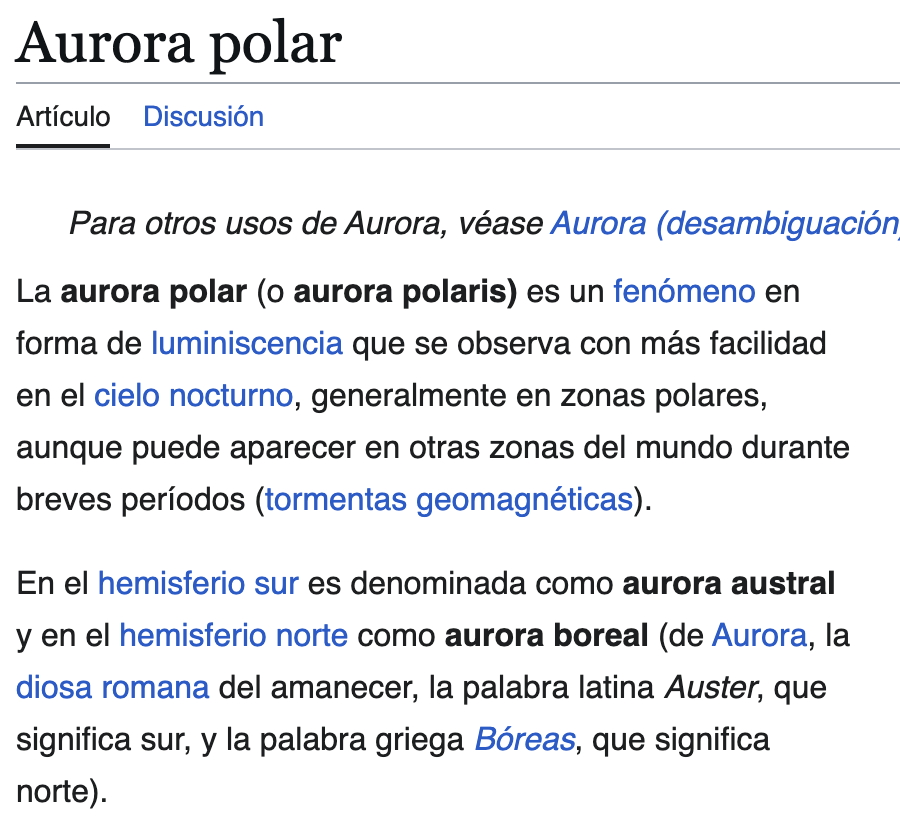
1. Zweisprachiges Lesen einrichten
Für das zweisprachige Lesen auf der Originalseite installieren wir die Equalang-Erweiterung.
Wähle die Anleitung für deinen Browser: Chrome, Edge oder Firefox. Für Safari gibt es derzeit eine temporäre Installation auf dem Mac; die dortigen Einschränkungen stehen in der Anleitung. Die App-Store-Version ist noch nicht verfügbar.
Wir nutzen hier Chrome. Nach der Installation und dem Login klickst du auf das Erweiterungssymbol in der Symbolleiste, stellst die Zielsprache auf Deutsch und den Anzeigemodus auf „Neben dem Original“.
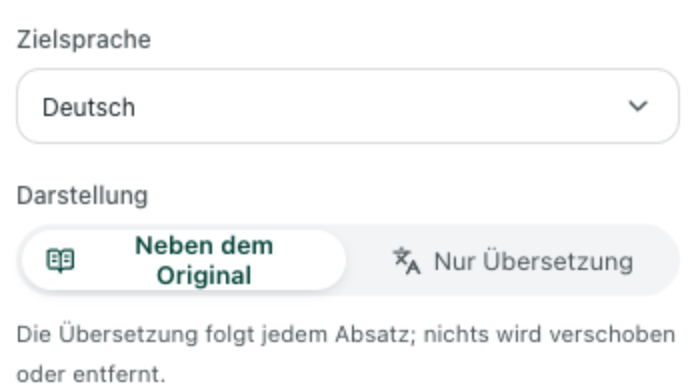
Mit diesen Einstellungen genügt ein Klick auf den schwebenden Ball auf der Webseite, und Equalang übersetzt die Seite.
2. Sinn verstehen, Originalwörter prüfen
Ist die Übersetzung aktiv, erscheint sie direkt unter dem jeweiligen Originalsatz. Du kannst die Seite Absatz für Absatz nach unten scrollen und bleibst im Lesefluss.
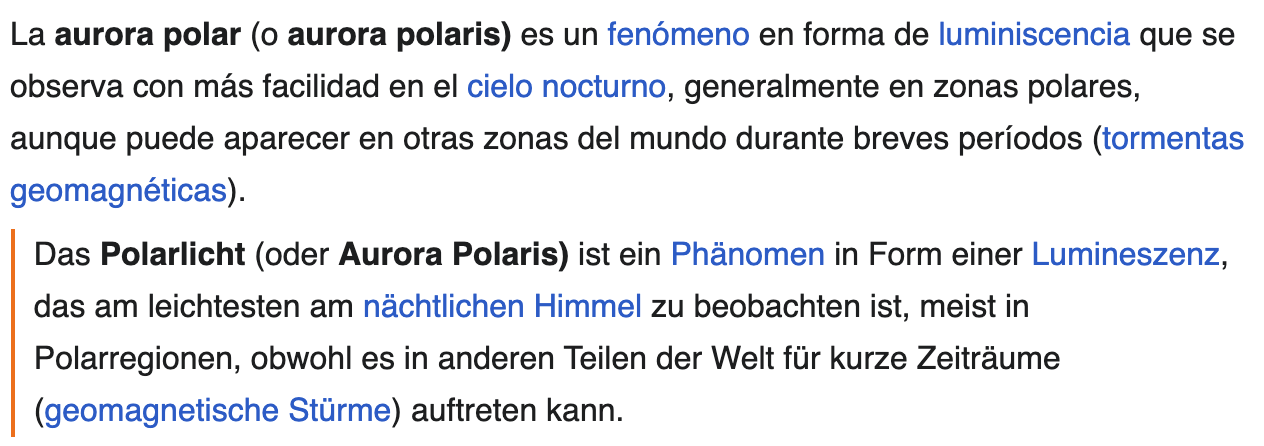
Im ersten Absatz wird aus cielo nocturno „nächtlichen Himmel“ und aus luminiscencia „Lumineszenz“. Du folgst der Beschreibung auf Deutsch und siehst beim Aufblicken die spanischen Wörter dahinter.
Vielleicht ist „nächtlichen Himmel“ eine Wendung, die du dir merken willst. Da steht sie: cielo nocturno, mitten im Satz. Du musst nicht die ganze Seite auf Spanisch zurückschalten und die Stelle suchen. Wenn du bei einer Formulierung unsicher bist, vergleichst du einfach mit dem Original.
Auch die blauen Links behalten in diesem Beispiel ihr ursprüngliches Ziel: Der als „nächtlichen Himmel“ übersetzte Link führt weiterhin zur spanischen Seite Cielo nocturno. So folgst du der Quelle, wenn dich ein Thema weiter interessiert.
3. Zurück zum Originaltext
Wenn du die übersetzten Abschnitte gelesen hast, klickst du erneut auf den schwebenden Ball. Die deutschen Übersetzungen verschwinden, und die Seite zeigt wieder den spanischen Originaltext – zum konzentrierten Weiterlesen.
4. Nur ein paar neue Wörter? Markierung übersetzen
Wenn du den Artikel weitgehend verstehst und nur über einzelne Wörter stolperst, musst du nicht die ganze Seite übersetzen.
Schalte im Erweiterungsfeld „Markierung übersetzen“ ein. Markiere dann das fragliche Wort auf der Seite und klicke auf das Equalang-Symbol, das daneben erscheint. Ein kleines Fenster zeigt dir die Übersetzung.
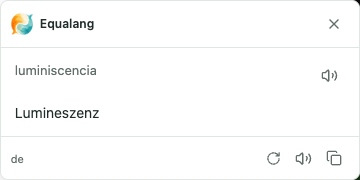
Markierst du luminiscencia und klickst auf das Symbol, steht „Lumineszenz“ direkt im Fenster – das Original darüber.
Also: Absatz für Absatz zweisprachig lesen oder gezielt einen Begriff nachschlagen. Die Equalang-Erweiterung erspart dir das Springen zwischen Tabs, um fremdsprachige Seiten zu übersetzen, und hält deine Aufmerksamkeit beim Inhalt.
Quellen
- Mitwirkende der spanischsprachigen Wikipedia. Aurora polar (abgerufen am 2026-10-09; Auszüge und Übersetzungen: CC BY-SA 4.0).