Browsererweiterung
Die Edge- Erweiterung
Beides lesen. Nichts verpassen.
Das zweisprachige Lesen der Chrome-Version, jetzt auch in Edge: für Webseiten, Online-Videos und Livestreams.
 Edge-Store öffnen

The Language Barrier Is Falling
Die Sprachbarriere fällt
A decade ago, reading a foreign paper meant waiting for someone to translate it. Today the reader translates it themselves, in place, in seconds — and reads the argument, not a summary of it.
Vor zehn Jahren musste man auf eine Übersetzung warten, um einen fremdsprachigen Artikel zu lesen. Heute übersetzt der Leser ihn selbst, direkt auf der Seite, in Sekunden — und liest die Argumentation, nicht nur eine Zusammenfassung.
Webseiten, Videos und Comics: alles übersetzbar
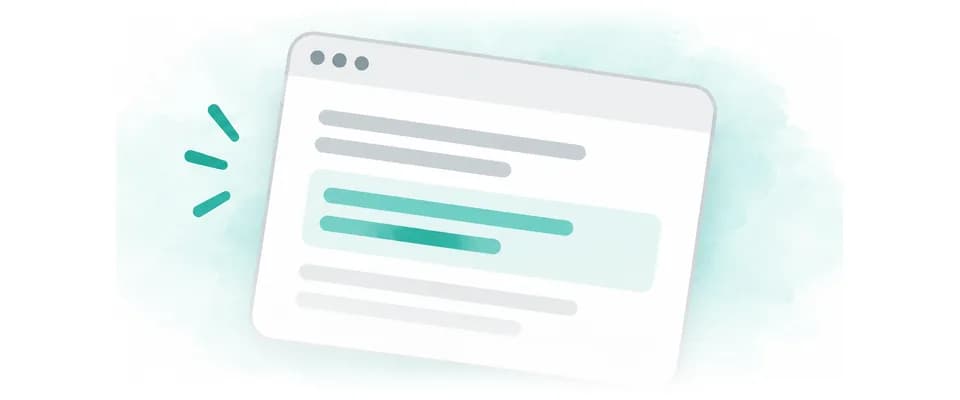
Webseiten
Klicken Sie auf den schwebenden Button, und die Übersetzung erscheint direkt unter dem Originaltext. Es wird beim Lesen mitübersetzt, während das ursprüngliche Layout erhalten bleibt; funktioniert auf jeder Website.
Zum Beispiel
- Wikipedia
- X (Twitter)
- GitHub
- arXiv
- Hacker News
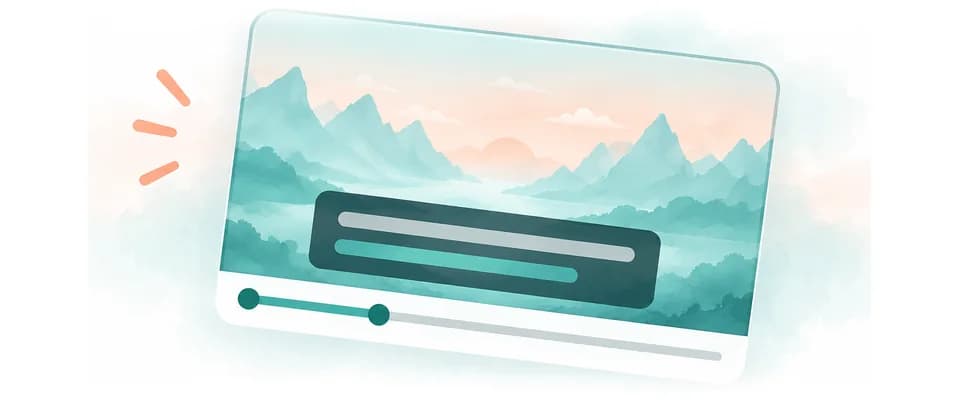
Videos und Livestreams
Übersetzt Untertitel von Videos und Livestreams; sind keine vorhanden, schalten Sie einfach das Live-Mithören ein.
- YouTube
- Netflix
- TikTok
- Bilibili
- Twitch
- Douyin
- Crunchyroll
- Xiaohongshu
- Viki
- iQIYI
- SOOP
- TwitCasting
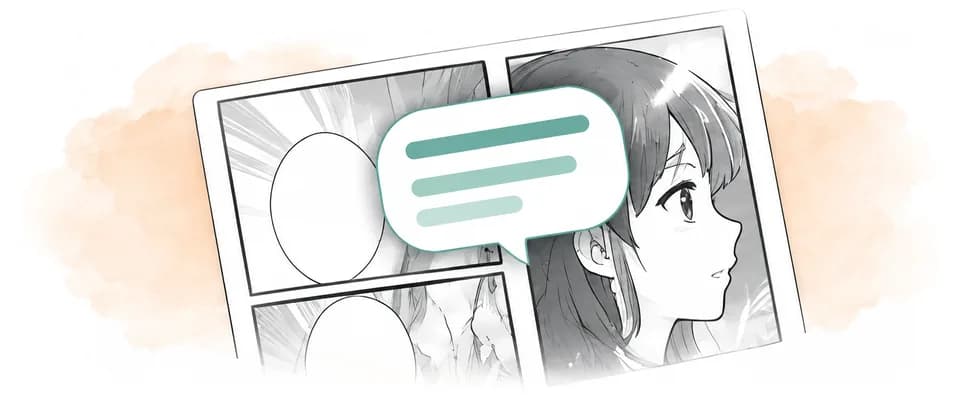
Comics
Übersetzungen werden direkt in die Sprechblasen eingefügt, sodass das Original-Artwork erhalten bleibt; Webtoons werden beim Scrollen übersetzt.
- MANGA Plus
- WEBTOON
- Shonen Jump+
- Naver Webtoon
- Bilibili Comics
- Comic DAYS
- Lezhin Comics
- Tapas
- Kuaikan Manhua
- KadoComi
- Manga One
- pixiv Comic
Ein Klick, und es wird übersetzt
Installieren und anheften
EqualangKlicken Sie nach der Store-Installation auf das Puzzlesymbol und aktivieren Sie neben Equalang „In Symbolleiste anzeigen“.
Edge-Store öffnenAnmelden
EqualangÖffnen Sie das Panel und melden Sie sich an. Es nutzt dasselbe Guthaben wie die Website — kein separates Aufladen nötig.
Beliebige Seite öffnen
Klicken Sie auf den schwebenden Button am rechten Rand, und die Übersetzung beginnt — sie erscheint direkt unter dem Originaltext. Ein weiterer Klick bringt das Original zurück.
Store nicht erreichbar? Geht auch manuell.
Das Paket kann dasselbe wie die Store-Version. Nur Updates spielen Sie selbst ein, indem Sie die Dateien ersetzen.
Herunterladen und entpacken
Laden Sie das Edge-Paket herunter und entpacken Sie es in einen Ordner, den Sie nicht mehr verschieben.
Edge-Paket herunterladenErweiterungsseite öffnen
Öffnen Sie in der Adressleiste und aktivieren Sie den Entwicklermodus.
Erweiterung laden
Wählen Sie „Entpackte Erweiterung laden“ und dann den entpackten Ordner.
Einrichtung abschließen
EqualangLaden Sie geöffnete Webseiten neu und heften Sie Equalang an die Symbolleiste an.
Zum Aktualisieren: Laden Sie das neue ZIP herunter und ersetzen Sie alle Dateien im bisherigen Ordner, ohne dessen Pfad zu ändern. Laden Sie die Erweiterung unter neu und aktualisieren Sie anschließend Ihre geöffneten Seiten. Eine Deinstallation ist nicht nötig.
Berechtigungen für lokale PDFs
Nur für PDFs auf Ihrem Computer: Öffnen Sie , wählen Sie Equalang → Details und aktivieren Sie „Zugriff auf Datei-URLs zulassen“. Falls das PDF-Auswahlkürzel Zugriff auf die Zwischenablage anfordert, erlauben Sie ihn bei der Abfrage. Für normale Webseiten ist beides nicht nötig.
Jetzt in Edge übersetzen
Webseiten, Videos und markierten Text übersetzen wie gewohnt – und 200 Credits bei der Registrierung.