Substack文章怎么翻译?网页双语对照阅读指南
 意扣 Equalang
导读
Substack自带翻译吗?教你如何把外文Substack专栏、脚注和评论区在浏览器里开启上下双语对照阅读,保留作者原话与引用链接。
关键词:translate substack; Substack翻译; Substack双语阅读; does substack translate articles; 外文Newsletter翻译
Substack 本身不提供自动多语言翻译。除非专栏作者自己动手写好不同语言的版本并分开发布,否则每篇通讯(Newsletter)只会以作者写作时的单一语言发出。想读懂外文 Substack 专栏,读者通常只有两条路:在收件箱里用邮件客户端自带的翻译看个大概,或者点进这篇文章的网页版(*.substack.com/p/...),在桌面浏览器里开启网页翻译。
如果只是早上扫一眼资讯简报,邮箱自带翻译或浏览器默认的整页替换翻译就够用了,而且免费。但很多读者订阅 Substack,看重的是独立作者的长文推演、微妙的用词分寸、文内引语(pull quotes)、一手资料超链接,以及文末热闹的订户评论区(comment threads)。一旦用传统网页翻译把原文整页替换掉,作者原本的表达就看不见了——遇到一句翻得别扭的反讽、一个专业黑话,或者想核对某个超链接到底挂在哪个原词上,你只能把整页切回外文重新找。
下面按你的阅读习惯,拆解在邮箱里快读和在浏览器里精读外文 Substack 的具体做法。
一、邮箱内快读 vs 点开网页版精读
每一期 Substack 专栏发出时,都会同时生成两份载体:一封发到你收件箱的 HTML 邮件,以及一个永久保存在 *.substack.com/p/...(或作者独立域名)上的网页链接。
- 在邮件客户端里直接翻: 主流邮箱客户端都带有单封邮件翻译按钮,适合通勤时快速判断这期值不值得细看;如果你还需要给专栏作者写回信交流,可以参考我们整理的邮件翻译与回复方法。不过邮件端翻译会把原文彻底覆盖,而且邮件里看不到实时更新的订户评论区,文末长脚注跳转也不如网页方便。
- 点开网页版做双语对照: 点击邮件顶部的文章标题,就会在浏览器里打开这期专栏的网页版。网页端不仅有完整的正文、脚注弹窗和底部评论区,还能配合浏览器插件让外文原段和中文译文上下同屏显示。
二、在浏览器里开启「双语对照」读 Substack 正文与评论
为了在读外文长文时不丢掉作者的原话和参考链接,我们把意扣(Equalang)的浏览器插件做成了段落级上下对照模式:不抹掉原文,而是把译文直接排在每一段原文的正下方。
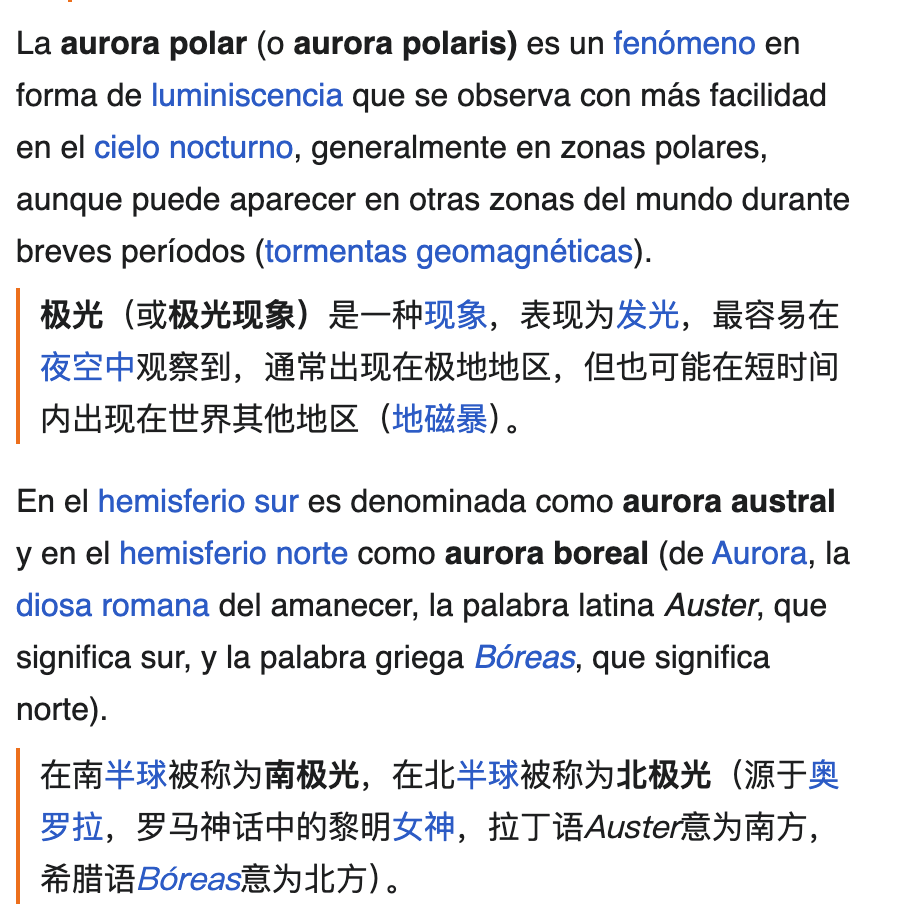
桌面端操作步骤
- 安装浏览器插件: 在电脑端 Chrome、Edge 或 Firefox 打开插件安装页按指引添加(Mac 端 Safari 18.4 及以上目前支持临时安装,退出浏览器或满 24 小时后需重新添加,App Store 正式版尚在筹备中;目前暂不支持 iPhone 或 iPad 安装)。
- 打开 Substack 网页版文章: 从邮箱点进
*.substack.com/p/...文章页,或直接在浏览器访问作者专栏。 - 开启「双语对照」: 点开插件面板,选择目标语言(文本翻译目前支持中文、英文、日语、韩语、西班牙语、法语等多种语言,源语言自动识别),切换为 双语对照。
- 顺着页面往下读: 随你一屏一屏往下滚动,正文段落、独立引语块、尾注以及底部的读者评论,都会在各自原文下方浮现对应译文。想恢复纯外文排版时,再按一次即可回到原文。
这样做最直观的好处,是文内所有超链接依然保留对原页面的引用。作者在某句评论或数据上挂了一手报告链接,你可以直接对照着上方的外文原词点过去查证。想了解更多不同网页结构下的对照细节,可以延伸阅读如何双语对照阅读外文网站。
实话实说的使用边界
在 Substack 这类单栏长文网站上用双语对照很顺手,但也有几处需要提前留意的局限:
- 上下对照而非左右分栏: 「双语对照」是把每段译文放在对应原文下面,不是左右两列并排,这样在笔记本屏幕或窄窗口下无需左右拖拉滚动条。
- 右侧浮动元素偶有挤压: 如果个别专栏内嵌了较宽的右侧浮动媒体或侧栏卡片,可能会挤压旁边某几行译文的排版空间。
- 外链目标页不会自动跟着翻: 点击文内链接跳去外部参考网站后,新页面仍保持原语言;需要看双语时,在新页面再点一下插件即可。
- 付费墙文章需先登录订阅账号: 插件只翻译当前浏览器标签页里已经加载出来的文字。如果是仅限付费订户(Paid subscribers)阅读的章节,需要先在浏览器里登录你已订阅的 Substack 账号。
三、只卡在个别俚语或引语?用「划词翻译」随手查
不少读者本身有一定外语基础,读 Substack 时并不需要整篇每一段都塞满中文,只是偶尔被某个俚语、双关梗或长难句卡住。
这时不用开整页翻译,只要在插件面板里打开 划词翻译:
- 用鼠标在 Substack 页面上选中拿不准的单词、短语或句子。
- 点击选中文字旁边浮现的翻译小图标。
- 在弹出的浮窗里查看该语境下的译法。
除了当前语境下的译文,浮窗还可能附带 AI 补充释义(词性与一句话解释)和双语例句,底部带有朗读与复制图标。需要说明的是,划词翻译默认未开启,也不是鼠标一划就自动弹窗,必须点击旁边的图标才触发;每次查询不一定都附带固定数量的例句。
四、长文阅读的积分怎么算?
Substack 深度专栏动辄两三千词,常看外文通讯的读者可以先算清用量再决定:
- 注册即送 200 积分: 新账号注册后直接赠送 200 积分,可以先拿常看的几期外文专栏试完整页双语和划词效果,再决定买不买。
- 文本按 token 计费: 依据价格页公布的标准,1,000 token 大约等于 4,000 个英文字符(约 750 个英文单词),或 1,000 个中日韩泰印地文字符。
- 账号通用且购买积分不过期: 浏览器插件和意扣网站共用同一个账号、同一份积分余额,不需要分开充值;购买的积分不会过期,一直留在账号里直到用完。
常见问题
Substack 自带多语言翻译功能吗?
没有。Substack 不会自动把作者的文章翻译成其他语言。除非作者自己另外写一篇译文发布,否则读者需要靠邮箱客户端自带的翻译,或者在浏览器里打开网页版(*.substack.com/p/...)配合翻译工具阅读。
Substack 文章底部的评论区和脚注也能双语对照吗?
可以。只要从邮件点进浏览器网页版,打开意扣插件的「双语对照」并往下滚动到尾注或评论区,每条外国读者的评论和作者回复下方都会紧接着显示对应译文。
为什么不直接用浏览器自带的整页翻译看 Substack?
浏览器自带翻译会把外文原句彻底替换掉。Substack 专栏往往包含大量作者特有的修辞、引语和一手资料超链接,用「双语对照」把译文放在原文正下方,遇到翻译腔或专有名词时一眼就能核对上方的原词,也不会迷失超链接原本对应的锚文本。