Google 表格怎么翻译?局部公式与整表保留公式做法
 意扣 Equalang
导读
翻译几十个单元格可用 GOOGLETRANSLATE 函数;整张或多标签 Google 表格可导出为 XLSX 用意扣翻译后再传回,保留数字与公式。
关键词:translate google sheets; google 表格翻译; google sheets 翻译公式; GOOGLETRANSLATE 函数; 翻译整张 google 表格
要翻译 Google 表格(Google Sheets),先看你要翻多少内容:如果只是翻译同一列里的几十个单元格,直接用内置的 =GOOGLETRANSLATE(A2, "auto", "en") 函数配合「仅粘贴值」最快;如果要翻译整张表或带多个标签页的工作簿,又不想挨个建辅助列、等满屏的 Loading... 或者把数字和算术公式覆盖掉,可以先点 文件 > 下载 > Microsoft Excel (.xlsx),上传到意扣(Equalang)文档翻译,翻完再把 .xlsx 传回 Google 云端硬盘用 Google 表格打开。
和 Google 文档(Google Docs)不同,Google 表格没有类似「工具 > 翻译表格」的一键整表翻译菜单。下面按「局部几十格」和「整表/多标签页」两种场景给出具体做法。
场景一:只翻 10–100 个单元格,用内置 GOOGLETRANSLATE 函数
如果你只需要把某一列的商品标题、客户反馈或备注翻译成英文、西班牙语或中文,放在旁边对照查看,用 Google 表格自带的 =GOOGLETRANSLATE() 函数最省事。
官方函数语法包含三个参数:
=GOOGLETRANSLATE(文本, [源语言], [目标语言])
文本:要翻译的单元格引用(如A2)或带引号的文字。源语言(可选):两位语言代码(如中文"zh"、英文"en"),填"auto"可自动识别源语言。目标语言(可选):想翻成的两位语言代码,比如英文填"en"、西班牙语填"es"、简体中文填"zh-CN"。
操作步骤:公式 + IFERROR + 仅粘贴值
- 插入辅助列:在原文列右侧新建一列(例如原文在 A 列,就在右侧插入空白的 B 列)。
- 输入带容错的公式:在
B2单元格里把GOOGLETRANSLATE套在IFERROR里,这样遇到空格或特殊符号时会保留原值,不会报#VALUE!错误:- 翻译成英文:
=IFERROR(GOOGLETRANSLATE(A2, "auto", "en"), A2)
- 翻译成西班牙语:
=IFERROR(GOOGLETRANSLATE(A2, "auto", "es"), A2)
- 翻译成英文:
- 下拉填充:双击或拖动
B2右下角的填充柄,拉到列表末尾。单元格会短暂显示Loading...(加载中),随后出译文。 - 仅粘贴值(关键一步):只要单元格里留着
=GOOGLETRANSLATE()公式,每次重新打开表格它都会重新请求计算。等译文全部显示后,选中译文列按Ctrl+C(Mac 按Cmd+C)复制,再右键目标列选择 特殊粘贴 > 仅粘贴值(快捷键Ctrl+Shift+V或Cmd+Shift+V),把公式固定为纯文本。 - 清理辅助列:如果你把纯文本译文直接粘贴覆盖回了原来的 A 列,删掉临时建的 B 列即可。
为什么整张表不能硬拉公式?
内置公式应付几十行很顺手,但遇到整张报表或多标签工作簿就会卡壳:
- 几千格同时请求会卡在
Loading...:在几千行数据上同时下拉=GOOGLETRANSLATE(),加载极慢,且容易中途超时出错。 - 破坏原有列结构:公式不能直接写进被引用的原单元格里。一张 15 列的表格如果要用公式翻,要么插 15 个辅助列,要么另外建一张镜像表逐格引用。
- 容易误伤数字和计算公式:如果在包含单价、库存数量、
SUM汇总或VLOOKUP的二维表上整片拖拽翻译公式,原本能动态重算的公式会被替换成静态字符串。
场景二:翻译整张或多标签 Google 表格(导出 XLSX 原位翻译)
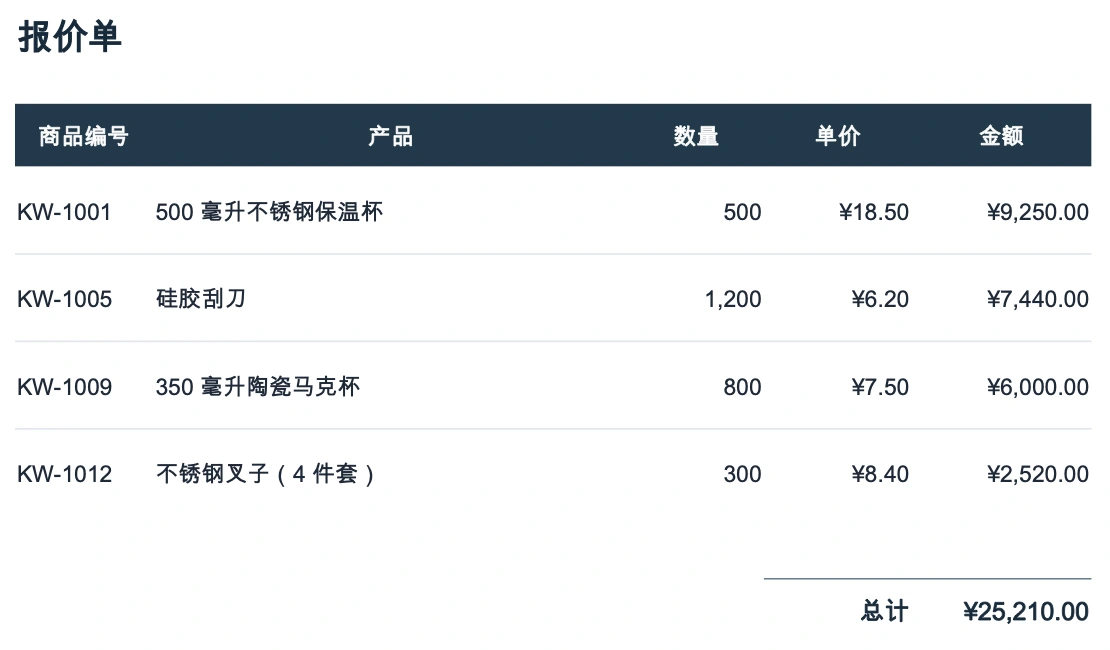
当你需要把整份表格的文字全部在原单元格位置翻好,同时不动里面的数字和计算公式时,可以利用 Google 表格原生的 .xlsx 导出与导入能力,交给意扣文档翻译一次性处理。
第一步:从 Google 表格导出为 .xlsx
- 在浏览器里打开你的 Google 表格。
- 点击顶部菜单 文件(File) > 下载(Download) > Microsoft Excel (.xlsx)。
- 整份工作簿里的所有底部工作表标签、单元格样式和常规公式都会打包进同一个
.xlsx文件。
第二步:上传到意扣文档翻译
- 打开意扣文档翻译并登录。
- 上传刚下载的
.xlsx文件,选择目标语言。文档翻译目前支持中文、英文、日语、韩语、西班牙语、法语等多种语言,源语言支持自动识别。 - 开始翻译,完成后下载译好的
.xlsx文件,也可以先在网站的翻译工作台里左右对照查看。
在意扣里处理 .xlsx 表格时,有三个针对表格结构的设计:
- 纯数字和公式不进翻译、原样写回:单元格里的纯数字、算术公式(如
SUM)、跨表引用和VLOOKUP公式会直接跳过翻译原样保留。翻译完改任意一行的数量,总额依然会自动重新计算。 - 重复内容只翻一次、只计费一次:库存表和订单表里常有成千上万行重复的「已发货」「待审核」或分类名称。相同的单元格文字在意扣里只翻译一次,省下积分用量(计费细则见价格页)。
- 保留单元格内样式:单元格里的加粗、颜色和换行都会保留。想了解更多 Excel 复杂表头与公式的实测细节,可以查看我们的 Excel 表格翻译指南(如果手头是纯文本导出的表格,可看 CSV 文件翻译方法)。
第三步:把译好的 .xlsx 传回 Google 表格
- 回到 Google 表格,点击 文件(File) > 导入(Import) > 上传(Upload),选译好的
.xlsx文件(或者直接把文件拖进 Google 云端硬盘,右键选择 打开方式 > Google 表格)。 - 选择 创建新电子表格(保留原表同时生成译表)或 替换电子表格,整套多标签工作簿就回到了云端协作环境。
导回 Google 表格后的 3 个检查项
表格翻译哪怕保留了单元格位置和算术公式,也有三处边界需要在发给同事或客户前核对一遍:
- 公式引号里的文字条件不会跟着翻译:意扣不会改写公式代码本身。如果表格里写了
=IF(F2="In Stock", 1, 0)或=IF(A2="Yes", B2*0.1, 0)这类按文字判断的公式,F 列或 A 列的单元格文字被翻译成了中文,但公式引号里的"In Stock"或"Yes"仍保持原语言,会导致判断结果变成0。导回后只需在公式栏把引号里的词改成对应的译文即可。 - 底部的工作表标签名不翻译:为了防止
='Sales_Q1'!B2:B50这类跨表引用失效,.xlsx底部的工作表名称(Sheet tab names)会保留原语言。如果需要翻译标签名,导回 Google 表格后直接双击底部标签改名,Google 表格会自动同步更新所有跨表公式里的表名。 - 列宽与BOM表里的单位:中文译成英文或西班牙语后字数通常会变长,选中整张表双击列分隔线即可自动调整列宽;另外如果是硬件物料清单(BOM),建议顺手看一眼制造商名称和数量单位(例如
Murata会被译为「村田」、pcs会被译为「个」),按团队习惯决定是否保留英文原缩写。
常见问题
Google 表格有像 Google 文档那样的一键「翻译整张表」按钮吗?
没有。Google 文档有「工具 > 翻译文档」菜单可以一键生成整篇译稿副本,但 Google 表格没有对应的整表翻译菜单。少量单元格可以用 =GOOGLETRANSLATE() 函数建辅助列翻译,整张表或多标签工作簿则需要先导出为 .xlsx 翻译后再导回。
怎么让 =GOOGLETRANSLATE() 不再每次打开都显示 Loading...?
等公式加载出译文后,选中这些单元格按 Ctrl+C(Mac 按 Cmd+C)复制,然后按 Ctrl+Shift+V(Mac 按 Cmd+Shift+V)或点击「编辑 > 特殊粘贴 > 仅粘贴值」。这样就把动态公式替换成了静态文字,下次打开不会再重新联网加载。
把 Google 表格导出成 .xlsx 翻译,里面的 SUM 和 VLOOKUP 公式会坏吗?
常规算术公式(如 SUM)、跨表引用和 VLOOKUP 查找公式在导出 .xlsx 和经意扣翻译时都会被跳过并原样写回,导回 Google 表格后仍能正常重算。唯一需要手动改的是带引号文字判断的条件公式(如 =IF(A2="Yes", ...)),把引号内的条件词改成译文后即可恢复判断。