CSV 文件怎么翻译不乱列?先转 XLSX 或按列提取的稳妥做法
 意扣 Equalang
导读
翻译 CSV 文件常因译文多出逗号、引号或小数点变逗号导致错列。本文详解转成 XLSX 锁定单元格翻译与脚本按列提取两种方法。
关键词:CSV文件翻译; 翻译CSV文件; CSV翻译成英文; 在线翻译CSV; CSV翻译错列
直接把 .csv 文件当成纯文本丢进翻译工具,几乎一定会把表格冲歪。CSV 没有任何隐藏的单元格边框,全靠英文逗号、换行符和成对的双引号来区分“这一格到哪结束、下一格从哪开始”。只要译文句子里多出一个没加引号保护的英文逗号,或者德语、法语把价格 12.50 翻成 12,50,解析器就会把一个字段当成两列,后面的商品编号、库存、时间戳全部往右错位。
要想把 CSV 翻译成英文或其他语言且列位分毫不差,核心原则只有一条:先让每个字段锁死在独立的单元格或变量里,再翻译里面的文字。下面给出两套实操方案:最省事的是先转成 .xlsx 翻译完再导回 CSV;如果是几十万行的开发流水线,则用脚本只抽文本列翻译。
为什么直接按文本翻译 CSV 会错列?
根据 CSV 格式标准规范(RFC 4180),CSV 的结构规则非常脆弱:
- 字段与字段之间用英文逗号(
,)分隔,行与行之间用换行符分隔。 - 如果某个字段内部本身包含英文逗号、换行符或双引号(
"),整个字段必须用英文双引号包起来。 - 被包起来的字段内部如果还有双引号,必须连续写两个双引号(
"")来做转义。
当你把 CSV 源码直接贴进网页翻译框,或者把后缀改成 .txt 上传时,翻译模型看到的不是表格,而是一行行带标点的普通句子。接下来通常会踩中三个坑:
- 译文里多出未转义的英文逗号: 原文字段里没有逗号(原本不需要双引号包裹),译成英文或法文后句子中间多了一个语法逗号。因为外层没有双引号,这个逗号立刻把一格劈成两格。
- 小数点被本地化成逗号: 翻译成德语、法语、西班牙语等语言时,
24.99常被顺手改成符合当地书写习惯的24,99。在没有引号包裹的数字列里,24,99直接变成24和99两列。 - 双引号被吞或变成弯引号: 翻译引擎经常把英文直引号
""替换成中文弯引号“”或法文书名号« »,甚至在长段商品描述里漏掉结尾的引号。一旦引号对被破坏,后面的几百行数据会被吞进同一个单元格里。
下面对比原始 CSV(3 列:sku, title, price_usd)与直接当纯文本翻成法语后的结果(多出两个逗号,变成 5 列):
sku,title,price_usd
SKU-104,Wireless mouse with USB receiver,24.99
SKU-104,Souris sans fil, avec récepteur USB,24,99
方法一:先转成 XLSX 锁定单元格,翻译后再导回 UTF-8 CSV
处理电商商品表、多语言词条表、问卷导出数据或报价清单时,最稳妥的做法是先用表格软件把 .csv 转存为 .xlsx,按工作表单元格完成翻译后,再另存为 UTF-8 编码的 CSV。
下面用意扣(Equalang)的文档翻译功能演示这一流程。先把边界说清楚:意扣的文档翻译支持 PDF、DOCX、PPTX、XLSX、EPUB、HTML 和 TXT,不直接接收 .csv 文件上传。先转成 .xlsx 既是上传格式的要求,也是为了把每个字段装进明确的单元格对象里,彻底隔绝逗号和换行符对列结构的干扰。
第一步:用 Excel 导入 CSV 并另存为 .xlsx
注意不要在电脑文件夹里直接把文件名后缀从 .csv 硬改成 .xlsx。请用 Microsoft Excel、WPS 或 LibreOffice Calc 打开该 CSV,确认各列已经正确分列后,通过「文件 → 另存为」保存为 Excel 工作簿 (*.xlsx)。
如果原 CSV 里包含中文、日文、韩文或带重音符号的欧洲文字,而双击打开时显示乱码,可以在 Excel 中新建空白工作簿,点击「数据 → 从文本/CSV」,在导入窗口中将「文件原始格式」手动选为 65001: Unicode (UTF-8) 再加载(详见 Microsoft Excel 导入或导出文本/CSV 官方说明)。
第二步:上传 .xlsx 按单元格翻译
打开意扣的文档翻译页面,上传刚保存的 .xlsx 文件并选择目标语言(文档翻译目前支持中文、英文、日语、韩语、西班牙语、法语等多种语言,源语言可自动识别)。新账号注册即送 200 积分,具体按 token 计费的规则可以查看价格页面。
把数据放进 .xlsx 翻译有三个直接好处:
- 逗号和换行锁在格子里: 哪怕译文比原文多出三四个英文逗号、甚至分段换行,它也只是
B14单元格里的文本内容,不会挤占C14的位置。 - 纯数字和公式原样不动: 单元格里的纯数字(单价、库存、纯数字 ID)以及算术、
VLOOKUP等公式不进入翻译流程,直接原样写回,因此24.99不会变成24,99,更不会消耗积分。 - 重复内容只翻一次: 表格里成百上千行重复出现的分类名(如
Electronics)、状态词或固定属性,系统只翻译和计费一次,前后译法保持一致。
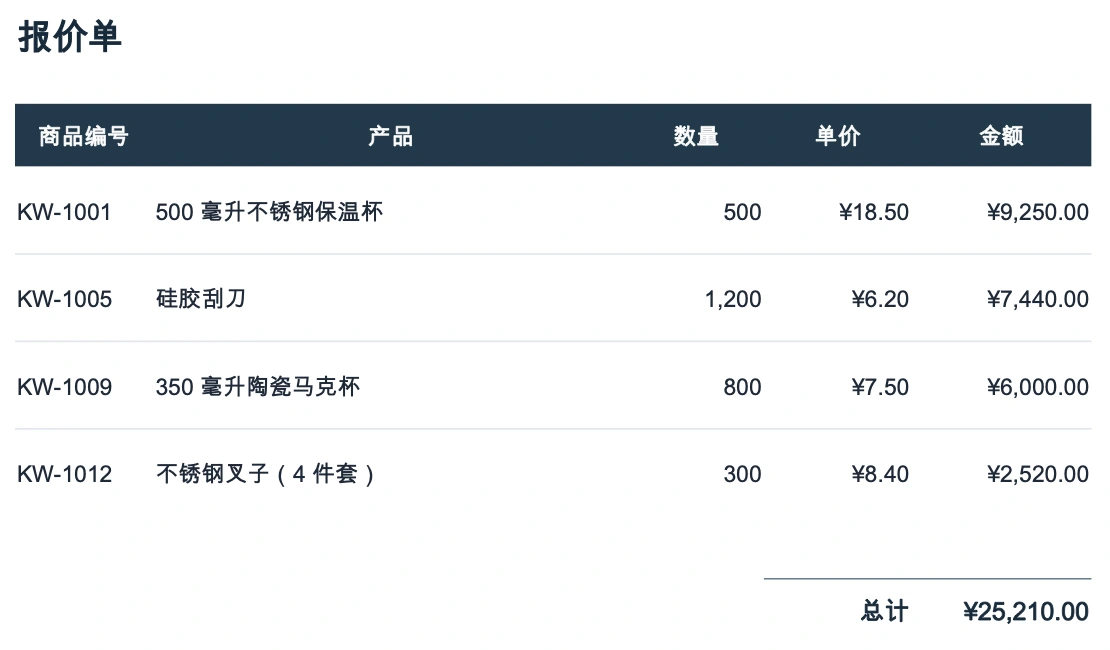
翻译完成后,可以在网页的翻译工作台里左右并排对照原文和译文表格,确认无误后下载译稿。如果想了解更多工作表样式与排版细节,可参考如何翻译 Excel 文件并保留格式。
第三步:核对字母编号列,重新导出为 UTF-8 CSV
在把译好的 .xlsx 导回 .csv 之前,建议花一分钟扫一眼带字母的编码或枚举列。纯数字单元格虽然会被自动跳过,但包含英文单词或缩写的文本格(例如单位 pcs、制造商名称 Murata,或者像 IN_STOCK 这样的系统状态词)可能会被当成正文翻成目标语言(如 pcs 变成“个”)。如果下游导入程序要求特定列必须保持英文原样,只需把原表里的这一列复制粘贴盖回来即可。
另外,Excel 的工作表标签名不会被翻译;如果你在转成 .xlsx 后加了带文字判断条件的公式(例如 =IF(F2="In Stock", 1, 0)),公式引号里的英文条件词会保持原文不变,导出前需要留意公式里的条件词是否还与译文匹配。
最后,在 Excel 中点击「文件 → 另存为」,格式选择 CSV UTF-8(逗号分隔)(*.csv)。Excel 导出时会自动按照 RFC 4180 标准,给所有含逗号、换行或引号的译文字段加上外层双引号。
方法二:在脚本里用 CSV 解析器只抽文本列翻译(适合开发与自动化)
如果你的 CSV 动辄几十万行,或者处在自动化脚本流水线里,又或者整张表有 40 列、但只有 title 和 description 两列需要翻译,手动转 .xlsx 就不划算了。
在代码工作流中,切忌按行切分字符串(line.split(","))或把整行原样发给接口。稳妥的做法是用标准 RFC 4180 解析器(如 Python 内置的 csv 模块)读取每一行,只把指定列名的文本拿去翻译(ID、SKU、价格、图片链接列完全不碰),再由解析器自动加引号写回:
import csv

SOURCE_FILE = "catalog_source.csv"
OUTPUT_FILE = "catalog_en.csv"
COLUMNS_TO_TRANSLATE = {"title", "description"}

def translate_text(text: str) -> str:
    if not text.strip():
        return text
    return text

with open(SOURCE_FILE, mode="r", encoding="utf-8-sig", newline="") as infile, \
     open(OUTPUT_FILE, mode="w", encoding="utf-8", newline="") as outfile:

    reader = csv.DictReader(infile)
    writer = csv.DictWriter(
        outfile,
        fieldnames=reader.fieldnames,
        quoting=csv.QUOTE_MINIMAL
    )
    writer.writeheader()

    for row in reader:
        for col in COLUMNS_TO_TRANSLATE:
            if col in row and row[col]:
                row[col] = translate_text(row[col])
        writer.writerow(row)
这样处理能避开所有格式雷区:
- 多行单元格不会被拆碎: 打开文件时传入
newline="",哪怕某件商品的详情描述在单元格里换了五行、夹杂了十几个逗号,csv.DictReader也会把它还原成一个完整的字符串。 - 代码、链接和价格零风险:
sku、price、image_url等列根本不经过翻译函数,既省下接口费用,也杜绝了网址被翻坏或小数点变逗号的问题。 - 写回时自动补齐双引号转义: 当译文中出现新的英文逗号或双引号时,
csv.DictWriter的QUOTE_MINIMAL模式会自动给该字段套上"..."并将内部双引号转义为""。
如果你只是临时处理一两百行的短表、不想写代码,也可以把 CSV 导入 Google Sheets,在旁边新建一列输入公式 =GOOGLETRANSLATE(B2, "auto", "en") 向下填充,翻完把公式列「复制 → 仅粘贴值」后再下载为 .csv。不过要注意,表格函数每一行都会发起一次请求,超过几百行后很容易出现 Loading... 卡死或超时。
常见场景怎么选?
常见问题
意扣可以直接上传 .csv 文件翻译吗?
不可以。意扣目前的文档翻译支持 PDF、DOCX、PPTX、XLSX、EPUB、HTML 和 TXT,不直接接收 .csv 后缀。请先用 Excel 等表格软件将 CSV 另存为 .xlsx 上传翻译,下载译稿后再另存为 UTF-8 CSV。
为什么翻译后的 CSV 用 Excel 双击打开全是乱码?
这是编码识别问题。很多旧版或 Windows 版 Excel 双击打开不带 BOM 头的 UTF-8 CSV 时,会默认按本地 ANSI/GBK 编码读取。保存时请选择 CSV UTF-8(逗号分隔);打开时如果仍乱码,请通过 Excel 菜单「数据 → 从文本/CSV」导入,并将编码选为 65001: Unicode (UTF-8)。
怎样防止 CSV 里的商品 SKU、网址和价格被误翻译?
如果在脚本里处理,只需指定翻译标题和描述对应的列名,跳过 SKU、URL 和价格列;如果转成 .xlsx 翻译,纯数字单元格会自动原样保留,而带字母的 SKU 或网址列如果不需要改动,可在翻译完成后把原表的对应列整列复制粘贴回来,再导出为 CSV。