Facebook评论怎么翻译?修复查看翻译与小组双语对照
 意扣 Equalang
导读
排查 Facebook“查看翻译”按钮消失的语言设置原因,并在电脑浏览器开启双语对照,一次读完海外小组长帖、多层评论与活动海报。
关键词:Facebook评论翻译; Facebook查看翻译不见了; Facebook自动翻译评论; Facebook小组双语阅读; 网页双语对照翻译
要翻译 Facebook 的帖子或评论,最直接的方法是点击文字下方的 查看翻译(See translation)。如果这个按钮突然不见了,或者点了没反应,请进入 Facebook 的 设置和隐私 > 设置 > 语言和地区(Settings & privacy > Settings > Language and region),重点检查两项:把 你希望将帖子翻译成哪种语言 设为中文,再把你想看的外语从 你不希望提供翻译的语言 列表中取消勾选。如果你常在电脑上逛海外 Facebook 小组(Groups),不想对着几十条折叠评论逐条点“查看翻译”,可以在浏览器里开启双语对照插件,往下滚动时每条原评下方都会直接挂上译文。
Facebook“查看翻译”不见了或点不开?先查这三项语言设置
Facebook 会根据账号里的三份语言清单,决定要不要在某条帖子或评论下面显示 查看翻译(See translation)。只要其中一项和当前评论的语种撞车,翻译入口就会整批消失。
无论在电脑网页端还是手机 App,都可以按下面步骤排查(各选项的官方说明也可在 Facebook 帮助中心 查阅):
- 点击 Facebook 右上角的头像(手机端点击菜单图标),进入 设置和隐私 > 设置(Settings & privacy > Settings)。
- 在左侧栏打开 语言和地区(Language and region)。
- 先看第一项 Facebook 语言(Facebook language)。这是界面菜单的语言。如果你的界面设成了英文,系统默认你看得懂英文,绝大多数英文评论下方就不会再出“查看翻译”。
- 打开 你希望将帖子翻译成哪种语言(Language you'd like to have posts translated into),确认为简体中文或你习惯阅读的语言。
- 打开 你不希望提供翻译的语言(Languages you don't want to be offered translations for)。很多人以前随手点过弹窗里的“不再翻译此语言”,导致日语、越南语、西班牙语或德语被加进了这个屏蔽名单。把你需要看的外语全部从列表里移除并保存。
- 刷新帖子页面或重启 App,重新展开评论区即可。
为什么改好设置后,有些评论还是没有“查看翻译”?
就算清空了屏蔽列表,Facebook 原生翻译在以下三种常见情况里依然不会工作:
- 只有几个词的短评或当地俚语: 群友随手回的缩写、拟声词或本地网络黑话,系统往往识别不出语种,直接不给翻译按钮。
- 夹杂英文或专有名词的混合句: 在海外华人互助群、跨国租房群或外派社区里,大家常在一句当地语言里塞进英文单词、街道名或型号。遇到双语混写的句子,Facebook 很容易误判成你已经认识的语言,从而省掉翻译链接。
- 评论区不支持整楼自动展开译文: 信息流里的主帖有时能自动出译文,但活跃小组里动辄五六十条的楼中楼回复,仍然得靠手一条条去点 查看翻译。
如果你在刷其他海外社交平台时也常碰到翻译按钮失灵,可以顺带看看我们整理的 Instagram 评论翻译方法 和 Twitter/X 翻译用不了的排查与替代方案。
在电脑上逛海外 Facebook 小组,怎么一次看完几十条多层评论?
常逛海外兴趣小组、二手集市或街区生活群的人都知道,真正有用的干货往往藏在评论区第 30 层往后——比如当地人提醒哪条街晚上别租、某件二手器材有没有暗病,或是活动门票怎么买才不踩坑。
在电脑浏览器上读这种长帖,一条条点 查看翻译 太打断思路。你可以按自己的阅读习惯在两种桌面方案里选一个。
方案一:用浏览器自带的“整页翻译”(免费顺手,但会盖掉原文)
如果只是想快速扫一眼大概意思,在 Chrome、Edge 或 Firefox 打开帖子后,直接在页面空白处右键,选择浏览器自带的“翻译成中文”。当你点击 Facebook 评论区的 查看更多评论(View more comments) 时,新加载出来的回复也会跟着变成中文。
它的短板在于“直接替换原文”。在看租房、二手交易或旅游攻略小组时,一旦原帖里的地铁站名、店铺招牌、人名或货币缩写被强行意译成中文,你想复制原名去地图上搜位置,或者核对对方报的到底是哪款型号,就得反复关掉翻译找回原句。
方案二:用浏览器插件开启“双语对照”,原评与译文上下并列
如果希望一边看中文译文,一边保留原帖的街区名、标价和原话细节,可以在电脑的 Chrome、Edge 或 Firefox 上安装意扣(Equalang)的浏览器插件(Mac 上的 Safari 18.4 及以上版本目前也提供临时安装包,退出或满 24 小时需重新添加,App Store 版仍标“即将上线”)。
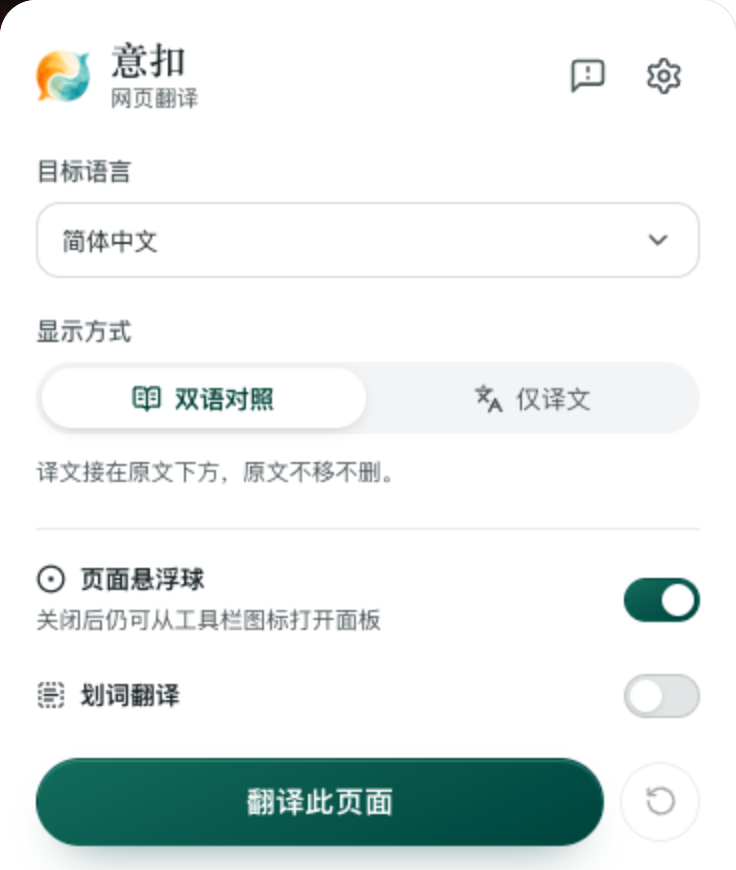
在桌面浏览器看 Facebook 小组长帖的操作很简单:
- 在电脑浏览器打开
facebook.com进入小组帖子,先点开你想看的 查看更多评论 或楼中楼回复。 - 点击浏览器工具栏里的意扣图标打开面板,把目标语言设为“简体中文”,显示方式选 双语对照。
- 往下正常滚屏阅读。主帖和每条评论的译文会直接出现在对应原文的正下方,随你往下读一屏一屏地翻。
- 看完需要恢复纯原文界面时,再按一次即可回到原文。
上下对照在读小组讨论时很省心:楼里有人报了个缩写报价、贴了条当地街道名,或者一句话里半句俚语半句英文型号,你扫一眼下面的中文就能明白他在夸还是在避雷,视线往上移半寸就能直接复制原文字母去搜地图或回帖。
要是你外语底子不错、整楼里只有一两个俚语或行业词拿不准,也不必开整页翻译:在插件面板里打开 划词翻译,用鼠标选中那几个词,点击旁边出现的翻译图标,就能在浮窗里看当前语境下的译法。
在 Facebook 网页端使用的实际提示: 电脑版 Facebook 页面左右两侧通常挂着导航栏、赞助信息或聊天窗口。在屏幕较窄的笔记本上,右侧浮动媒体有时会挤压个别译文行;把右侧聊天栏收起,或者点进帖子的独立链接页(Permalink)再开双语对照,版面会宽松很多。
小组里发的活动传单、菜单照片和公告截图怎么翻译?
无论是 Facebook 自带的 查看翻译 还是网页翻译插件,都只能处理网页上的纯文本。但海外社区群、学校家长群和同城二手群里,大家最爱直接发图片——比如周末市集的宣传海报、餐馆实拍菜单、物业贴在墙上的通知照片,或者别人的聊天记录截图。
遇到评论区或帖子里带有外语文字的图片,可以在电脑上这样处理:
- 在 Facebook 页面上右键复制那张图片(或者直接用电脑截屏)。
- 打开意扣网站的拍照翻译页面,在 翻译成 下拉框里选好目标语言。
- 直接在页面上粘贴刚才的截图、把图片拖进去,或者点击 选择图片 上传保存好的 JPG、PNG、WEBP、BMP 文件。
- 翻译完成后,桌面页面会并排显示原图和译图,译文直接落在图片原来的位置上,方便放大查看或下载保存。
看译图时留意这两点边界: 印刷清晰的海报和菜单识别效果比较稳——比如我们用真实 Ignatius Sancho Café 菜单 JPG 实测时,译图里的冰拿铁 4.95、冰美式 4.45、自制柠檬水 4.75 以及“自带杯减 50 便士”提醒都能和原图一一对应。不过,译文的字体和换行会随译文长度变化,不会和原图的设计排版一模一样;如果碰到字迹很浅的手写告示、排版极密的原本双语传单,或是竖排标价,可能会出现部分原文残留、个别分类小标题(如菜单上的 Sides)直译生硬,或竖排数字识别偏差。碰到涉及金额、日期和地址的群公告图片,正好利用桌面完成页的左右并排视图,对照原图核对一眼数字最稳妥。
常见问题
为什么我的 Facebook 评论下面没有“查看翻译”按钮?
最常见的原因是该语种被误加进了 设置和隐私 > 设置 > 语言和地区 里的 你不希望提供翻译的语言 列表,或者你的 Facebook 语言 和那条评论的语种相同。把对应外语从屏蔽列表里移除并刷新页面,常规长评下方的按钮就会恢复。
Facebook 可以设置自动翻译所有评论吗?
目前不行。Facebook 只能在信息流里自动翻译部分语种的主帖正文,评论区依然需要逐条点击 查看翻译。如果想在电脑上一次看完全部评论译文,可以使用浏览器自带的整页翻译,或者用意扣浏览器插件开启 双语对照。
为什么夹杂英文或只有两三个词的 Facebook 评论翻不了?
当一条评论混写了两种语言,或者只有短短几个字母的当地俚语、缩写时,Facebook 的语种识别经常会把它当成你已经看得懂的默认语言,从而不显示 查看翻译。在电脑浏览器里开启整页双语对照,或者用划词翻译单独选中那几个陌生词,就能绕过原生按钮的识别盲区。