Google Meet 翻译字幕怎么开?消失原因与双语方案
 意扣 Equalang
导读
详解 Google Meet 原生翻译字幕的开启步骤、找不到开关的排查方法,以及普通账号看实时双语字幕并导出会议记录的方案。
关键词:Google Meet 翻译字幕; Google Meet 实时字幕翻译; Google Meet 双语字幕; Google Meet 翻译字幕找不到; 跨语言会议字幕记录
在 Google Meet 会议中开启翻译字幕,只需点击画面底部的更多选项(⋮)> 设置 > 字幕,打开字幕后勾选翻译字幕(Translated captions),并选择你想看的语言。如果你在设置里根本找不到「翻译字幕」这一项,通常是因为你或会议主持人使用的是免费个人 Gmail 或基础版企业账号(未开通符合条件的 Google Workspace、Gemini 或 Google One AI 付费计划),或者当前语种组合不在官方支持范围内。遇到没有权限、或是需要同时对照外语原话与中文译文并留存会议文字稿的情况,可以在会议窗口旁打开浏览器实时听译页面来解决。
Google Meet 原生翻译字幕怎么开启?
很多第一次用 Google Meet 开跨国会议的人,点了底部的 CC 按钮后发现出来的还是英文或日文原话。这是因为 Google Meet 把「实时字幕(只转写原话)」和「翻译字幕(把原话翻成别的语言)」分成了两个独立的开关。
在电脑浏览器进入 Google Meet 通话后,按以下顺序设置:
- 点击底部控制栏的 开启字幕(CC) 图标,或点击 更多选项(⋮)> 字幕。
- 点击字幕条右侧跳出的齿轮图标,或从 更多选项(⋮)> 设置 > 字幕 进入语言面板。
- 在 会议语言(Spoken language) 中,选定发言人实际在说的外语。注意:如果对方说的是法语,但这里默认停留在英语,系统会把法语发音硬套成毫无意义的英文单词,翻译也会跟着失效。
- 打开下方的 翻译字幕(Translated captions) 开关,在下拉菜单里选定你想看的语言(例如「中文(简体)」)。
- 关闭设置窗口,画面底部的字幕就会由外语原文切换成目标语言译文。
这项设置只对你自己的屏幕生效,不会改变会议里其他人看到的画面,也不会把你说的话翻译给对方听。
为什么我的 Google Meet 找不到「翻译字幕」或开了没反应?
对照 Google Meet 官方翻译字幕帮助文档 的说明,找不到开关或字幕不翻,基本卡在以下三个限制上:
1. 账号或主持人未开通高阶付费版本
Google Meet 的普通实时字幕(Live captions)对绝大多数免费和付费账号开放,但原生 翻译字幕 属于付费高阶权益,仅限特定级别的 Google Workspace 企业版、购买了 Gemini 附加组件的组织账号,或开通了 Google One AI 付费计划的个人账号。在很多外部会议里,能不能用翻译字幕取决于**会议创建者(主持人)**所在的组织版本。如果双方都没有对应授权,设置 > 字幕 里就只有「会议语言」,不会出现「翻译字幕」这一栏。
2. 口语与目标语言的组合不在支持列表内
即使账号有权限,Google Meet 也只支持特定的「发言语言 → 目标语言」组合。当你选定的发言语言还不支持直接翻成中文时,目标语言列表里就会置灰或找不到中文。此外,如果会议中途换了另一位说不同语言的同事发言,你必须手动进设置重选一次「会议语言」,系统不会自动切换语种。
3. 原生字幕会覆盖原话,且会后留不下记录
就算成功开出了原生翻译字幕,在实际开会或听海外培训时也常遇到两个不便:
- 看不到外语原词:底部的译文会直接替换掉外语原话。一旦遇到专业术语、缩写、人名或机器翻得拗口的句子,你没法一眼核对对方刚才到底说了哪个词。
- 滚过去就彻底消失:底部字幕区只显示当前的一两行话,说完即滚走。一旦走神漏看了一句,既不能往上翻阅,散会后也没法直接把这些翻译字幕导出成双语文档。
没有付费版权限?在会议旁看实时双语字幕并留存文字稿
如果你用的是个人免费 Gmail、公司未采购 Gemini 附加包,或者你本来就需要边看译文边核对外语原词,不需要去改 Google Meet 的企业订阅。在通话窗口旁边单独开一个浏览器标签页,用意扣(Equalang)的实时听译功能,就能一边开会一边看原译同屏的双语字幕,还可以在散会后导出完整记录。
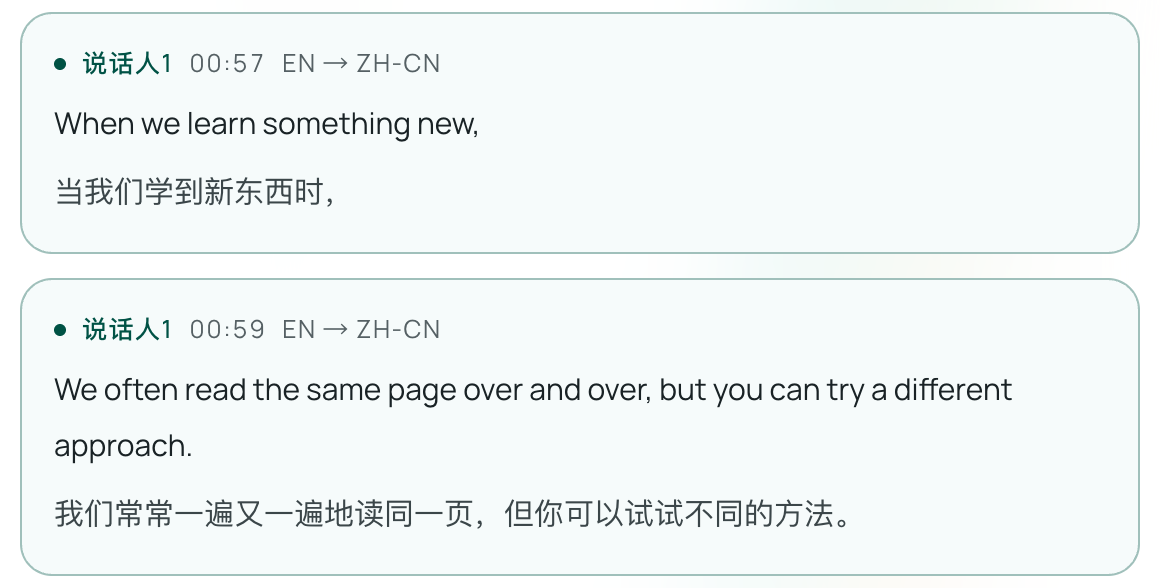
配合 Google Meet 使用的操作步骤
- 打开听译页面:在电脑、平板或手机浏览器打开意扣实时听译页面,无需安装任何客户端或浏览器插件。
- 选定双方语言:在页面上设置 我看/我听(你的母语,如简体中文)和 对方说(会议发言人的语言,如英语、日语、西班牙语等)。
- 按习惯切换双语排版:
- 对照·速览:以母语大字、外语小字上下对照显示。开节奏快的业务会时,扫一眼大字就能跟上进度,遇到关键术语又能顺着小字核对原文。
- 对照·学习:以外语大字、母语小字显示,适合用来听海外公开课、学术研讨会或技术分享(详细用法可参考如何跟上外语讲座与网课)。
- 选择延迟档位:日常开会选 标准 模式即可;如果是在抢答或高频互动的讨论环节,可以切到 低延迟 模式(响应更快,积分单价也更高)。中途休息或无需记录时,随时可以点暂停和继续。
收音方式与环境提示
由于网页端实时听译通过设备的麦克风来接收声音,开会时的外放或耳机接法直接影响识别效果:
- 独立房间或居家办公:直接用电脑扬声器外放 Google Meet 的声音,电脑麦克风就能清晰收音,这也是最省事的用法。
- 开放办公区或咖啡馆:如果在工位上必须戴耳机听会,可以用手机或平板浏览器打开
/listen,把手机麦克风靠近一边耳罩收音,或者在电脑上通过虚拟声卡把系统声音路由给浏览器。 - 客观收音边界:和人耳听会一样,发言人吐字清晰、单人轮流发言时识别最稳;如果会场有多人同时抢话、背景音乐嘈杂或会议室回声严重,识别出的原文和译文可能会出现个别偏差。
会后导出双语记录与生成 AI 总结
散会关闭 Google Meet 后,刚才听译页面的内容都完整保留在时间轴上:
- 导出双语文字记录:结束听译后,可以一键导出带外语原文和母语译文的完整文字稿,省去手抄笔记的功夫。
- 生成带原文定位的 AI 总结:点击生成 AI 总结,场景可选 自动识别、讲座·课堂、会议·商谈、办事·咨询、通用,总结语言也可自由指定。选「会议·商谈」时,系统会自动梳理出负责人和截止时间;而且每条要点旁都带有 查看原文 按钮,点一下就能跳回记录里对应的那一刻核对原话。开始前界面会显示预计消耗的积分,生成失败不扣积分(若通话内容太少则无法生成)。需要提醒的是,总结由 AI 根据会话记录生成,可能有误,涉及合同金额、排期等重要信息请务必点开原文核对。
1 对 1 跨国沟通,双方都要开口说母语怎么办?
无论是 Google Meet 自带的翻译字幕还是实时听译,解决的都是「听懂对方」的问题。但如果是和海外客户、外籍导师或供应商做 1 对 1 沟通,双方都不擅长说对方的语言,该怎么双向交流?
这种场景可以直接改用意扣的链接通话:
- 邀请方登录账号后,选定受支持的双方语言组合、填好显示名称,生成一个通话邀请链接。
- 复制按对方语言生成的邀请文字或保存邀请图片发给对方。接听者无需注册账号、也不用下载安装任何软件,直接用电脑或手机浏览器点开链接、填个名字就能申请加入。
- 邀请方点击允许后通话开始:你说中文,对方在耳机里直接听到翻译后的外语语音、在屏幕上看到外语译文;对方说外语,你这边听到中文语音并看到中文字幕(译文朗读默认开启,双方都可随时手动关闭)。
- 通话费用统一由发起邀请的一方承担,挂断后同样支持导出双向双语文字记录和生成 AI 总结。
需要注意,双向语音通话对双方语言的识别与合成要求更高,支持的语种组合范围比「实时听译」的单向目标语言更窄。发邀请前请先在 /call 页面确认你们使用的语种组合已在支持列表中。
费用怎么算?数据保留多久?
如果你的账号本身已经包含在公司的 Google Workspace 企业版里,且只需要看单语译文,优先用 Google Meet 自带功能最划算。当你需要用到意扣来补足双语对照和会议记录时,计费采用按量扣减积分的方式,没有包月捆绑:
- 注册赠积分:新账号注册即送 200 积分,足够先在正式会前试跑一次收音和字幕效果。
- 只算有效语音时长:实时听译与链接通话的字幕按实际送去识别的音频时长计费,每分钟 35 积分(静音或关麦时不送识别、不计费;为保证识别完整,连续语音会切成有重叠的片段,重叠部分一并计入);若开启译文语音朗读,朗读出的音频另按每分钟 150 积分计。详细费率可在价格页查看,购买的积分不会过期。
- 数据留存与隐私边界:对话双语文字记录长期保留在账号历史记录中,方便你会后随时导出或生成总结(开启可选录音时音频保留 6 个月),你也可以随时主动删除单条记录或清空历史数据。意扣不出售个人数据,也不会用你提交的语音或文字内容去训练 AI 模型。
常见问题
个人免费 Gmail 账号能用 Google Meet 原生翻译字幕吗?
不能。免费个人 Google 账号可以使用普通的实时字幕(Live captions,即说英语出英文字幕),但要把字幕实时翻译成另一门语言,需要个人账号订阅了 Google One AI 付费计划,或者该场会议由开通了对应权限的 Google Workspace 企业组织账号发起。
看 Google Meet 双语字幕需要安装浏览器插件吗?
不需要。直接用浏览器打开实时听译并排放在会议窗口旁即可工作,不会往公司的 Google Meet 页面里注入第三方脚本,在平板或手机浏览器上也能同样打开使用。
怎么把 Google Meet 的翻译字幕保存下来?
Google Meet 底部自带的滚动字幕在会议结束后不会生成可供下载的双语文档。如果在开会时同步打开了意扣实时听译,散会点击结束即可直接导出包含外语原话与中文译文的完整文字记录,并在 14 天有效期内随时查看或生成 AI 会议总结。