ChatGPT 或 Claude 能完整翻译 PDF 并保留排版吗?
 意扣 Equalang
导读
解析对话回复与文件翻译的本质差异:为什么对话框只输出文本,文档翻译如何保留版式,以及如何让 AI 助手直接返回排版完好的翻译文件。
关键词:PDF翻译; 文档排版; AI助手; 文件翻译; 意扣
把一份数十页的 PDF 拖进 AI 对话框,输入“请完整翻译并保留排版”,然后等待结果——很多人的尝试往往停在这里:对话框吐出一长串纯文本;遇到长文档,中途常常中断或直接变成摘要;图表、表格与公式散落丢失;若想把文字重新粘回原样文档,通常要耗费数小时手动调整排版。
这种落差并非翻译质量的问题,而是“对话回复”与“文件翻译”两种处理机制的本质不同。
为什么对话框只给出纯文本,而不是排版好的文档
对话界面的核心逻辑是流式文本交互。当你把 PDF 上传到常规对话框时,系统首先提取其中的文字供模型理解,再将翻译后的文字一段一段输出到聊天气泡中。
然而,PDF 本质上是一个包含绝对坐标、矢量图形、图层分栏、内嵌字体与分页规则的视觉排版容器。聊天回复通常以文字形式返回,即使助手能写出文件,原版式、表格和图片也难以完整重建。
真正的文档翻译如何保留版式
真正的文件翻译并不只是提取文本。不同于在对话框中输出文字,文档翻译直接交付同类型文件,并保留原文档的版式。
下面用意扣(Equalang)演示这一过程。在意扣文档翻译中,系统会尽量保留双栏排版、图注位置、表格结构与跳转链接。
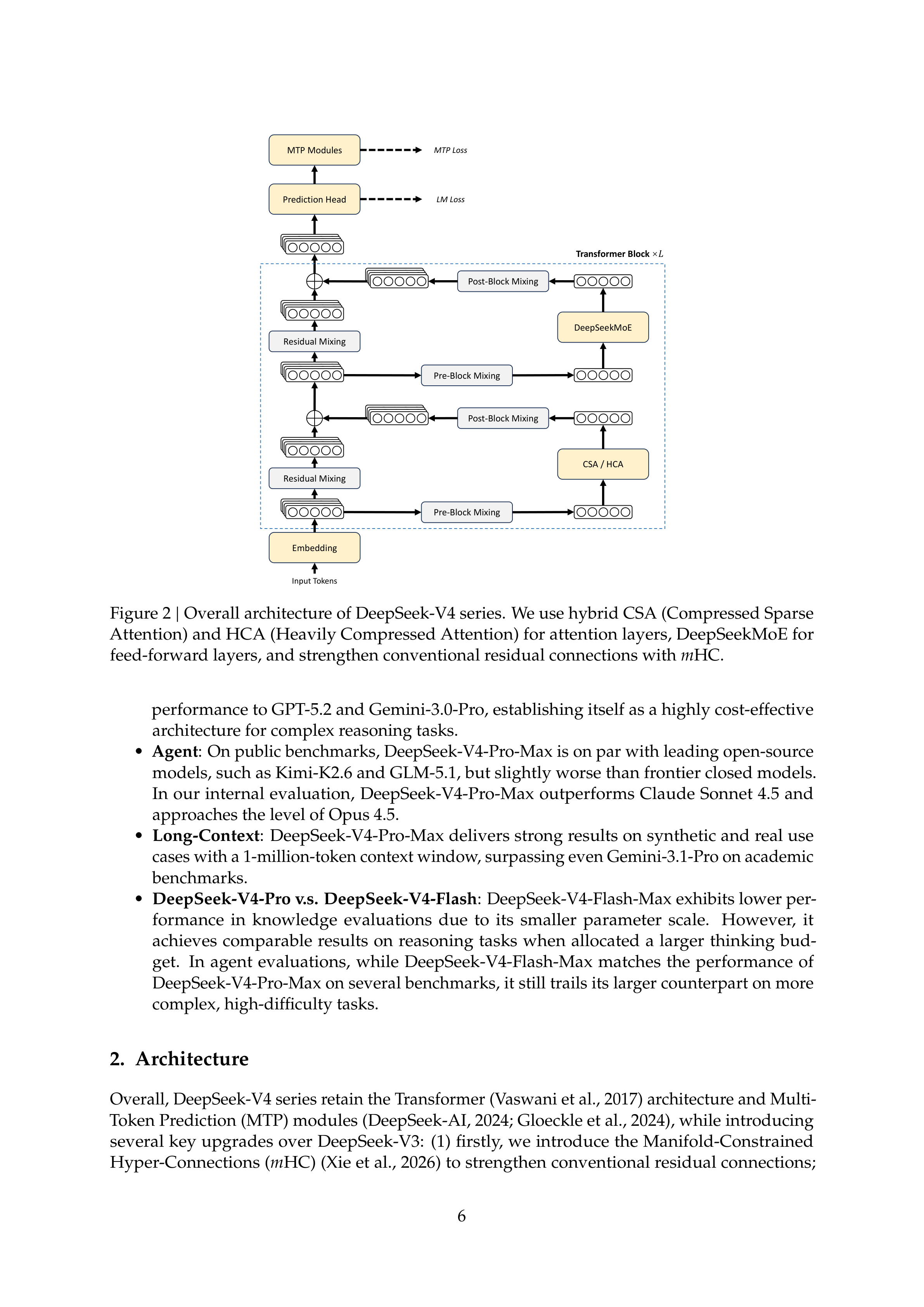
以英文版 DeepSeek-V4 技术报告第 6 页为例,原版包含架构图、单栏正文与图注:
经过意扣的文件翻译处理后,返回的中文 PDF 中,架构图内的英文标签被译成了中文,单栏正文与图注位置对应:
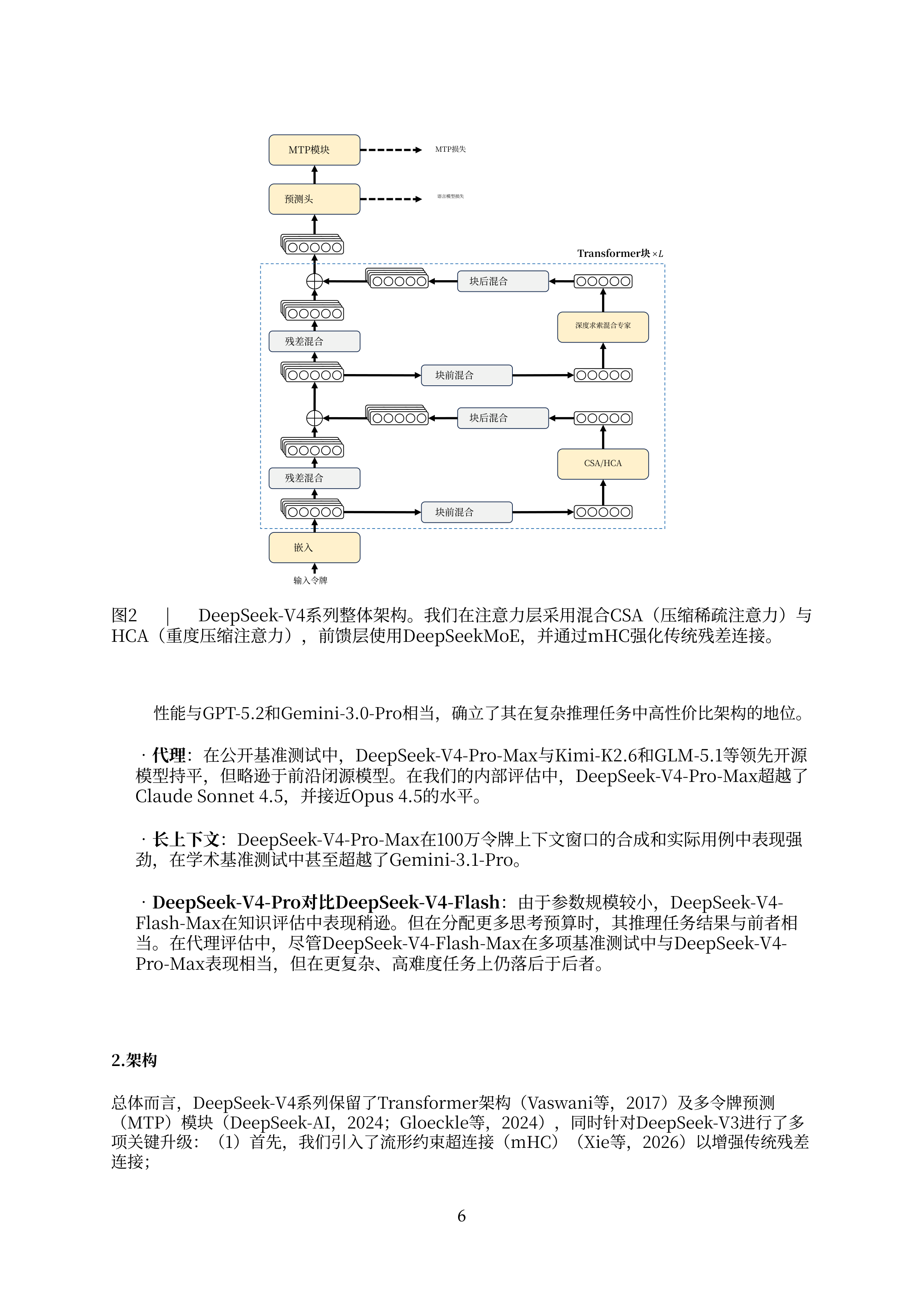
(关于本示例的说明:该样本测试了由英文翻译为简体中文;未测试从其他语言翻译为英文的效果。)
需要说明的是,版式保留是指保持段落层级、表格结构和图文位置的合理对应,而不是追求像素级的一模一样。语言转换带来的字数增减,必然会使字体大小和换行位置发生适应性变化。关于版式还原与专业论文排版的更多细节,可以参阅我们的保留格式翻译 PDF 技巧以及学术论文 PDF 翻译指南。
如何让 AI 助手直接交付翻译后的文件
除了直接在网页端上传文件,很多工程师与研究人员更习惯在本地 AI 助手(如 Claude Code、Codex 或 WorkBuddy)的工作流中处理任务。普通对话虽然通常以文字形式返回,但具备 Agent 扩展能力的助手可以通过加载技能调用外部文件处理能力。
为此,我们将文件翻译封装成了公开的意扣 Skill。在支持 Agent Skill 的助手中,只需发送官方提供的安装引导提示词:
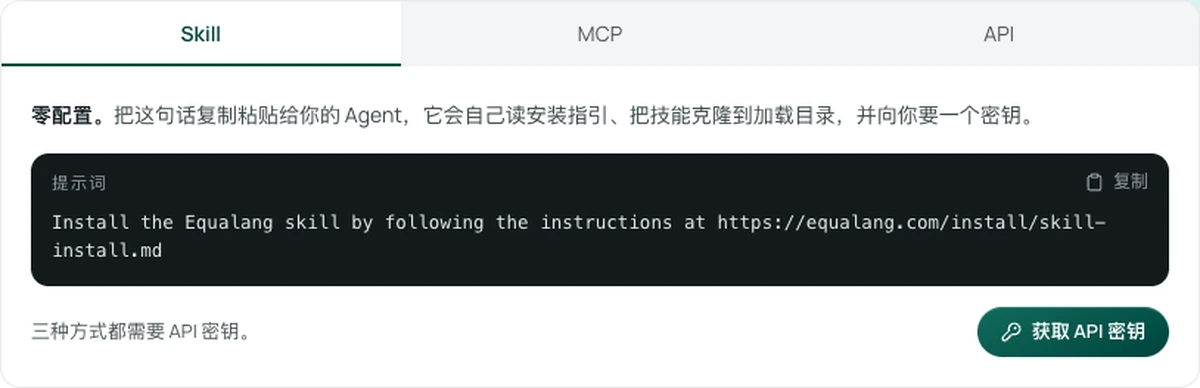
配置好 API key 之后,当你在助手中指定一份本地文档需要翻译时,助手不再尝试在聊天窗口打印大段译文,而是直接调用意扣的文件任务接口:
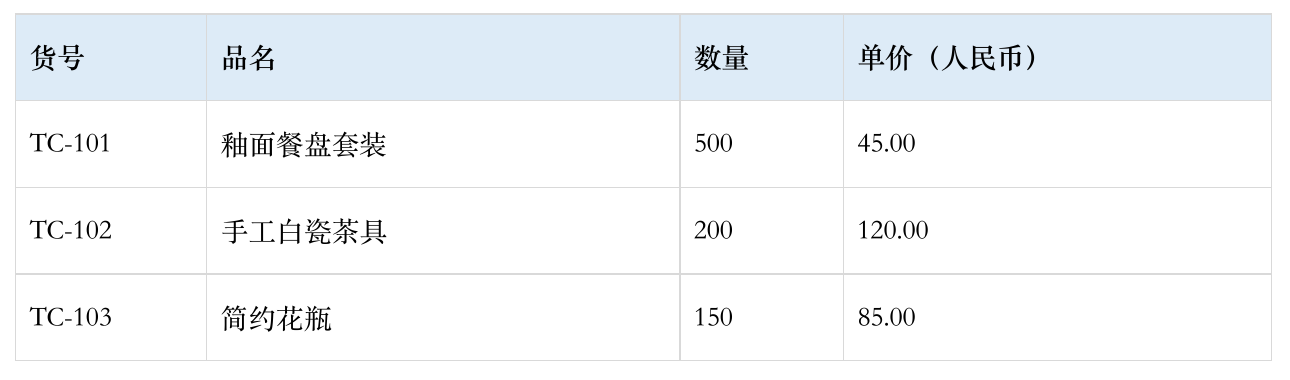
后端完成整文件排版与翻译后,AI 助手会将最终的翻译文件下载并保存在你的本地工作目录中:
如果你想了解在不同智能体环境下配置与调用技能的具体步骤,可以查看使用 AI 助手翻译本地文件。
场景选择:对话问答还是文件翻译
面对不同的阅读与处理需求,选择合适的方式能省下大量时间:
- 选择对话交互:如果你只需要快速了解全文摘要、解释某一个生僻段落,或者针对文档内容做自由提问。
- 选择文件翻译:如果你的目标是完整通读、归档或转发分享学术论文、技术白皮书、行业报告或演示文稿,并需要图表、公式与排版维持原样可读。
弄清两者的边界,就能在需要完整文档时,直接交给专门的文件翻译管道,避免在复制与重新排版上耗费精力。