Svämmar texten över i PPT? Bevara layouten med smart skalning
 Equalang
I korthet
Svämmar textrutor över och krockar med diagram vid PPT-översättning? Förstå textexpansion och lär dig bevara layouten med automatisk teckensnittsskalning.
Nyckelord: bevara PPT-layout; PPTX-översättning text som svämmar över; automatisk teckensnittsskalning; trasig layout i PowerPoint; översätta tabeller i presentationer

Inför internationella affärspresentationer, akademiska utbyten eller globala produktlanseringar brukar många team finslipa presentationens (.pptx) struktur och logik på sitt modersmål först. Men när presentationsbilderna sedan översätts till engelska, spanska eller tyska är det sällan själva språket som är det svåraste – utan den layoutkatastrof som följer: rubriker som tidigare rymdes på en rad bryts plötsligt över tre rader, textrutor sväller nedåt och täcker viktiga produktbilder, och siffror i jämförelsetabeller tvingas till radbrytningar så att hela formgivningen kollapsar.
Att manuellt förstora textrutor sida för sida, minska teckenstorlekar rad för rad och flytta stödlinjer för att justera grafik tar ofta timmar av frustrerande merarbete. Varför svämmar textrutor så ofta över vid översättning av presentationsbilder? Och hur kan man anpassa layouten automatiskt utan att förlora bildbakgrunder och grafiska resurser?
1. Varför blir layouten så ofta förstörd vid översättning av PPT?
Den största skillnaden mellan presentationsbilder och vanliga textdokument är att presentationer bygger på fasta koordinater på en rityta (Canvas Positioning) med strikta geometriska gränser. Det finns i huvudsak tre anledningar till att layouten fallerar:
- Textexpansion (Text Expansion) är ett faktum: Kinesiska är ett ideografiskt skriftsystem med mycket hög informationstäthet, medan indoeuropeiska språk som engelska och tyska består av bokstäver och ord. När en kinesisk text översätts till engelska ökar antalet tecken och den fysiska textbredden vanligtvis med 30 % till 40 % för samma budskap. Om layoutsättningen behåller den ursprungliga teckenstorleken svämmar textrutan oundvikligen över horisontellt eller vertikalt.
- Vanliga översättningsverktyg saknar dynamisk skalning av teckenstorlek: Oavsett om du kopierar text till ett generellt översättningsverktyg och klistrar tillbaka den, eller använder ett enklare Office-tillägg, gör verktygen oftast bara en ren textersättning. De beräknar inte det återstående utrymmet i textrutan eller måltextens fysiska längd, vilket resulterar i överlappande rader som döljer underliggande bilder.
- Komplexa diagram och tabeller nedgraderas: Vissa verktyg försöker bevara layouten genom att helt enkelt konvertera presentationsbilder med tabeller och grafik till statiska bitmappsbilder. Detta förstör redigerbarheten helt – behöver du senare justera en siffra eller byta ut en fackterm måste allt göras om från början.
2. Praktiskt test: Automatisk teckenstorlek och bevarande av ursprungliga element
För att slippa tidskrävande manuella justeringar måste layoutmotorn kunna extrahera texten, översätta den och samtidigt intelligent beräkna rätt teckenstorlek utifrån måltextens fysiska dimensioner – så att texten anpassar sig efter rutan. Här visar vi hur detta automatiserade arbetsflöde fungerar i Equalangs dokumentöversättning, som vårt team har utvecklat.
Steg 1: Ladda upp PPTX-presentationen och analysera parametrar
Gå till Equalangs webbgränssnitt för dokumentöversättning och dra in din färdiga .pptx-fil (med stöd för sammansatta sidor som innehåller punktlistor i flera nivåer, formaterad textfärg och tabeller):
- Välj källspråk som
Förenklad kinesiskaoch målspråk somEngelska(eller ett annat målspråk). - Starta översättningen. Systemet beräknar layoututrymmet under renderingen.
Steg 2: Jämförelse och praktiskt test av smart skalning
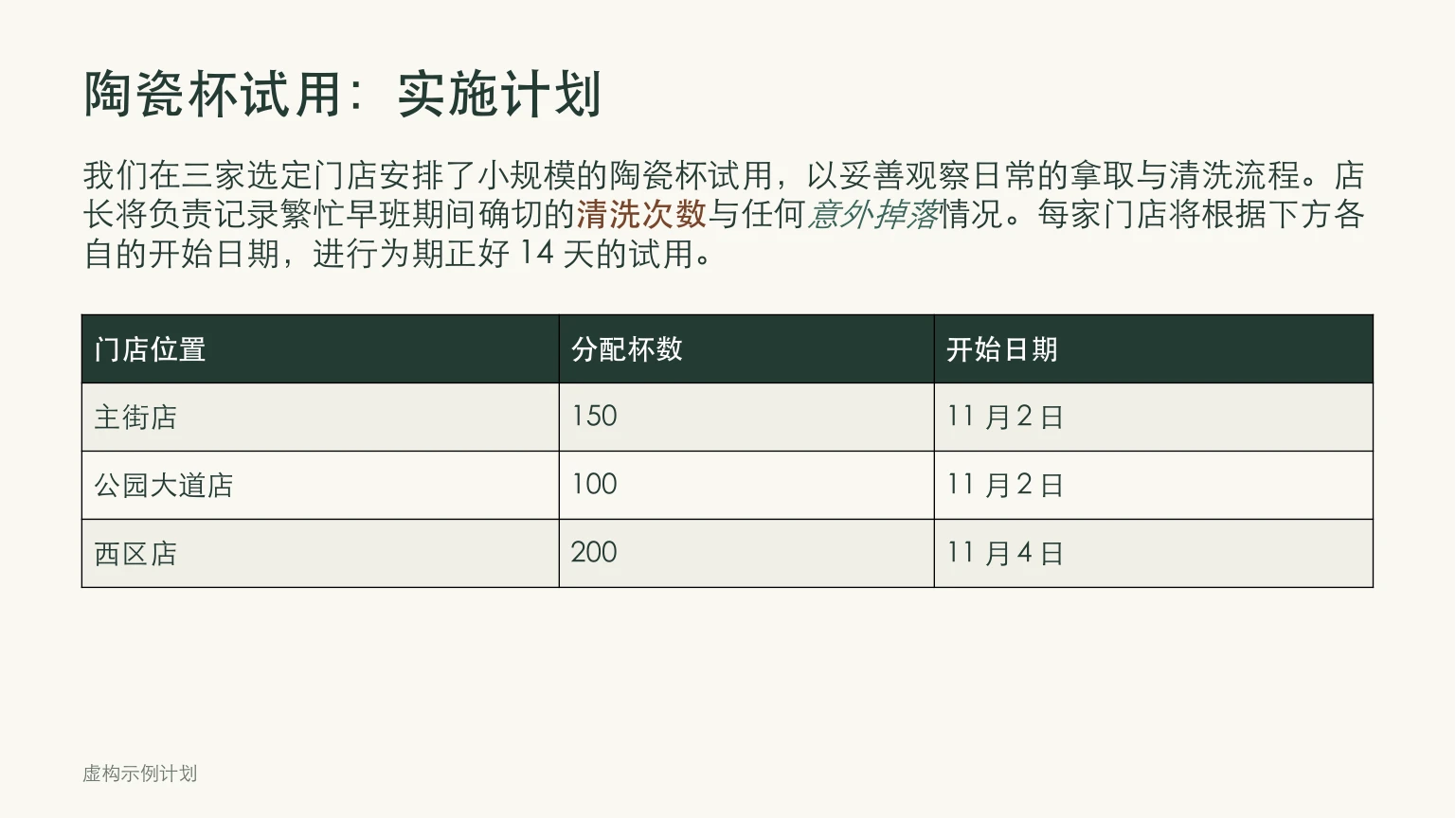
Vi genomförde ett test med förstasidan i ett exempel på en projektpresentation. Den kinesiska originalbilden innehöll en mörkgrön huvudrubrik, förklarande text, nyckelfraser i fetstil och färgad kursiv stil samt en jämförelsetabell med mätvärden över 4 rader.
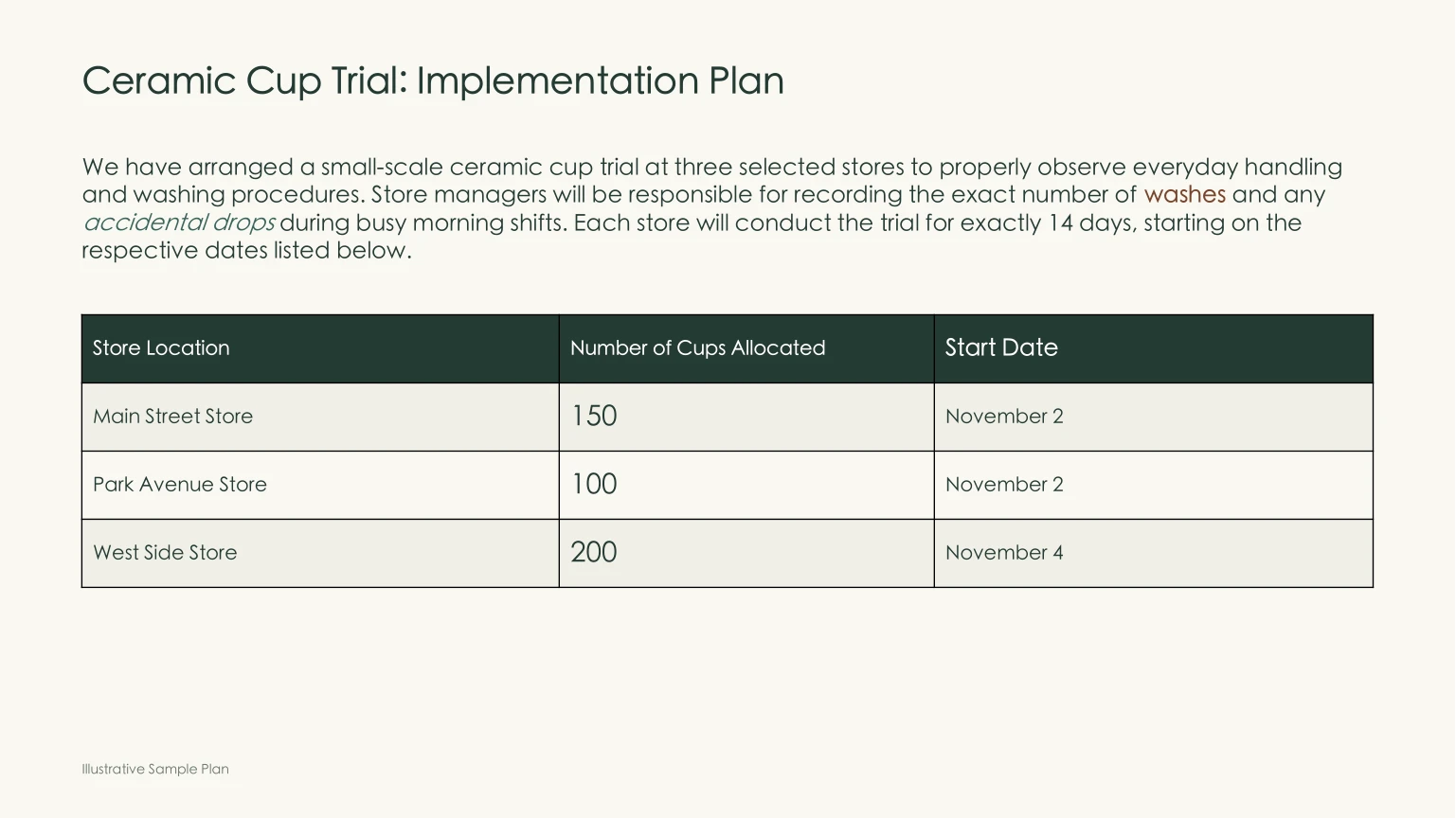
Vid en jämförelse mellan originalet och den genererade engelska översättningen framgår de tydliga fördelarna med automatisk layoutanpassning:
- Automatisk minskning av teckenstorlek: När den kompakta kinesiska rubriken blev en längre engelsk mening minskades huvudrubrikens teckenstorlek automatiskt från originalets
34.5pttill24.15pt. Texten i brödtext justerades från21.75pttill15.22pt, och tabellrubrikens teckenstorlek minskades från källans18.75pttill översättningens13.12pt/15.48pt. All text höll sig strikt inom textrutornas gränser, utan att svämma över eller täcka grafiken under. - Tabeller förblir fullt redigerbara: Datatabellen gjordes inte om till en statisk bild. Datum (som
11 月 2 日som korrekt översattes tillNovember 2), värden och kolumnavstånd bevarades exakt i sin ursprungliga cellstruktur. - Formatering i meningar bevaras precist: I det kinesiska originalet är ordet för ”tvättcykler” i fetstil (清洗次数) och ”oavsiktliga fall” i grön kursiv stil (意外掉落). I den engelska översättningen överfördes formateringen korrekt till de motsvarande fraserna med fetstilt
washesoch kursiverataccidental drops, vilket förhindrade att formateringen bröts sönder.
3. Praktisk checklista för layout vid internationella presentationer
Även med hjälp av verktyg för automatisk layoutanpassning är det klokt att gå igenom följande punkter innan du kliver upp på scenen eller skickar iväg presentationen:
- Lämna en marginal på 15 %–20 %: När du skapar presentationen på ditt modersmål bör textrutornas kanter inte ligga dikt an mot bakgrundsbilder eller angränsande färgfält. Genom att ge layouten lite luft blir den översatta texten betydligt mer lättläst när teckenstorleken skalas ner.
- Fasa ut det gamla .ppt-formatet: Om du har äldre filer i 97–2003 års binära
.ppt-format bör du ”Spara som” till den moderna standarden.pptxi PowerPoint. Det säkerställer att XML-baserade former och modern teckensnittsutjämning tolkas korrekt. - Håll gränsen vid minst 14pt: Om texten på en bild krymper under 14pt på grund av kraftig textexpansion blir den svår att läsa för åhörarna längst bak i ett större mötesrum. I sådana lägen bör du korta ner bisatser och formulera om långa meningar till kärnfulla punkter (bullet points).
- Kontrollera teckensnitt på presentationsdatorn: Eftersom teckensnittsrendering skiljer sig något åt mellan Windows, macOS och Linux bör du alltid provköra presentationen i helskärmsläge på den dator som faktiskt ska användas vid visningen. Då upptäcker du i tid om något ersättningsteckensnitt orsakar oväntade radbrytningar.
Referenser / Källor
- Equalang dokumentöversättning (stöd för automatisk teckensnittsskalning i PPTX och bevarande av ursprungliga tabeller): https://equalang.com/zh-CN/documents
- Microsofts officiella riktlinjer för bildbakgrunder och layouter i PowerPoint: https://support.microsoft.com/en-us/office/what-is-a-slide-master-b9abb2a0-7aef-425a-a66e-463bc1a415a6
- W3C Internationalization om textexpansion vid översättning (Text size in translation): https://www.w3.org/International/articles/article-text-size