Så aktiverar du dubbla undertexter på Netflix: Visa originaltext och kinesiska på samma skärm
 Equalang
I korthet
Netflix officiella videospelare kan bara visa ett undertextspår åt gången. Den här artikeln förklarar hur du använder ett webbläsartillägg för datorn för att översätta utländska originalundertexter till kinesiska sida vid sida på samma skärm, samt DRM-begränsningar och alternativa lösningar.
Nyckelord: dubbla undertexter på Netflix; undertextöversättning för Netflix; lära sig språk med serier; webbläsartillägg för undertexter; tvåspråkiga undertexter
När du tittar på amerikanska, brittiska, spanska, japanska eller koreanska serier på Netflix är den största frustrationen att den officiella spelaren bara låter dig välja ett undertextspår åt gången. Om du bara slår på kinesiska undertexter hör dina öron originaldialogen medan ögonen fastnar i ren snabbläsning på kinesiska. När ordvitsar, slang eller nyanserade modala partiklar dyker upp är det svårt att avgöra exakt vilka ord skådespelarna säger. Byter du däremot till undertexter på det utländska originalspråket kan snabb dialog, sammanhängande tal eller obekanta uttryck göra att du tappar tråden i handlingen. Att ständigt trycka på mellanslagstangenten för att pausa och spola tillbaka tidslinjen tar snabbt död på allt det roliga med att titta på serier.
För att förstå handlingen utan att missa sammanhanget i originaldialogen är det smidigaste sättet att behålla Netflix undertexter på originalspråket och samtidigt stapla kinesiska översättningar direkt på samma skärm för jämförelse. Här nedanför följer en genomgång med webbläsartillägget Equalang.
1. Tre steg för att aktivera dubbla undertexter på Netflix
När du har installerat tillägget i din dators webbläsare (Chrome, Edge och Firefox stöds; Mac-användare kan även installera det temporärt i Safari 18.4 eller senare), öppnar du din serie och följer dessa steg:
1. Slå på undertexter på originalspråket i spelaren
Öppna Netflix i din webbläsare och börja spela upp ett avsnitt. Klicka på menyn "Ljud och textning" i spelarens nedre högra hörn och välj titelns inbyggda undertextspår på originalspråket (välj till exempel spanska undertexter för en spansk serie, eller engelska undertexter för en amerikansk serie).
2. Aktivera undertextöversättning och tvåspråkig visning
När videon läser in originalundertexterna dyker Equalang-ikonen upp i spelaren. Klicka på ikonen för att öppna kontrollpanelen, slå på "Undertextöversättning", ställ in målspråket på kinesiska och välj "Tvåspråkig" som visningsläge (den faktiska visningen på skärmen kan variera).
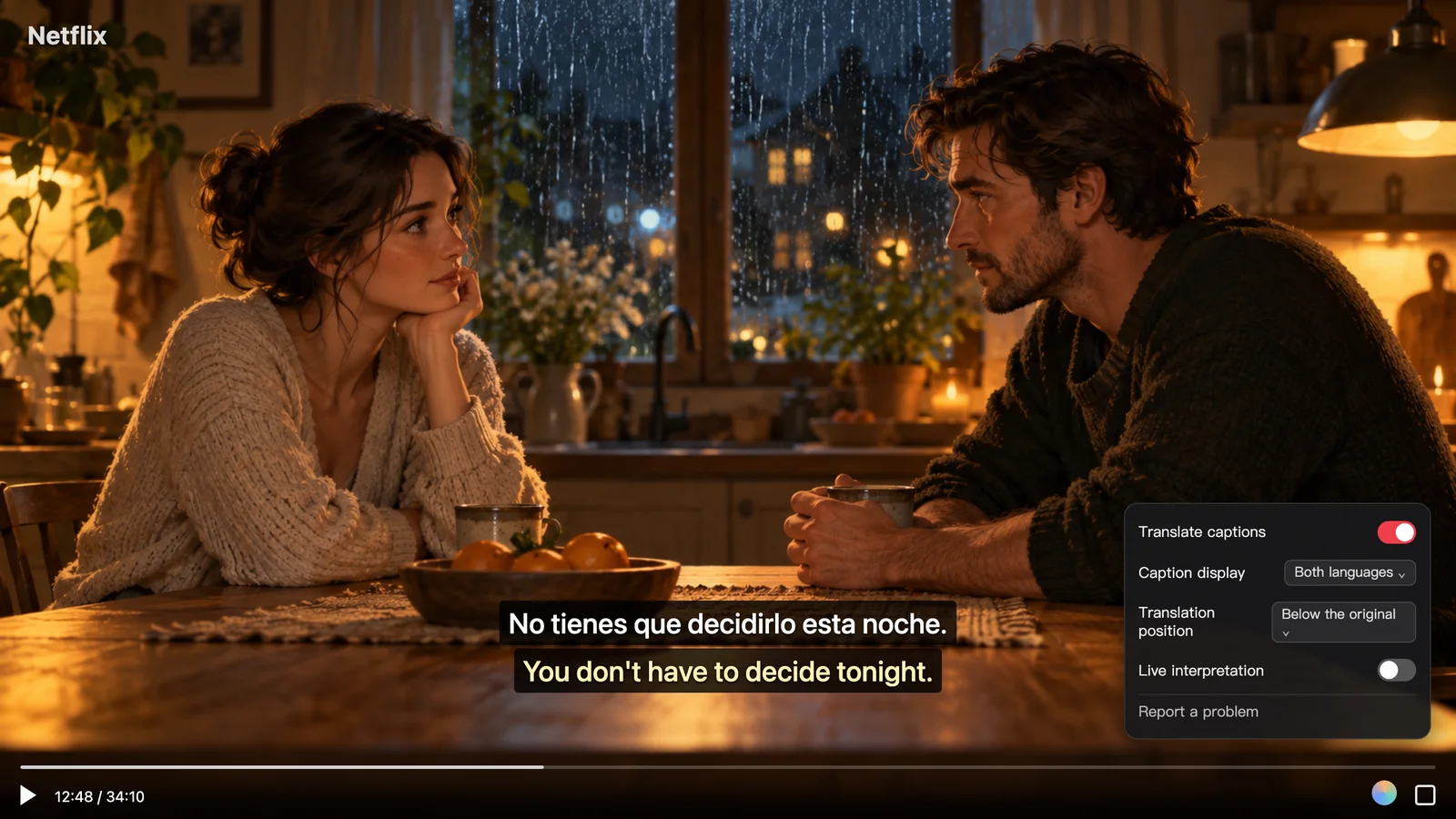
När detta har aktiverats visas varje rad av de utländska originalundertexterna tillsammans med motsvarande kinesiska översättning längst ner på skärmen. När en karaktär till exempel säger "No tienes que decidirlo esta noche." ser du den kinesiska översättningen "你不必今晚就做决定。" på samma skärm. Du kan ha ditt huvudsakliga fokus på originaldialogen för att lyssna på uttal och formuleringar; om du stöter på ett obekant ord eller idiom räcker det med en snabb blick på den kinesiska texten för att du ska kunna leva dig in i handlingen utan ständiga pauser.
3. Justera översättningens placering och visningslägen
Olika serier har olika bildutsnitt, och alla har sina egna tittarvanor. Du kan justera två visningsinställningar i tilläggets panel:
- Översättningens placering: Välj att visa översättningen "Under originalet" eller "Över originalet", så att den rad du vill fokusera på hamnar i det bekvämaste synfältet.
- Växla mellan tvåspråkigt och enbart översättning: Om du bara vill koppla av och hänga med i handlingen under en viss scen, eller om en video endast har undertexter på ett främmande språk utan något officiellt kinesiskt spår, kan du växla från "Tvåspråkigt" till "Enbart översättning" i panelen och använda den som vanliga kinesiska undertexter.
2. Två förutsättningar du behöver känna till innan du tittar på Netflix
Att aktivera dubbla undertexter på strömningstjänster påverkas av innehållsskydd och undertextkällor. Det finns två avgörande förutsättningar som avgör om och hur detta fungerar:
- Videon i sig måste innehålla ett originalundertextspår (ingen ljudtranskribering i realtid på krypterad video): Hela titlar på Netflix är DRM-skyddade, och webbläsare tillåter inte att tillägg fångar upp ljud direkt från krypterade videoströmmar för taligenkänning i realtid. Därför förlitar sig tillägget på "undertextöversättning" när du tittar på den officiella Netflix-webbplatsen – du måste först slå på ett officiellt undertextspår i menyn "Ljud och textning" innan tillägget kan översätta det till dubbla undertexter. Om en titel helt saknar inbyggda undertexter kan textning inte genereras från ljudet på krypterade sidor. Ljudtranskribering i realtid utan befintliga undertexter fungerar endast på okrypterade, allmänt tillgängliga videor, såsom trailers och bakom kulisserna-klipp på YouTube.
- Undertexter för introlåtar och dialogfria scener beror på originalkällan: Eftersom översättningarna genereras rad för rad från plattformens inbyggda undertexter kommer även eventuella sångtexter i bakgrunden eller ljudbeskrivningar (som
[sighs]eller[phone rings]) som finns med i originalundertextspåret att översättas. Omvänt kommer text i bild som inte transkriberats i originalundertexterna (som vägskyltar eller sms på en mobilskärm) inte att dyka upp i undertextflödet.
3. Jämförelse av vanliga undertextlösningar
Förutom särskilda webbläsartillägg för undertextöversättning vid strömning finns det två andra vanliga metoder som du kan välja mellan beroende på dina tillgängliga videokällor:
- Netflix officiella inbyggda undertexter: Kräver inga extra verktyg, fungerar direkt från start och ger den mest stabila uppspelningen. Nackdelen är att du bara kan aktivera ett undertextspår i taget. Det kan inte visa främmande språk och kinesiska sida vid sida, och om du stöter på smalare serier eller ståuppkomik som enbart har engelska undertexter utan kinesiska finns det ingen inbyggd automatisk översättning tillgänglig.
- Tampermonkey-skript och öppen källkods-tillägg för dubbla spår: Så länge titeln redan erbjuder både ett officiellt undertextspår på "utländskt originalspråk" och på "kinesiska", kan dessa kostnadsfria verktyg slå ihop de två befintliga officiella spåren på en enda skärm utan att förbruka någon översättningskvot. Om en titel däremot inte har något officiellt kinesiskt undertextspår i din region kan ett sådant verktyg inte skapa något. Dessutom kan vissa skript sluta fungera tillfälligt varje gång en strömningstjänst uppdaterar sin webbspelararkitektur, fram till dess att utvecklaren släpper en uppdatering.
- Equalang undertextöversättning: Så länge källvideon har minst ett undertextspår på originalspråket kan tillägget översätta det till ditt målspråk i realtid och visa båda på skärmen, vilket gör att du kan titta även när officiella kinesiska undertexter saknas. Dessutom fungerar samma tillägg på flera andra plattformar och ger dubbla undertexter på YouTube, TikTok, Bilibili, Viki, Crunchyroll med flera. Begränsningarna är, som tidigare nämnts, att krypterade plattformar som Netflix fortfarande kräver att videon innehåller minst ett inbyggt undertextspår, samt att det kräver ett webbläsartillägg för datorn.
Om du vill träna upp din hörförståelse och snappa upp genuina uttryck utan att ständigt behöva kompromissa mellan att "läsa kinesiska undertexter och ignorera ljudet" eller "läsa utländska undertexter och tappa tråden i handlingen", kan du prova att öppna originalundertexterna med en rad kinesisk översättning undertill nästa gång du strömmar i webbläsaren. Det ger en betydligt smidigare och roligare tittarupplevelse.
Källor
- Netflix hjälpcenter: Så här använder du undertexter, dold textning och alternativt ljud: https://help.netflix.com/zh-cn/node/372
- Översikt över webbläsartillägget Equalang: https://equalang.com/sv/extension