Svårt att hänga med på engelska föredrag? Spara talet med Equalang
 Equalang
I korthet
Går föredragen för snabbt på den internationella konferensen? Lär dig få tvåspråkig direkttextning i mobilen eller datorn och spara anförandet med Equalang.
Nyckelord: direktöversättning för akademiska konferenser; tvåspråkig undertextning av presentationer; simultantolkning för konferenser; transkribering av föreläsningar; akademiska mötesanteckningar
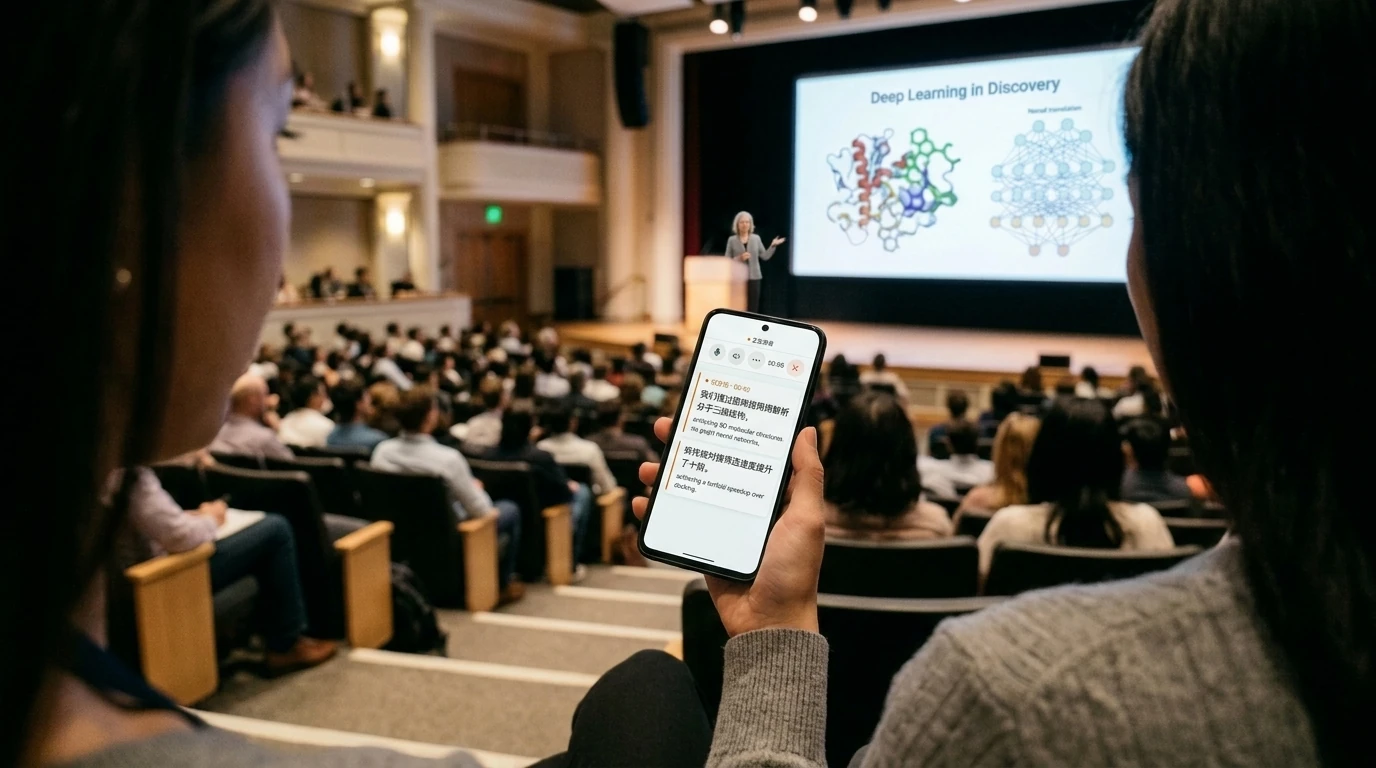
Varje år samlar stora internationella forskningskonferenser (som CVPR inom datorseende, NeurIPS inom maskininlärning och AACR inom medicin) världsledande forskare och banbrytande rön. Att få delta på plats, lyssna på muntliga presentationer (oral presentations), gå på workshops och nätverka med kollegor ansikte mot ansikte är en ovärderlig akademisk erfarenhet.
För forskare som inte har engelska som modersmål kan dock den kognitiva belastningen i föreläsningssalen bli enorm: stora auditorier har ofta påtaglig efterklang, talarna pratar snabbt utan manus och bilderna i presentationen byts ofta snabbare än man hinner ta in informationen. Lägg därtill talare från hela världen med skilda accenter, blandat med ovanliga förkortningar och nischad terminologi. Tappar du koncentrationen i två minuter är det lätt att tappa bort tråden kring en modells arkitektur eller experimentens förutsättningar. Eftersom de flesta parallella sessioner saknar dyr simultantolkning: hur hänger du med i de kompakta, engelskspråkiga forskningsföredragen om du sitter långt bak i salen?
1. Begränsningar med traditionella metoder för konferensanteckningar
För att dokumentera informationen på konferensen har många forskare provat olika metoder, men i praktiken stöter man ofta på begränsningar:
- Att lyssna igenom ljudinspelningar i efterhand tar för mycket tid: Spelar du in en hel åttatimmarsdag med mobilen eller en diktafon har du sällan tid att lyssna igenom allt från början till slut efteråt. Utan visuellt stöd i realtid kan du inte heller ställa relevanta frågor under frågestunden (Q&A) när du undrar över något på plats.
- Direkttranskribering på enbart engelska saknar stöd på modersmålet: Det finns transkriberingsverktyg som genererar engelsk text i realtid, men under ett snabbt föredrag kräver det mycket mental energi att läsa långa stycken med oredigerad engelsk text. För den som snabbt behöver förstå teoretiska resonemang och logiska samband är direktöversättning till modersmålet ett ovärderligt kognitivt stöd.
- Krav på tunga appar och stabila nätverk skapar problem: Många specialiserade mötesverktyg kräver installation av tunga skrivbordsprogram eller dedikerade hårdvarumottagare. Konferensers öppna Wi-Fi-nät är dessutom ofta överbelastade, vilket lätt leder till att krävande programvaror tappar anslutningen.
2. Praktisk guide: Lättviktig direktöversättning direkt i webbläsaren
För att få omedelbart stöd utan krångliga installationer i föreläsningssalen är det smidigast att ta upp ljudet direkt via webbläsaren på din bärbara dator, surfplatta eller mobil. Här visar vi hur du använder Equalangs direktöversättning, som utvecklats av vårt team, för tvåspråkig undertextning och dokumentation på plats.
Steg 1: Ingen app behövs – konfigurera i webbläsaren med ett klick
När du har satt dig i salen öppnar du bara översättningsverktyget i webbläsaren utan att ladda ner någon app eller installera tillägg:
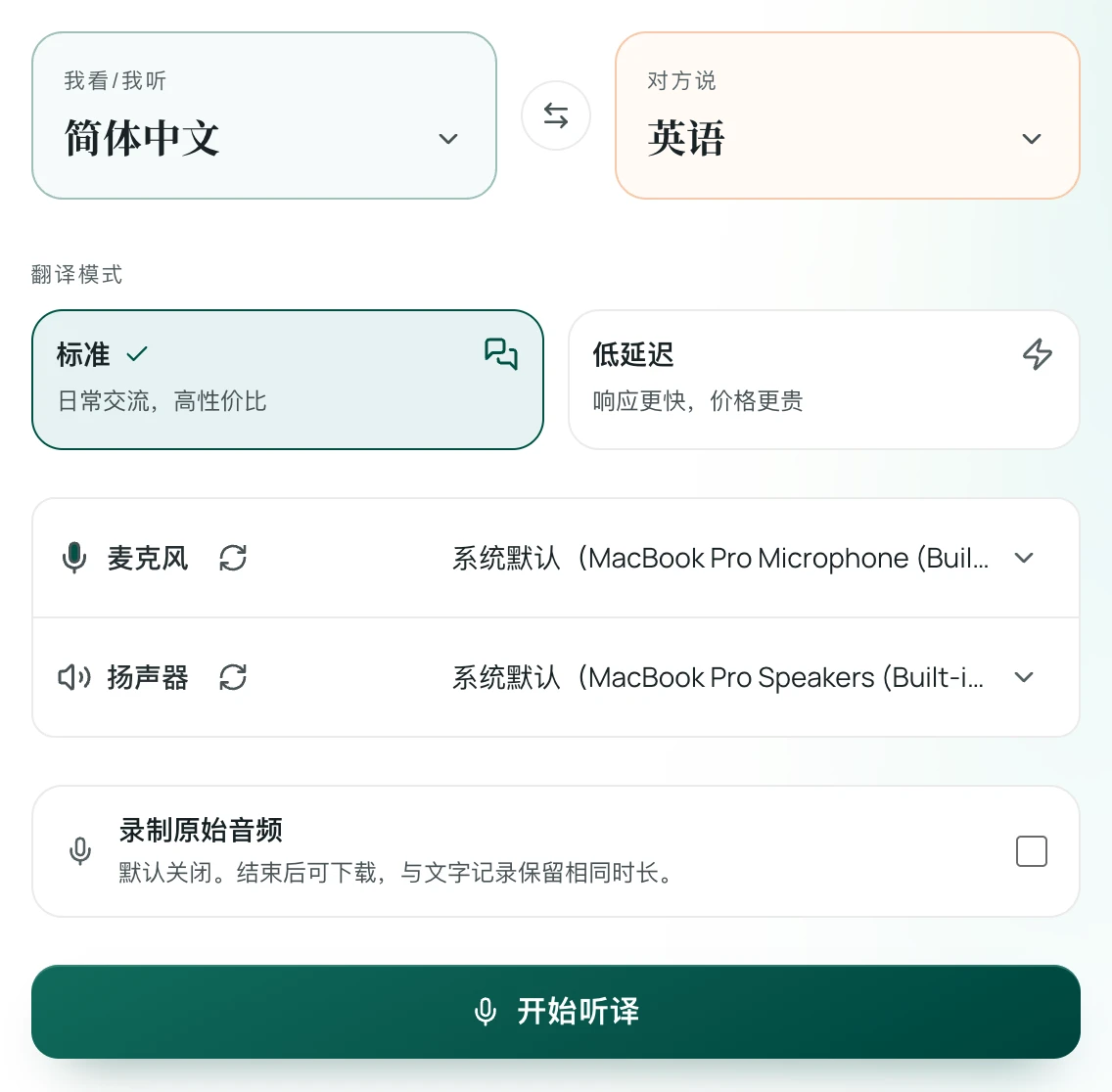
- Välj ditt modersmål under ”Jag ser / Jag hör” i inställningspanelen (till exempel
förenklad kinesiska), och välj talarens språk under ”Den andra talar” (till exempelengelska,japanska,tyska). - Välj bearbetningsläge utifrån dina behov: för vanliga presentationer rekommenderas Standardläge (mest kostnadseffektivt), och vid snabbare diskussioner och frågestunder kan du byta till Låglatensläge (snabbare respons).
- Kontrollera mikrofonvalet för ljudupptagning (den inbyggda mikrofonen i din bärbara dator är förvald, men i större lokaler kan du även ansluta en trådlös mygga eller en riktad mikrofon).
Steg 2: Tvåspråkiga undertexter och skärmlayout
När du klickar på ”Starta direktöversättning” börjar systemet fånga upp ljudet från salens högtalare eller talaren, och visar tvåspråkiga textkort mening för mening i realtid:
- Under presentationen: använd ”Jämförelse · Snabbläsning”: Stor text på modersmålet, liten text på källspråket. Den här layouten passar perfekt i stora hörsalar: du kastar bara ett snabbt öga på den stora texten på modersmålet för att direkt förstå vilka matematiska antaganden eller tekniska hinder talaren beskriver, medan den mindre engelska texten undertill hjälper dig att hålla koll på specifika modellparametrar och biblioteksnamn.
- Vid fördjupning eller språkträning: använd ”Jämförelse · Inlärning”: Stor text på källspråket, liten text på modersmålet. Om ditt främsta mål är att studera hur internationella talare lägger upp sina anföranden och vilka akademiska uttryck de använder, ger den här layouten en bättre fördjupning i originalspråket.
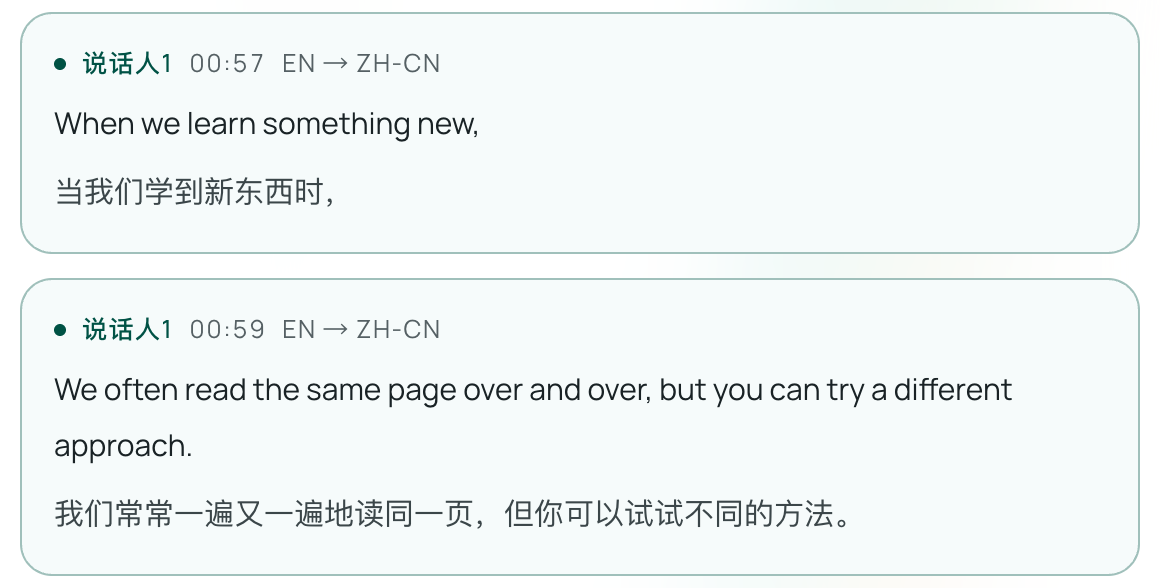
När det gäller debiteringen räknas endast de ljudsegment som faktiskt skickas för identifiering. När talaren byter bild eller publiken applåderar och det blir tyst, går systemet automatiskt i vänteläge utan att förbruka användningskvot.
Steg 3: Exportera tidsstämplade anteckningar efteråt för smidig sammanfattning
När en presentation är slut eller hela dagens sessioner är över klickar du på ”Stoppa”. Hela anförandet som visas på skärmen finns kvar. Klicka på knappen ”Exportera” för att spara en fullständig sammanställning med exakta tidsstämplar, originalmeningar på engelska och motsvarande översättning som en lokal textfil.
Det exporterade dokumentet kan importeras direkt till Obsidian, Notion eller ditt lokala referensbibliotek. Där kan du jämföra anteckningarna med talarens presentationsbilder och förtryck på arXiv, vilket ger dig värdefulla och lättillgängliga forskningsanteckningar.
3. Fyra tips för bättre ljudupptagning i stora hörsalar
Lokalens akustik har en avgörande inverkan på hur bra taligenkänningen fungerar. Tänk på följande detaljer under konferensen:
- Välj en plats nära högtalarna: Stora hörsalar har ofta märkbar efterklang från väggarna. Om du sätter dig långt fram eller nära salens väggmonterade högtalare kan mikrofonen fånga upp talarens röst direkt och klart, vilket minskar störande bakgrundsljud avsevärt.
- Var uppmärksam på ovanliga facktermer och personnamn: På spjutspetskonferenser presenterar forskare ofta nypåfunna akronymer för modeller eller refererar till andra forskare vid namn. Om ett ord verkar misstolkat kan du kasta en blick på presentationsbilden på storbildsskärmen för att snabbt verifiera stavningen.
- Ta med en extern mygga eller riktad mikrofon: Har du möjlighet kan du ansluta en liten USB-mikrofon eller en extern riktad mikrofon till din bärbara dator. Det hjälper till att skärma av omgivningsljud som prassel och tangentbordsknatter från bänkgrannar.
- Pausa under kaffepauser och pauser: Klicka på ”Pausa” under kaffepauser (Coffee Break) eller mingel för att sätta systemet i viloläge. Då sparar du kvot och slipper onödigt brus i dina anteckningar.
Referenser / Sources
- Officiell funktionsbeskrivning för Equalang direktöversättning: https://equalang.com/zh-CN/listen
- IEEE:s guide för konferensarrangörer, deltagare och talare: https://www.ieee.org/conferences/organizers/conference-lifecycle.html
- ACM:s bästa praxis för akademiskt utbyte på konferenser: https://www.acm.org/conferences